Registerkarte Dokumente |
  
|
Registerkarte Dokumente |
|
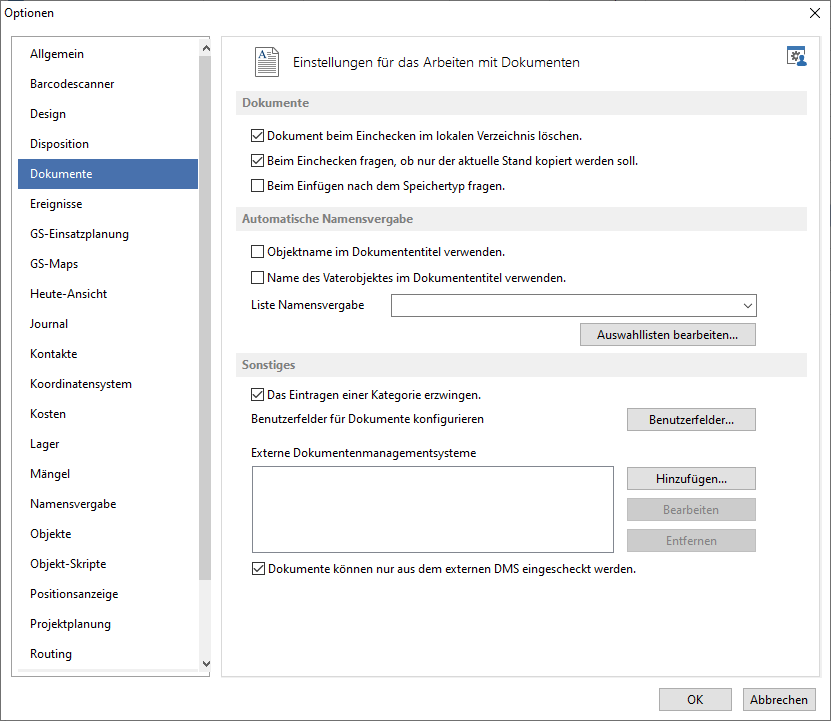
Abb.: Extras / Optionen - Registerkarte Dokumente
Dokumente
Benutzerdefinierter Auscheckordner
Wird ein Dokument ausgecheckt, erstellt GS eine Kopie der Datei in dem angegeben Verzeichnis. Der Pfad wird in der GS.ini eingestellt und hier in den Allgemeinen Optionen nur angezeigt.
Dokument beim Einchecken im lokalen Verzeichnis löschen
Wird hier der Haken gesetzt, wird das auscheckte Dokument nach dem Einchecken ins GS wieder gelöscht. Andernfalls bleibt eine Kopie bestehen.
Beim Einchecken fragen, ob nur der aktuelle Stand kopiert werden soll.
Wird der Haken gesetzt, wird beim Einchecken gefragt, ob das Dokument wieder eingecheckt werden soll oder nur der aktuelle Stand auf den Server übertragen werden soll (das Dokument bleibt weiterhin ausgecheckt).
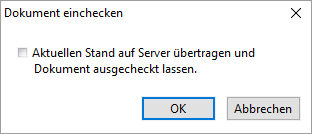
Abb.: Dokument einchecken - nur den aktuellen Stand auf den Server übertragen
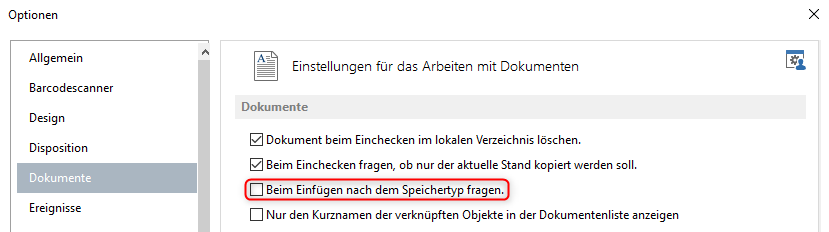
Beim Einfügen nach dem Speichertyp fragen
Wird ein neues Dokument eingefügt, kann dieses auf drei verschiedene Arten gespeichert werden. Wurde hier kein Haken gesetzt, werden neue Dokumente automatisch in das Dokumentenverzeichnis gespeichert, welches in der GS.ini angegeben ist. Sonst erscheint bei jedem neu eingefügten Dokument folgender Dialog:
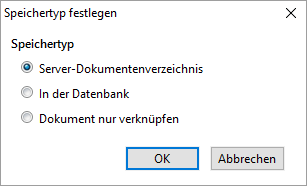
Abb.: Ein neues Dokument einfügen - GS fragt nach dem Speichertyp
Ein neues Dokument kann folgendermaßen gespeichert werden:
Speichertyp |
Beschreibung |
|---|---|
Server-Dokumentenverzeichnis |
Von dem ausgewählten Dokument wird eine Kopie im zentralen Dokumentenverzeichnis von GS gespeichert. |
In der Datenbank |
Das Dokument wird in der GS-Datenbank gespeichert. Diese Einstellung wird nicht empfohlen, da die Datenbank sehr groß wird. |
Dokument nur Verknüpfen |
Das ausgewählte Dokument wird auf dem bestehenden Speicherort nur verknüpft. |
|
Vorsicht |
Wird ein Dokument nur verknüpft, können andere GS-Benutzer das Dokument möglicherweise nicht öffnen, weil der Pfad zum Dokument nicht gefunden wird. Die Pfad-Angabe für das Dokument erfolgt aus Sicht der Person, die das Dokument einfügt. Benutzt diese Person beispielsweise ein gemapptes Laufwerk, müssen die andern Benutzer das Laufwerk genau gleich gemappt haben. Zudem können im GS keine Einstellungen zur Sicherheit des Dokumentes gemacht werden, das auch über den normalen Windows-Browser auf das Dokument zugegriffen werden kann. |
|
Hinweis: Dokumente direkt in das externen DMS einfügen |
Der Auswahldialog für das Ziel beim Einfügen neuer Dokumente über den Menüpunkt „Dokument einfügen…“ kann auch bei Anbindung eines externen DMS deaktiviert werden. Voraussetzungen: 1. In der GS.config muss der savetype "external" konfiguriert werden: <documents> <param key="savetype" value="external" values="server, database, reference, external"/> <param key="serverpath" value="E:\Projects\Demo\Dokumente"/> <param key="localpath" value="E:\Projects\Demo\Dokumente\Local"/> <param key="subfolderforuser" value="true" /> <param key="poolnameprefix" value="gs"/> </documents> 2. Die Option "Beim Einfügen nach dem Speichertyp fragen." darf nicht gesetzt sein:
Abb.: Deaktivieren von der Option "Beim Einfügen nach dem Speichertyp fragen." 3. Es darf nur einen DMS-Provider konfiguriert werden, der neue Dokumente erlaubt (Option CanCreateDocument muss true sein). |
Automatische Namensvergabe
Objektname im Dokumententitel verwenden
Für jedes neue Dokument, welches zu einem Objekt eingefügt wird, wird automatisch der Objektname im Dokumententitel verwendet. Der Name ist nur ein Vorschlag und kann vom Benutzer geändert werden.
Vaterobjektnamen im Dokumententitel verwenden
Der Name des Vaterobjektes wird mit in den Dokumententitel eingefügt. Der Name ist nur ein Vorschlag und kann vom Benutzer geändert werden.
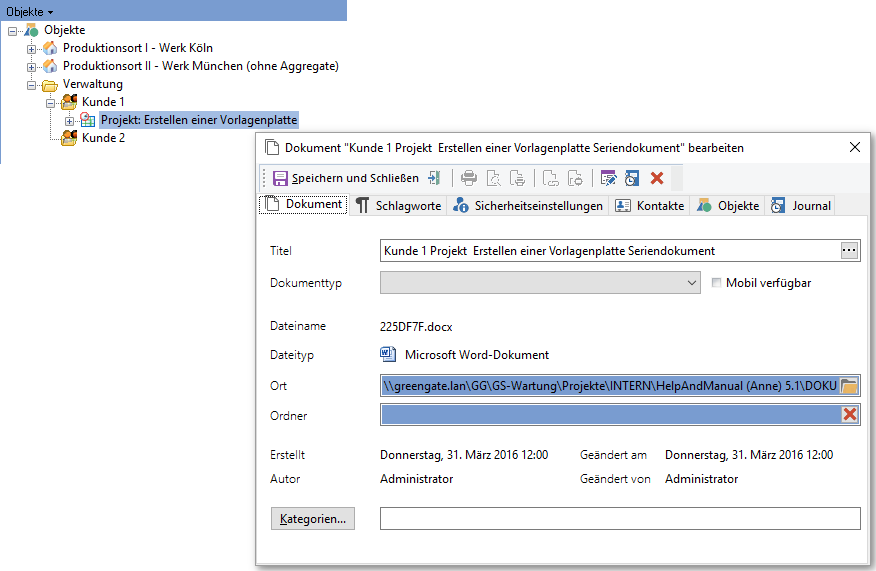
Abb.: Ein neues Dokument einfügen - Objekt- und Vaterobjektname im Dokumententitel
Bei der Namensvergabe kann optional noch die Kombination von Objektname und Objektkurzname eingestellt werden. Siehe dazu die Einstellung im Kapitel Allgemeine Optionen / Registerkarte Objekte.
Liste Namensvergabe
Es kann eine beliebige Auswahlliste für die Dokumententitel hinterlegt werden. Über Auswahllisten bearbeiten, kann eine bestehende Liste bearbeitet werden oder es kann eine Neue angelegt werden.
|
Vorsicht |
Die bisherige Liste der Dokumententitel muss vorab manuell in eine neue Liste übernommen werden! Sobald unter Extras / Optionen eine Liste angegeben wird, ist die bisherige alte Liste weg. Der einzelne Eintrag innerhalb der Liste ist weiterhin auf 100 Zeichen begrenzt! |
Sonstiges
Das Eintragen einer Kategorie erzwingen
Wird ein neues Dokument eingefügt, muss eine Kategorie angegeben werden (Pflichteld).
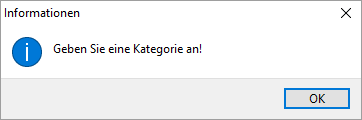
Abb.: Ein neues Dokument einfügen - Hinweis auf die Angabe einer Kategorie
Benutzerfelder für Dokumente konfigurieren
Zehn verschiedene Benutzerfelder können für die Dokumente eingestellt werden. Wurde min. ein Benutzerfeld konfiguriert bekommt der Ereigniserfassungsdialog eine weitere Registerkarte Benutzerfelder auf der die konfigurierten Felder angezeigt werden. Diese werden nach einem Neustart angezeigt. Siehe dazu auch das Kapitel Benutzerfelder im GS.
Externe Dokumentmanagementsysteme
Es können externe DMS-Systeme angebunden werden. Weiteres wird hierzu in unserem GS-Programmierhandbuch im Kapitel 'Die Dokumentenmanagementschnittstelle' beschrieben.
Dokumente können nur aus dem externen DMS eingecheckt werden.
Dokumente können nur aus dem angebundenen Dokumentenmanagementsystem eingefügt werden. Durch diese Einstellung entfällt der standardisierte Dateiauswahldialog und die Dokumentenauswahl des DMS-Providers öffnet sich.
|
Hinweis |
Als Voraussetzung darf nur ein Provider konfiguriert werden. Das Einchecken von Dokumenten über den GS-Manager ist dann nicht mehr möglich. |