Registerkarte E-Mail-Optionen |
  
|
Registerkarte E-Mail-Optionen |
|
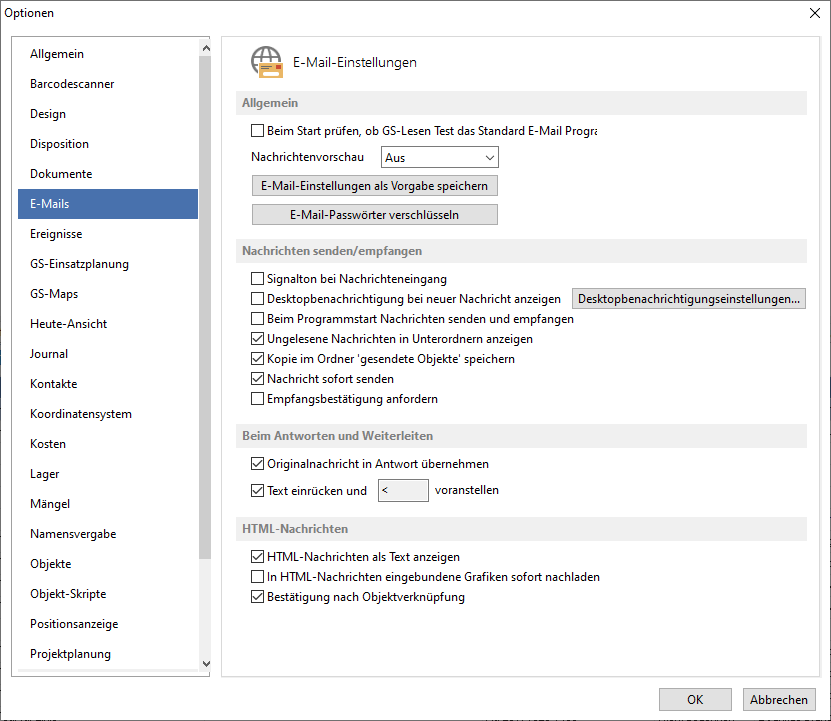
Abb.: Extras / Optionen - Registerkarte E-Mail-Optionen
Allgemein
Beim Start prüfen, ob GS das Standard E-Mail Programm ist
Bei jedem Start von GS wird überprüft, ob GS das Standard E-Mail Programm für den Arbeitsplatz ist.
Nachrichtenvorschau
Es kann angegeben werden, wie viele Zeilen als Vorschau der Mail angezeigt werden sollen.
E-Mail-Einstellungen als Vorgabe speichern
Diese Schaltfläche steht nur Administratoren zur Verfügung. Hiermit kann der Administrator die Einstellungen zu den E-Mail Optionen auf alle Benutzer übertragen. Dass die Einstellung aktiv ist wird durch einen grünen Haken gekennzeichnet.
E-Mail-Passwörter verschlüsseln
Mit dieser Funktion werden die E-Mail Passwörter verschlüsselt in der Datenbank gespeichert. Der Button ist nur mit Administratorrecht sichtbar. Wenn die Funktion einmal durchgeführt wurde, wird der Button ausgegraut und mit einem grünen Haken dargestellt.
|
Vorsicht |
Diese Funktion ist optional, damit sie abwärtskompatibel ist. Wenn auf der Datenbank ein Mischbetrieb funktionieren soll, darf die Option nicht aktiv sein. |
Nachrichten senden/ empfangen
Signalton bei Nachrichteneingang
Der in den Windows-System-Einstellungen konfigurierte Signalton wird beim Eingang einer neuen Nachricht abgespielt.
Desktopbenachrichtigung bei neuer Nachricht anzeigen
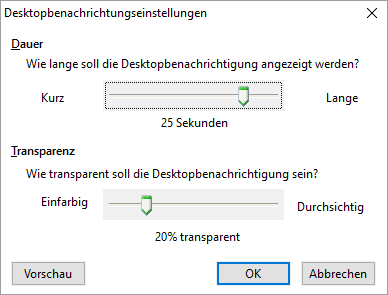
Hier kann die Anzeigedauer und die Transparenz des Benachrichtigungsfensters für ankommende E-Mails eingestellt werden.
Beim Programmstart Nachrichten senden und empfangen
Ist diese Option aktiviert, wird automatisch beim Start von GS der E-Mail Versand und Empfang ausgelöst.
Ungelesene Nachrichten in Unterordnern anzeigen
Wenn in untergeordneten Ordnern noch ungelesene Nachrichten liegen, wird dies durch die Anzeige der Anzahl der ungelesenen Nachrichten neben dem Ordner gekennzeichnet.
Interne Nachrichten nicht über das Mailkonto versenden
Werden innerhalb des GS E-Mails versendet, können diese direkt versandt werden.
Kopie im Ordner gesendete Objekte speichern
Eine Kopie der verschickten E-Mail wird im Ordner 'gesendete Objekte' gespeichert, wenn dies aktiviert ist.
Nachricht sofort senden
Die E-Mail wird sofort versendet.
Empfangsbestätigung anfordern
Für die verschickten E-Mails wird beim Empfänger eine Empfangsbestätigung angefordert.
Beim Antworten und Weiterleiten
Originalnachricht in Antwort übernehmen
Die empfangene E-Mail wird mit in die Antwort-E-Mail übernommen.
Text einrücken und XXX voranstellen
Hier kann ein beliebiges Zeichen angegeben werden, welches den Text aus der erhaltenen E-Mail kennzeichnet.
HTML-Nachrichten
HTML-Nachrichten als Text anzeigen
Zeigt E-Mails, die als HTML verschickt wurden, als Text an.
In HTML-Nachrichten eingebundene Grafiken sofort nachladen
Zeigt Grafiken, die in HTML-E-Mails eingebunden wurden, direkt an.
Bestätigung bei Objektverknüpfung
Wird eine E-Mail mit einem Objekt der Betriebsführung verknüpft, wird hierzu ein Bestätigung ausgegeben.
