Registerkarte Ereignisse |
  
|
Registerkarte Ereignisse |
|
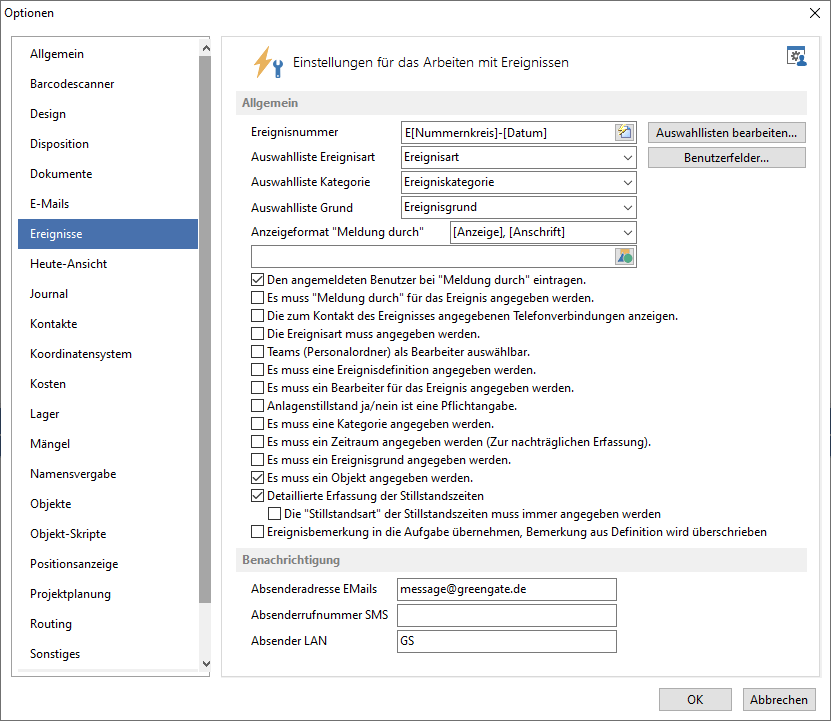
Abb.: Extras / Optionen - Registerkarte Ereignisse
Allgemein
Ereignisnummer
Hier kann eine Vorgabe für die Generierung einer eindeutigen Nummer hinterlegt werden:
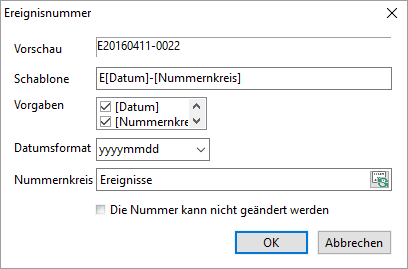
Abb.: Generierung der Ereignisnummer
Über den Schalter  kann ein Nummernkreis ausgewählt werden:
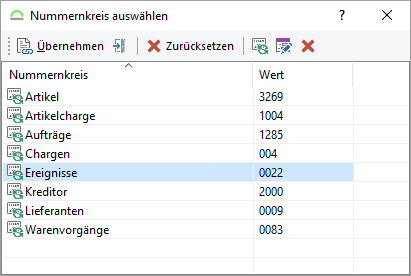
Abb.: Nummernkreis auswählen
Auswahllisten bearbeiten
Über den Schalter Auswahllisten bearbeiten... können bestehende Listen bearbeitet und neue Listen erstellt werden.
|
Vorsicht |
Die bestehenden Listen werden wahrscheinlich auch in anderen Feldern oder Eigenschaften verwendet. Eine Änderung der Liste betrifft dann alle Stellen im GS, wo diese Liste verwendet wird. |
Auswahlliste Ereignisart
In der Liste werden die im GS vorhandenen Auswahllisten angeboten. Solange hier keine Liste ausgewählt ist, kann das Feld Ereignisart im Ereignis frei beschrieben werden. Sobald eine Liste ausgewählt ist, werden im Ereignis nur noch die Inhalte der Liste für dieses Feld angeboten. Bestehende Einträge bleiben vorhanden, auch wenn diese nicht in der Auswahlliste vorhanden sind.
Benutzerfelder
Über den Schalter Benutzerfelder... können Benutzerfelder für die Ereignisse angelegt werden. Diese sind dann sinnvoll, wenn weitere Merkmale des Ereignisses protokolliert werden müssen, die sonst nicht am Ereignis eingetragen werden können. Wurde min. ein Benutzerfeld konfiguriert bekommt der Ereigniserfassungsdialog eine weitere Registerkarte Benutzerfelder auf der die konfigurierten Felder angezeigt werden.
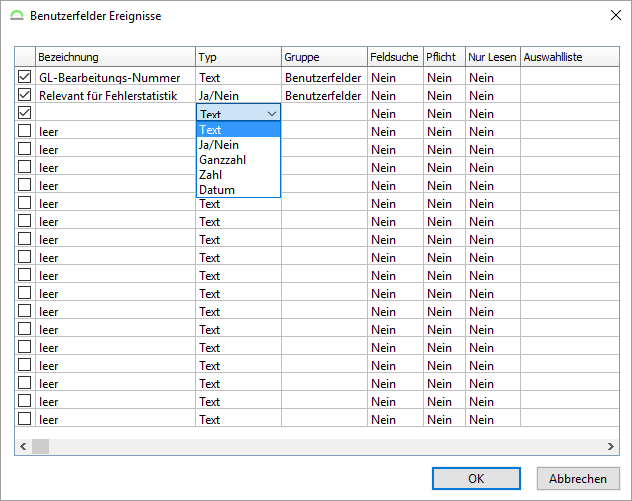
Abb.: Konfiguration der Benutzerfelder für Ereignisse
Diese werden nach einem Neustart angezeigt. Siehe dazu auch das Kapitel Benutzerfelder im GS.
Auswahlliste Kategorie
In der Liste werden die im GS vorhandenen Auswahllisten angeboten. Solange hier keine Liste ausgewählt ist, kann das Feld Kategorie im Ereignis frei beschrieben werden. Sobald eine Liste ausgewählt ist, werden im Ereignis nur noch die Inhalte der Liste für dieses Feld angeboten. Bestehende Einträge bleiben vorhanden, auch wenn diese nicht in der Auswahlliste vorhanden sind.
Auswahlliste Grund
In der Liste werden die im GS vorhandenen Auswahllisten angeboten. Solange hier keine Liste ausgewählt ist, kann das Feld Ereignisgrund im Ereignis frei beschrieben werden. Sobald eine Liste ausgewählt ist, werden im Ereignis nur noch die Inhalte der Liste für dieses Feld angeboten. Bestehende Einträge bleiben vorhanden, auch wenn diese nicht in der Auswahlliste vorhanden sind.
Die Anzeige "Meldung durch" formatieren
Folgende Möglichkeiten zur Anzeige des Kontaktes stehen zur Verfügung:
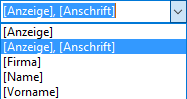
Abb.: Formatierung der Kontaktanzeige
Erstellung von Ereignissen für bestimmte Objektklassen verbieten
Über die Konfiguration können nun Objektklassen ausgeschlossen werden, auf die keine Ereignisse definiert werden können. Wenn ein Ereignis angelegt wird, auf ein Objekt auf welches kein Ereignis mehr angelegt werden darf, dann kommt folgender Hinweis:
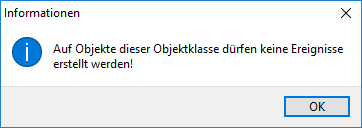
Abb.: Hinweis, wenn ein Ereignis auf einer dieser Objekte angelegt werden soll
Ereignisdefinitionen können auf diese Objektklassen auch nicht mehr angelegt werden.
Den angemeldeten Benutzer bei "Meldung durch" eintragen
Wird diese Option angehakt, wird bei jedem neuen Ereignis automatisch der angemeldete GS-Benutzer als Melder eingetragen.
Es muss "Meldung durch" für das Ereignis angegeben werden
Dies bedeutet, dass der Benutzer/Mitarbeiter angegeben werden muss, der das Ereignis gemeldet hat. Wenn dies ein anderer Mitarbeiter ist, als der, der das Ereignis anlegt, sollte die Option „Beim Melden eines Ereignisses den Benutzer bei „Meldung durch“ eintragen“ ausgeschaltet bleiben. Die Anzeige des Kontaktes unter Meldung durch kann konfiguriert werden.
Die zum Kontakt des Ereignisses angegebene Telefonverbindung anzeigen
Wird beim Ereignis ein Kontakt hinterlegt, wird dieser mit Telefonnummer angezeigt.
Die Ereignisart muss angegeben werden
Bedeutet, dass das Feld „Ereignisart“ immer ausgefüllt werden muss.
Teams (Personalordner) als Bearbeiter auswählbar
Bedeutet, dass nicht nur einzelne Mitarbeiter, sondern auch Teams, die als Personalordner angelegt sind, als Bearbeiter für das Ereignis auswählbar sind.
Es muss eine Ereignisdefinition angegeben werden
Bedeutet, dass jedes Ereignis eine Ereignisdefinition als Grundlage haben muss.
Es muss ein Bearbeiter für das Ereignis angegeben werden
Bedeutet, dass für jedes neue Ereignis auch sofort ein Bearbeiter festgelegt werden muss. Wenn beim Anlegen des Ereignisses noch nicht klar ist, wer dieses beheben wird, sollte diese Option nicht gesetzt werden.
Anlagenstillstand ja/nein ist eine Pflichteingabe
Bedeutet, dass bei jedem neuen Ereignis angegeben werden muss, ob ein Anlagenstillstand vorgelegen hat.
Es muss eine Kategorie angegeben werden
Bedeutet, dass bei jedem neuen Ereignis eine Kategorie angegeben werden muss.
Es muss ein Zeitraum angegeben werden (Zur nachträglichen Erfassung)
Bedeutet, dass bei jedem Ereignis der Zeitraum (Beginn und Ende) angegeben werden muss.
Es muss ein Ereignisgrund angegeben werden
Bedeutet, dass bei jedem neuen Ereignis der Ereignisgrund angegeben werden muss.
Es muss ein Objekt angegeben werden
Bedeutet, dass bei jedem neuen Ereignis ein Objekt angegeben werden muss.
Detaillierte Erfassung der Stillstandszeiten
In der Praxis kann es bei einer Wartungsmaßnahme oder bei einer Störungsbehebung an einem Objekt (Anlage/Maschine) zu mehreren Stillstanden kommen. Um die Kennzahlen zur Anlagenverfügbarkeit (MTBF/MTTR) genauer berechnen zu können, gibt es bei Aufgaben und Ereignissen die Möglichkeit die Stillstandszeiten zu erfassen.
Das detaillierte Erfassen der Stillstandszeiten ist bei dem Ereignis optional. Ist diese Option abgewählt wird der Reiter zur Erfassung der Stillstandszeiten im Ereignisbearbeitungsdialog ausgeblendet.
|
Hinweis |
Für die Objekte, für die Stillstandszeiten erfasst werden sollen, können Arbeitspläne im Betriebskalender hinterlegt werden. Ist kein Schichtplan für das Objekt hinterlegt wird die Dauer aus Ende minus Beginn des Stillstands berechnet. |
Beim Ereignis können nur Stillstandszeiten erfasst werden, wenn die Eigenschaft Anlagenstillstand auf 'Ja' gesetzt wird.
|
Hinweis |
Werden mehrere Stillstandszeiten an einem Ereignis erfasst, erkennt dies GS und weist die Eingabe zurück. Er springt dann auf das aktuelle Datum und Uhrzeit um.
Abb.: Hinweis, wenn sich Stillstandszeiten überlappen |
|
Tipp |
Stillstandszeiten können auch über das Programm GS-Events erfasst werden. |
Die "Stillstandsart" der Stillstandszeiten muss immer angegeben werden
Beim Anlegen von einer Stillstandszeit muss mit dieser Einstellung immer eine Stillstandsart angegeben werden. Dies kann ein Freitext oder eine Auswahlliste sein.
Wird eine Stillstandszeit mit Beginn und Ende erfasst und diese ohne Stillstandsart abgespeichert, wird folgender Hinweis angezeigt:
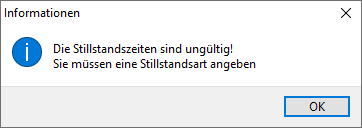
Abb.: Hinweis, dass eine Stillstandsart angegeben werden muss
Ereignisbemerkung in die Aufgabe übernehmen, Bemerkung aus Definition wird überschrieben
Über die globale Ereigniseinstellung "Ereignisbemerkung in die Aufgabe übernehmen, Bemerkung aus Definition wird überschrieben" kann der Vorrang der Ereignisbemerkung gegenüber der Aufgabendefinition konfiguriert werden.
Benachrichtigung
Absenderadresse EMails
Hier wird die Absenderadresse eingetragen, die beim Versenden von EMails zu neuen Ereignissen mitgeschickt werden soll.
Absenderrufnummer SMS
Angabe der Rufnummer, von der die SMS geschickt werden soll.
Absender LAN
Soll die Benachrichtigung über das LAN erfolgen, muss hier der Name des LAN eingetragen werden.



