Registerkarte Auswahllisten |
  
|
Registerkarte Auswahllisten |
|
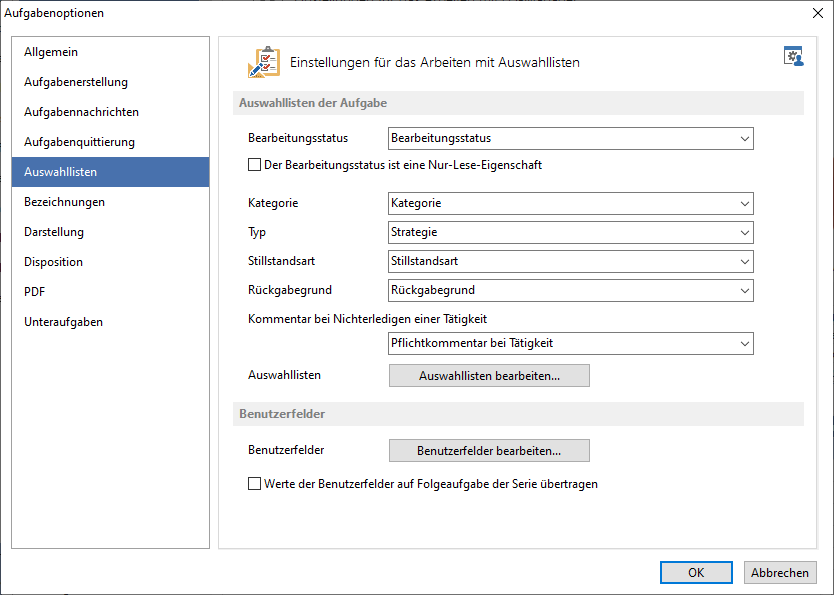
Abb.: Extras / Optionen / Aufgabenoptionen - Registerkarte Auswahllisten
Im Aufgabendialog gibt es die Felder Bearbeitungsstatus und Kategorie, wo individuelle Listen hinterlegt werden können.
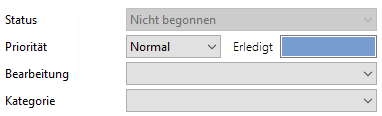
Abb.: Aufgabendialog - Felder "Bearbeitung" und "Kategorie"
Standardmäßig sind diese Felder sogenannte "selbstlernende Listen". Jeder Benutzer kann neue Einträge hinzufügen oder aus bestehenden Einträgen auswählen. Jeder neue Eintrag in der Liste steht auch allen anderen Benutzern und in allen anderen Aufgaben zur Verfügung.
Auswahllisten werden im GS an verschiedenen Stellen genutzt um eine möglichst individuelle Anpassung an die Anforderungen der Installation zu gewährleisten. Sie kommen als Ergebnisse von Tätigkeiten, als Eigenschaften der Objekte, bei Ereignissen und in Kostenstellen etc. vor. Jede im GS angelegte Auswahlliste kann mehrfach verwendet werden.
Über die oben genannte Option können "feste Listen" hinterlegt werden, der Benutzer kann also keinen eigenen Einträge ergänzen. Zur Auswahl stehen alle bereits angelegten Listen im GS. Über den Schalter Auswahllisten bearbeiten... können die bestehenden Listen eingesehen und neue Listen angelegt werden.
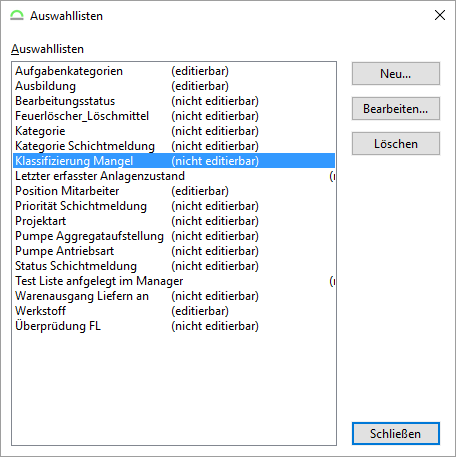
Abb.: Bestehende Auswahllisten im GS
Über den Schalter Neu... wird eine neue Liste angelegt. Über den Schalter Bearbeiten... kann eine bestehende Liste verändert werden.
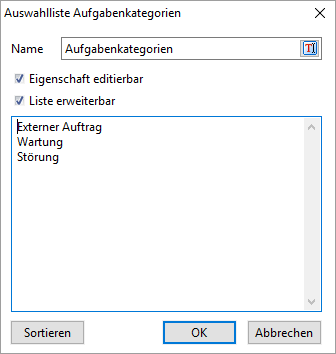
Abb.: Auswahlliste bearbeiten
Name
Hier wird der Name der Auswahlliste angegeben. Der Name sollte möglichst sprechend gewählt werden, so dass die Liste zugeordnet werden kann.
Eigenschaft editierbar
Wird hier ein Haken gesetzt, sind die Elemente der Liste durch die Benutzer editierbar/veränderbar.
Liste erweiterbar
Im GS-Manager für Aufgaben, Ereignisse, Lager (Auswahlliste Lieferort), Mängel und Projektplanung ist diese Einstellung ohne Funktion. Diese ist nur in den Eigenschaften der Objekte einsetzbar. (Einstellung im GS-Designer)
Eingabefeld
Hier werden die Eigenschaften der Liste eingegeben.
|
Hinweis |
Um eine Liste von möglichen Elementen zu erhalten, muss nach jedem eingegebenen Element "Enter" gedrückt werden. Eine Separation der Listenelemente durch ein Komma reicht nicht aus, dieses würde als zusammenhängendes Element angesehen, bis ein "Enter" das Ende des Elements markiert. Eine Leerzeile kann ebenfalls in die Liste eingefügt werden, wenn zwischen zwei Elementen "Enter" gedrückt wird. |
Wird die Option Liste erweiterbar angehakt, kann der Benutzer auch zusätzlich noch eigene Einträge machen. Diese Einträge werden aber nicht in der vorkonfigurierten Auswahlliste (hier Auswahlliste "Aufgabenkategorien") ergänzt sondern gelten nur für die eine Aufgabe. Jede Liste kann über die Schaltfläche Sortieren alphabetisch sortiert werden.
Über den Schalter Löschen wird die selektierte Liste gelöscht. Es kommt eine zusätzliche Abfrage, ob die Liste wirklich gelöscht werden soll.
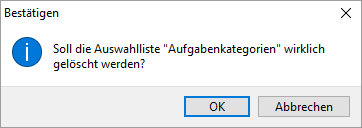
Abb.: Bestehende Auswahllisten löschen
|
Vorsicht |
Die Listen können an verschiedenen Stellen im GS verwendet werden (bsp. als Auswahlliste in Objekt-Eigenschaften). Wird eine Liste geändert oder gelöscht, wirkt sich das auf alle Bereiche aus, wo diese Liste verwendet wird. |
|
Vorsicht |
Sobald in den allgemeinen Optionen eine feste Liste hinterlegt wird, werden Einträge in bereits bestehenden Aufgaben gelöscht. |
Der Bearbeitungsstatus ist eine Nur-Lese-Eigenschaft
Das Feld ist schreibgeschützt und kann nur durch ein externes Programm bzw. ein Plugin oder Makro gesetzt werden.
Kategorie
Auswahlliste für Kategorie.
Typ
Auswahlliste für Typ.
Auswahlliste für Stillstandsart.
Rückgabegrund
Auswahlliste für den Rückgabegrund. Es kann ein Grund zur Rückgabe bei der mobilen Bearbeitung eingetragen werden. Dieser Grund wird zur Aufgabe gespeichert und bei dieser angezeigt.
Kommentar bei Nichterledigen bei Tätigkeit
Auswahlliste für den Kommentar an der Tätigkeit. Diese Angabe wird herangezogen, wenn dies bei der Tätigkeit definiert ist und diese als 'wird nicht erledigt' gekennzeichnet wird.
Benutzerfelder
Benutzerfelder konfigurieren
Über den Schalter Benutzerfelder... können 15 beliebige Benutzerfelder für Aufgaben erstellt werden. Siehe dazu Kapitel Benutzerfelder im GS.
Werte der Benutzerfelder auf Folgeaufgabe der Serie übertragen
Die Eingaben in den Benutzerfeldern werden auf die Folgeaufgabe übertragen.

