Registerkarte Allgemein |
  
|
Registerkarte Allgemein |
|
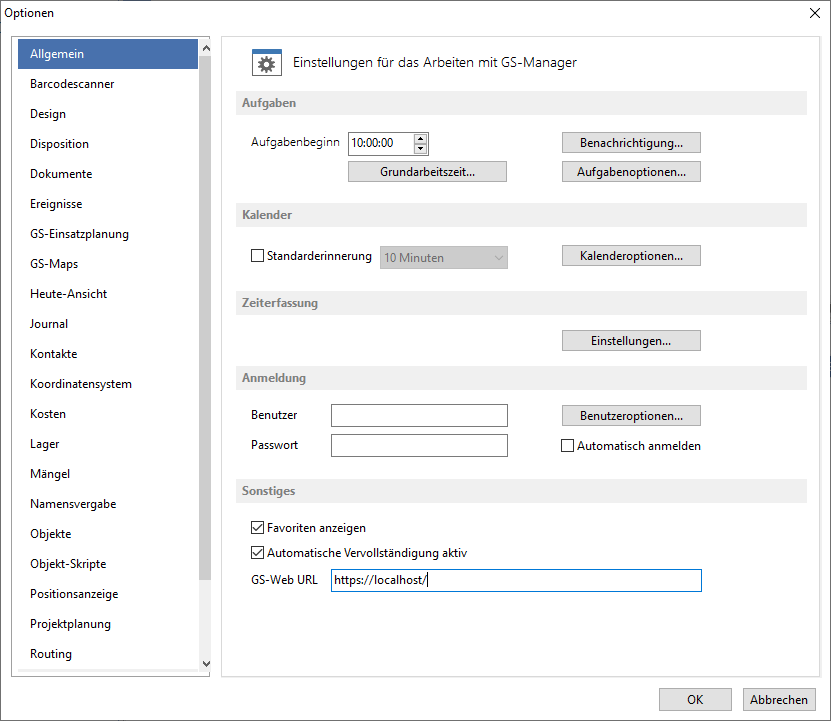
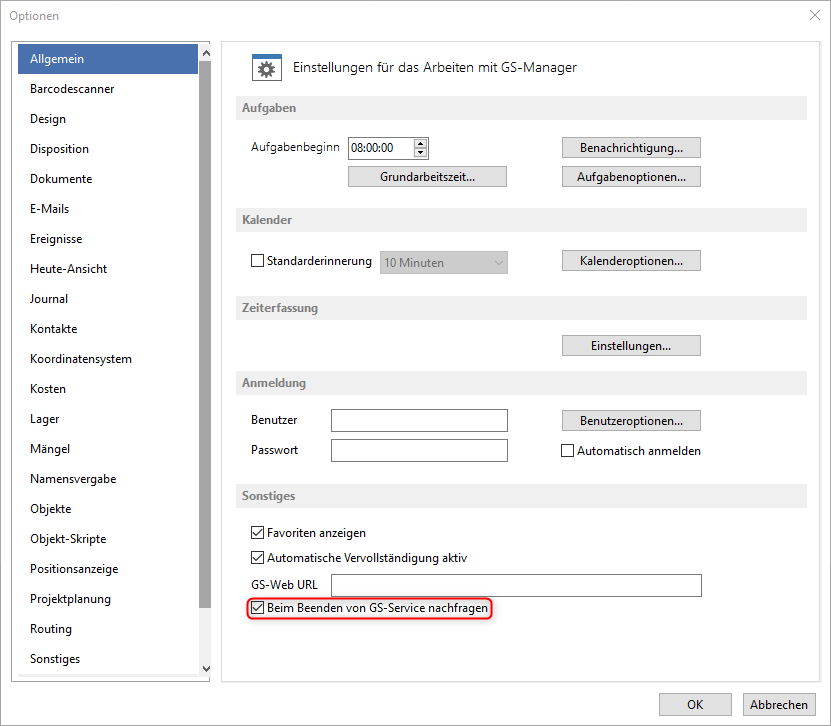
Abb.: Extras / Optionen - Registerkarte Einstellungen
Aufgaben
Aufgabenbeginn
Wird eine neue Aufgabe angelegt und der Beginn ausgewählt, ist die hier hinterlegte Uhrzeit in der Auswahl vorbelegt:
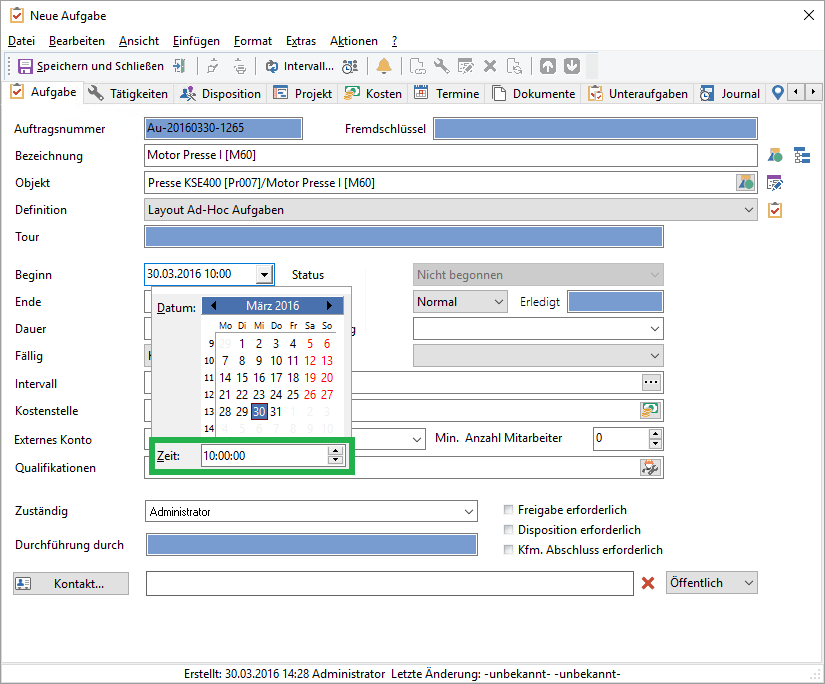
Abb.: Voreinstellung Aufgabenbeginn
Weitere Einstellungen zu den Aufgaben werden in den Kapiteln Grundarbeitszeit..., Benachrichtigung... und Aufgabenoptionen... beschrieben.
Kalender
Standarderinnerung
Wird ein neuer Termin angelegt, wird die hier angegebene Dauer als Standarderinnerung vorbelegt. Es können verschiedene Zeiten vorgegeben werden:
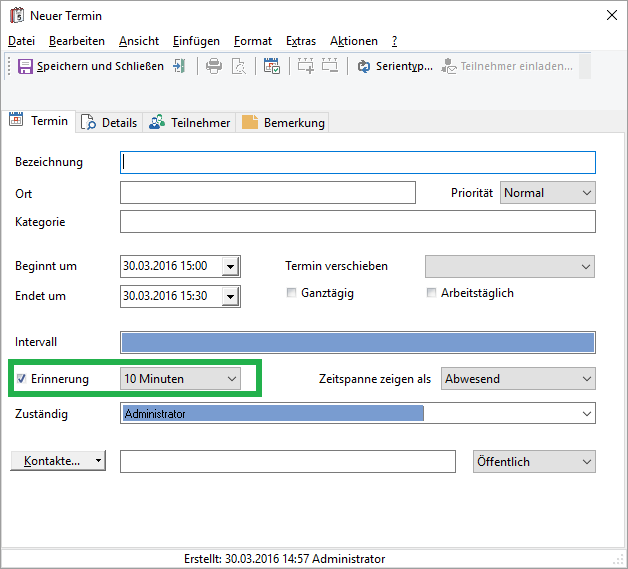
Abb.: Neuer Termin im GS - Einstellung der Standard-Erinnerungszeit
Weitere Einstellungen zum Kalender werden im Kapitel Kalenderoptionen beschrieben.
Anmeldung
Benutzer
Eingabe des Benutzernamen. Der Benutzername kann über das hinterlegte Kürzel + der Tab-Taste eingegeben werden.
Passwort
Eingabe des Benutzerpassworts.
Automatisch anmelden
Der Benutzer wird automatisch am GS angemeledet. Diese Einstellung wird lokal pro Rechner (in der Registry) gespeichert.
Weitere Einstellungen werden im Kapitel Benutzeroptionen beschrieben.
Sonstiges
Favoriten anzeigen
Wird der Haken gesetzt, wird im Hauptmenü der Menüpunkt Favoriten mit angezeigt.
Automatische Vervollständigung aktiv
Wird in Listen etc. häufiger der gleiche Begriff verwendet, kann GS dies erkennen und automatisch Vorschläge zum Vervollständigen des Begriffs anbieten.
GS-Web URL
Hier kann die Basis URL von GS-Web eingefügt werden. Somit kann der Aufruf verschiedener Module und Masken in GS-Web aus dem Manager erflogen.
Beim ersten Aufruf muss sich der Benutzer anmelden, während der Sitzungsdauer wird dann bei weiteren Aufrufen der angemeldete Benutzer verwendet. GS-Web wird in Ihrem eingerichteten Standardbrowser aufgerufen.
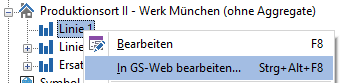
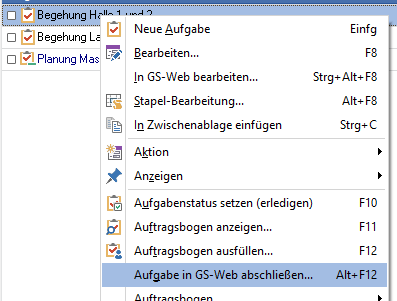
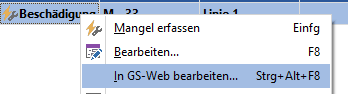
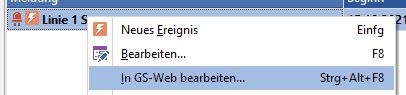
Nach der Konfiguration kann GS-Web in folgenden Bereichen über das Kontextmenü aufgerufen werden:
Objekte |
Abb.: Deep-Link Objekte |
|---|---|
Aufgabe |
Abb.: Deep-Link Aufgaben |
Mängel |
Abb.: Deep-Link Mängel |
Ereignisse |
Abb.: Deep-Link Ereignisse |
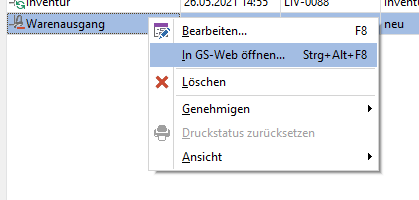
Lagervorgänge/Warenausgabe |
Abb.: Deep-Link Lagervorgänge |
Beim Beenden von GS-Service nachfragen
Die Rückfrage beim Schließen des GS-Managers, kann über die Option "Beim Beenden von GS nachfragen" aktiviert werden.
Vorsicht |
Die Tastenkürzel Strg+Alt+F8 setzen die Windows Anzeigeeinstellungen auf den Standard zurück, wenn im Manager kein Objekt/ Aufgabe/Mangel ... ausgewählt wurde. |