Registerkarte Allgemein |
  
|
Registerkarte Allgemein |
|
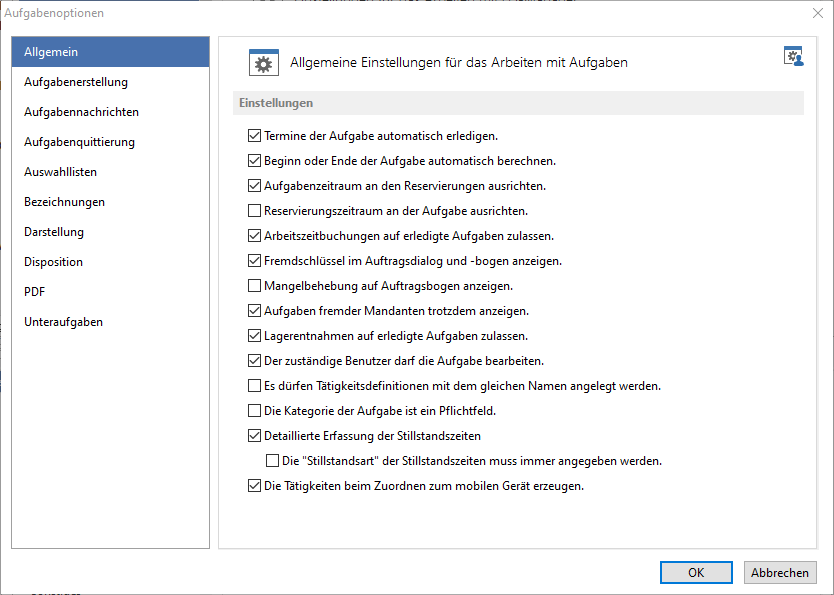
Abb.: Extras / Optionen / Aufgabenoptionen - Registerkarte Allgemein
Einstellungen
Termine der Aufgabe automatisch erledigen
Sind einer Aufgabe Termine zugeordnet und wird die Aufgabe quittiert, werden diese Termine automatisch erledigt.
Dauer der Aufgabe automatisch berechnen
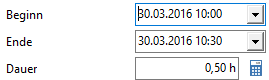
Abb.: Aufgabendialog - Beginn, Ende und Dauer
Wird ein Beginn und ein Ende für die Aufgabe angegeben, kann über das Taschenrechnersymbol, die Dauer errechnet werden. Diese Funktion ist unabhängig von der Einstellung Dauer der Aufgabe automatisch berechnen.
Ist diese Option aktiv, wird folgende Funktion ausgeführt:
Wird Beginn und Dauer eingetragen, wird automatisch das Ende der Aufgabe berechnet.
Wird Ende und Dauer eingetragen, wird automatisch der Beginn der Aufgabe berechnet.
Aufgabenzeitraum an den Reservierungen ausrichten
Werden Personal oder Betriebsmittel für die Aufgabe reserviert, wird der Aufgabenzeitraum auf die Zeit ausgedehnt, für die diese Ressourcen reserviert wurden.
Reservierungszeitraum an der Aufgabe ausrichten
Diese ist im Standard aktiviert und führt dazu, das neue Reservierungseinträge immer an den Aufgabenzeitraum gekoppelt sind. Wenn sie deaktiviert wird, dann sind die Reservierungen von der Aufgabe entkoppelt.
Arbeitszeitbuchungen auf erledigte Aufgaben zulassen
Wenn dieser Haken gesetzt ist, kann auch auf bereits quittierte Aufgaben noch Arbeitszeit gebucht werden. Ist die Option deaktiviert, können im Zeiterfassungsdialog die abgeschlossenen Aufgaben nicht mehr ausgewählt werden.
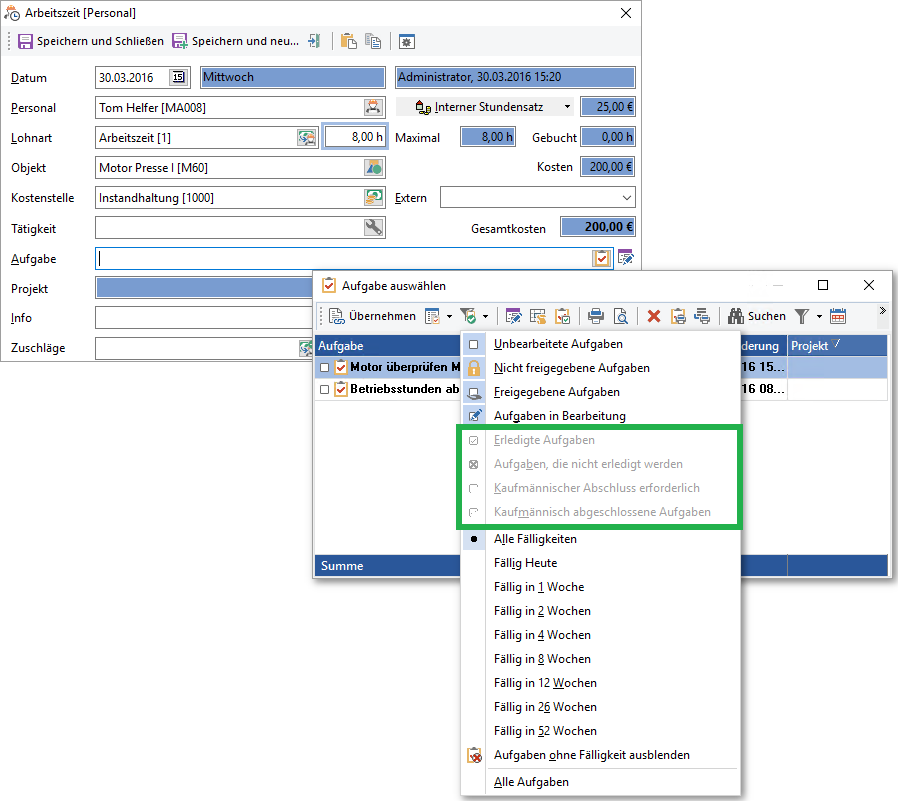
Abb.: Im Dialog der Zeiterfassung auf eine erledigte Aufgabe buchen - die erledigten Aufgaben können nicht ausgewählt werden
|
Hinweis |
Soll auf eine abgeschlossene Aufgabe nachträglich eine Arbeitszeitbuchung erfasst werden, kann das nicht über den Quittierungsdialog der Aufgabe gemacht werden. Es muss auf der Registerkarte Zeiterfassung oder im Modul Zeiterfassung eine neue Buchung erstellt werden und im Dialog der Zeiterfassung die abgeschlossenen Aufgabe ausgewählt werden. |
Fremdschlüssel im Auftragsdialog und -bogen anzeigen

Abb.: Aufgabendialog - Feld Fremdschlüssel
Im Aufgabendialog wird ein zusätzliches Feld für einen Fremdschlüssel angezeigt. Wenn der Auftrag initial in einem anderen System erzeugt und dann in das GS übertragen wird, kann in diesem Feld die "Auftragskennung" des externen Systems mitgegeben werden. Das Feld kann optional umbenannt werden, siehe dazu Kapitel Extras / Optionen / Aufgabenoptionen / Registerkarte Bezeichnungen.
Das Feld kann nur über eine Schnittstelle zum Fremdsystem oder über ein Plugin gefüllt werden. Für den Benutzer im GS ist das Feld immer schreibgeschützt.
Der Fremdschlüssel wird auch auf dem Auftragsbogen angezeigt, zusätzlich kann der Schlüssel für QR- und Barcode verwendet werden.
Mangelbehebung auf Auftragsbogen anzeigen
Mit dieser Option kann man das Feld 'Mangel behoben' auf dem Papierauftragsbogen, an jedem erfassbaren Mangel, anzeigen lassen.
Aufgaben fremder Mandanten trotzdem anzeigen
Es kann festgelegt werden, dass ein Benutzer nur noch die Aufgaben sieht, die dem gleichen Mandanten zugeordnet sind wie der Benutzer selbst.
Lagerentnahme auf erledigte Aufgaben zulassen
Es ist möglich, über diese Option auszuwählen, ob auch auf bereits erledigte Aufgaben noch nachträglich Material oder Artikel gebucht werden dürfen. Wird der Haken entfernt, werden bei der Materialbuchung keine erledigten Aufgaben mehr angezeigt. Weiterhin ist es dann nicht mehr möglich, innerhalb des Auftragsbogens der erledigten Aufgabe, Material zu buchen.
Der zuständige Benutzer darf die Aufgabe bearbeiten
Benutzer ohne Rechte auf Aufgaben darf seine Aufgaben (wo er zuständig ist) bearbeiten/quittieren.
Es dürfen Tätigkeitsdefinitionen mit dem gleichen Namen angelegt werden.
Über diese Option kann festgelegt werden, ob im Bereich Konfiguration / Tätigkeitsdefinition an einer Objektklasse Tätigkeitsdefinitionen mit gleichem Namen angelegt werden dürfen.
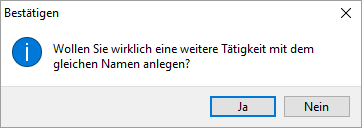
Ist die Option deaktiviert bekommt man diesen Hinweis beim Anlegen:
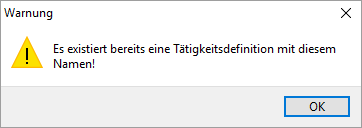
Ist die Option aktiv, dass heißt man darf Tätigkeitsdefinitionen mit gleichen Namen anlegen, bekommt man nur folgenden Hinweis:
Die Kategorie der Aufgabe ist ein Pflichtfeld
Es kann nun angegeben werden, dass die Kategorie zur Aufgabe ein Pflichtfeld ist.
|
Vorsicht |
Über den Aufgabenassistenten wird die Kategorie nicht abgefragt! Dies muss man dann nachträglich einfügen. Oder durch die Aufgabendefinition vorgeben. |
Wird die Kategorie nicht angegeben, wird folgender Hinweis angezeigt: 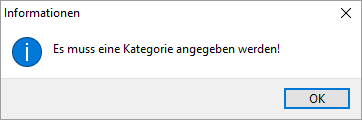
Detaillierte Erfassung der Stillstandszeiten
Sollen die Stillstandszeiten zu den Aufgaben angezeigt werden, dann muss diese Option gesetzt sein. Sollen nur Stillstandszeiten an bestimmten Aufgaben erfolgen, muss dies an der Aufgabendefinition eingestellt werden. Sollen die Stillstandszeiten für alle Aufgaben erfasst werden können, muss dies in den allgemeinen Optionen konfiguriert werden.
Die "Stillstandsart" der Stillstandszeiten muss immer angegeben werden
Die Art des Stillstands kann bei der Eingabe der Stillstandszeiten als Freitext erfasst werden. Bei den Einstellungen zur Aufgaben kann eine Auswahlliste hinterlegt werden. Diese wird dann anstelle des Freitextes verwendet.
Wird eine Stillstandszeit mit Beginn und Ende erfasst und diese ohne Stillstandsart abgespeichert wird folgender Hinweis angezeigt:
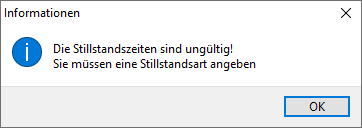
Abb.: Hinweis, dass eine Stillstandsart angegeben werden muss
Die Tätigkeiten beim Zuordnen zum mobilen Gerät erzeugen.
In den Aufgabenoptionen kann angegeben werden, ob die Tätigkeiten einer Aufgabe erst bei der Zuordnung zum mobilen Gerät erstellt werden sollen (in der Aufgabendefinition muss angegeben sein, dass die Tätigkeiten erst bei Bedarf erzeugt werden). Das ist immer dann sinnvoll, wenn zwischen dem Erstellen einer Aufgabe und der Durchführung ein längerer Zeitraum liegt und sich das Objekt der Aufgabe oder Tätigkeiten zwischenzeitlich ändern kann. Wird die Aufgabe dann einem mobilen Arbeitsplatz zugeordnet, werden die erforderlichen Tätigkeiten dann erzeugt. Dies kann mitunter sehr lange dauern, wenn viele Tätigkeiten erzeugt werden müssen. Daher kann dieses Erzeugen unterbunden werden. Die Erzeugung wird dann in den Sync-Prozess verlagert, so kann die Disposition schneller erfolgen.

