Regsiterkarte Aufgabenquittierung |
  
|
Regsiterkarte Aufgabenquittierung |
|
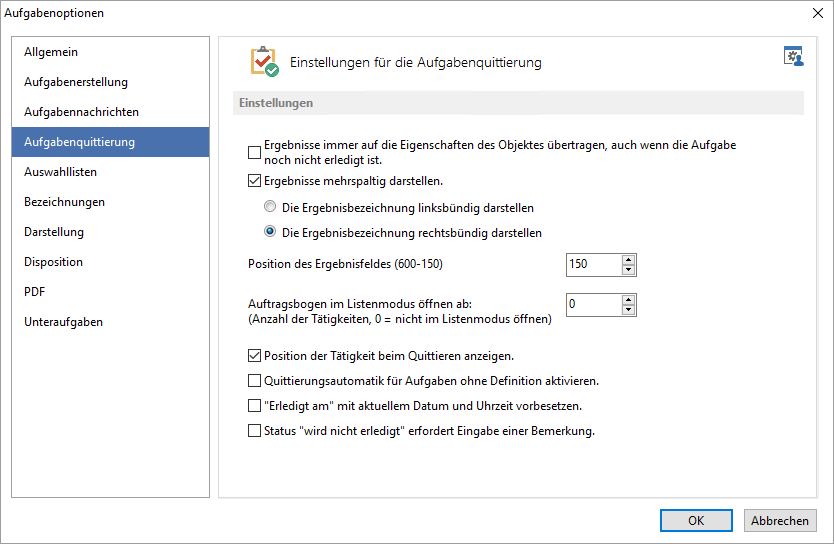
Abb.: Extras / Optionen / Aufgabenoptionen - Registerkarte Aufgabenquittierung
|
Hinweis |
Alle Einstellungen die hier gemacht werden, beziehen sich auf die Aufgabenquittierung, nicht auf den Auftragsbogen. |
Ergebnisse immer auf die Eigenschaften des Objektes übertragen, auch wenn die Aufgabe noch nicht erledigt ist
Wenn einzelne Tätigkeiten schon durchgeführt wurden und hierfür Ergebnisse im Auftragsbogen eingetragen wurden, können diese direkt auf die Objekteigenschaften übertragen werden, oder, wenn der Haken nicht gesetzt wurde, erst dann, wenn die komplette Aufgabe quittiert wurde.
Ergebnisse mehrspaltig darstellen
Sind für eine Tätigkeit mehrere Ergebnisse definiert, können diese aus Platzgründen auch mehrspaltig auf dem Auftragsbogen dargestellt werden.
Die Ergebnisbezeichnung links- oder rechtsbündig darstellen
Die Bezeichnung der Ergebnisse kann links- oder rechtsbündig am Ergebnisfeld ausgerichtet werden.
Position des Ergebnisfeldes
Durch die Eingabe einer Zahl zwischen 600 und 150 kann angegeben werden, an welcher Stelle im Auftragsbogen das Ergebnis angezeigt werden soll.
Auftragsbogen im Listenmodus öffnen ab X Tätigkeiten
Umfasst eine Aufgabe sehr viele Tätigkeiten, oder einzelne Tätigkeiten mit sehr vielen Ergebnissen, kann es sinnvoll sein hier anzugeben, dass der Auftragsbogen im Listenmodus geöffnet werden soll.
Position der Tätigkeit beim Quittieren anzeigen
Umfasst eine Aufgabe viele Tätigkeiten kann es sinnvoll sein, die Tätigkeiten durchnummeriert auf dem Auftragsbogen darstellen zu lassen. So kann bei einer Rückmeldung direkt auf die Tätigkeit-Nr. 8 hingewiesen werden anstatt auf einen ggf. nicht sehr sprechenden Namen der Tätigkeit.
Quittierungsautomatik für Aufgaben ohne Definition aktivieren
Umfasst eine Ad-Hoc Aufgabe verschiedene Tätigkeiten, so können diese automatisch quittiert werden, wenn die Aufgabe quittiert wird.
"Erledigt am" mit aktuellem Datum und Uhrzeit vorbesetzen
Das Quittierungsdatum der Aufgabe wird mit dem aktuellen Datum vorbesetzt. Ist die Option deaktiviert, wird der erste Tag der Fälligkeit vorgeschlagen.
Status wird nicht erledigt erfordert Eingabe einer Bemerkung
Wird die Aufgabe beim Quittieren auf den Status "Wird nicht erledigt" gesetzt, muss eine Bemerkung hierzu hinterlegt werden.
