Anlegen und bearbeiten von Kontakten (Registerkarte Allgemein) |
  
|
Anlegen und bearbeiten von Kontakten (Registerkarte Allgemein) |
|
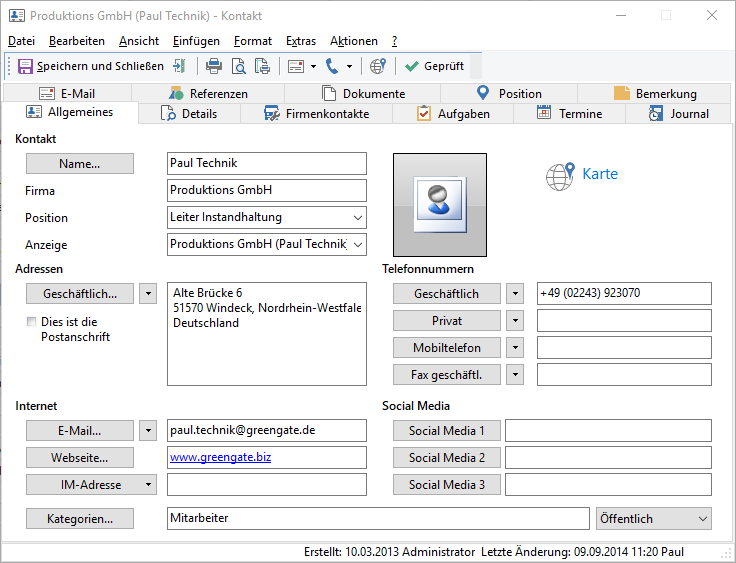
Abb.: Kontakt im GS
GS bietet drei Möglichkeiten, einen neuen Kontakt anzulegen. Ein neuer Kontakt kann über das Icon  Neu... in der Standardsymbolleiste sowie über die Taste Einfg, als auch über die rechte Maustaste Neuer Kontakt... erstellt werden.
Über den Button  Speichern und Schließen wird der Dialog gespeichert und geschlossen, wird der Dialog über
  verlassen, werden die Änderungen nicht gespeichert. Mit einem Klick auf
  werden die Kontaktdaten gedruckt, wobei
  die Seitenvorschau öffnet und über
  die Seitenvorschau konfiguriert werden kann.
Weiterhin ist es möglich direkt aus dem Kontakt heraus eine E-Mail an die hinterlegte E-Mailadresse zu senden, in Klick auf  öffnet eine neue Mail. Wenn die TAPI-Schnittstelle lizenziert und eingerichtet ist, kann der Kontakt auch
  angerufen werden.
Ein Klick auf  zeigt per GoogleMaps den Stadtplan zu der im Kontakt hinterlegten Adresse an. Hierzu wird ein Internetanschluss benötigt und im Menü muss GoogleMaps als Karte zum Kontakt eingestellt sein.
Unter dem Menüpunkt Aktionen können weitere Funktionen ausgewählt werden. So kann, wenn eine Webseite für den Kontakt hinterlegt wurde über den Punkt Webseite besuchen aufgerufen werden. Außerdem ist es möglich, wenn unter der Standort konfiguriert wurde sich automatisch die Route zum Kontakt oder die Route vom Kontakt zum Standort über GoogleMaps anzeigen zu lassen.
Kontakt
Name
Zur Erstellung des Kontaktes kann der Name entweder direkt eingegeben werden, oder auf den Button „Name…“ geklickt werden und dort detailliert der Name eingegeben werden.
Firma
Der Name der Firma des Kontaktes kann durch direkt eingeben werden.
Position
Durch Klick auf die Auswahlliste kann eine bereits bestehende Bezeichnung für die Position ausgewählt werden, oder neu eingegeben werden, diese werden automatisch in die Auswahlliste übernommen.
Anzeige auswählen
Unter Anzeige kann bestimmt werden, wie in den Ansichten der Kontakt dargestellt bzw. sortiert werden soll. Folgende Kombinationen sind möglich:
Nachname, Vornamen
Vornamen Nachnamen
Firma
Nachnamen, Vornamen (Firma)
Firma Nachnamen, Vornamen
Adressen
Adresse Geschäftlich/Privat/Weitere
Durch einen Klick auf den Button Geschäftlich, Privat bzw. Weitere wird ein Dialog zur Eingabe der Adresse geöffnet.
|
Hinweis |
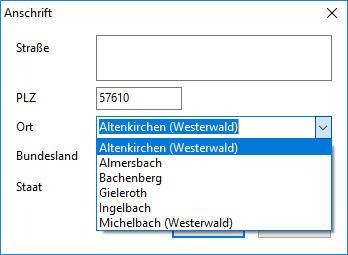
Gültig nur für Postleitzahlen aus Deutschland: Liegt im GS-Manager Verzeichnis die Datei ZipCodes.dat, dann wird bei der Eingabe der Postleitzahl automatisch der Ort und das Bundesland ausgefüllt. Gibt es mehrere Orte zu einer Postleitzahl, so werden diese in einer Liste dargestellt.
Abb.: Mehrere Orte zu einer Postleitzahl |
Telefonnummern
Telefonnummern
Es können bis zu elf verschiedene Telefon- und Faxnummern gespeichert werden. Über die Buttons ist auswählbar, welche Nummer immer direkt angezeigt wird.
Internet
Es können bis zu drei verschiedene E-Mail Adressen angegeben werden.
Webseite
Hier kann die Homepage des Kontaktes eingegeben werden.
IM-Adresse
Es können bis zu drei verschiedene InstantMessage-Adressen gepflegt werden.
Social Media
Social Media
Es können die Social Media Adressen (XING, Facebook, etc.) hinzugefügt werden. Die Bezeichnungen können hier geändert werden.
Kategorien
Jeder Kontakt kann beliebig vielen Kategorien zugeordnet werden.
Ansicht
Der Kontakt vom Benutzer, der diesen anlegt als Öffentlich, Nur lesen oder Persönlich gekennzeichnet werden.