Kontakte |
  
|
Kontakte |
|
Im Kontaktmanagement werden alle Kontakte von GS verwaltet. Hier können neue Kontakte aufgenommen, Kontakte bearbeitet und gelöscht werden. Das Kontaktmanagement befindet sich in der Modulleiste Betriebsführung.
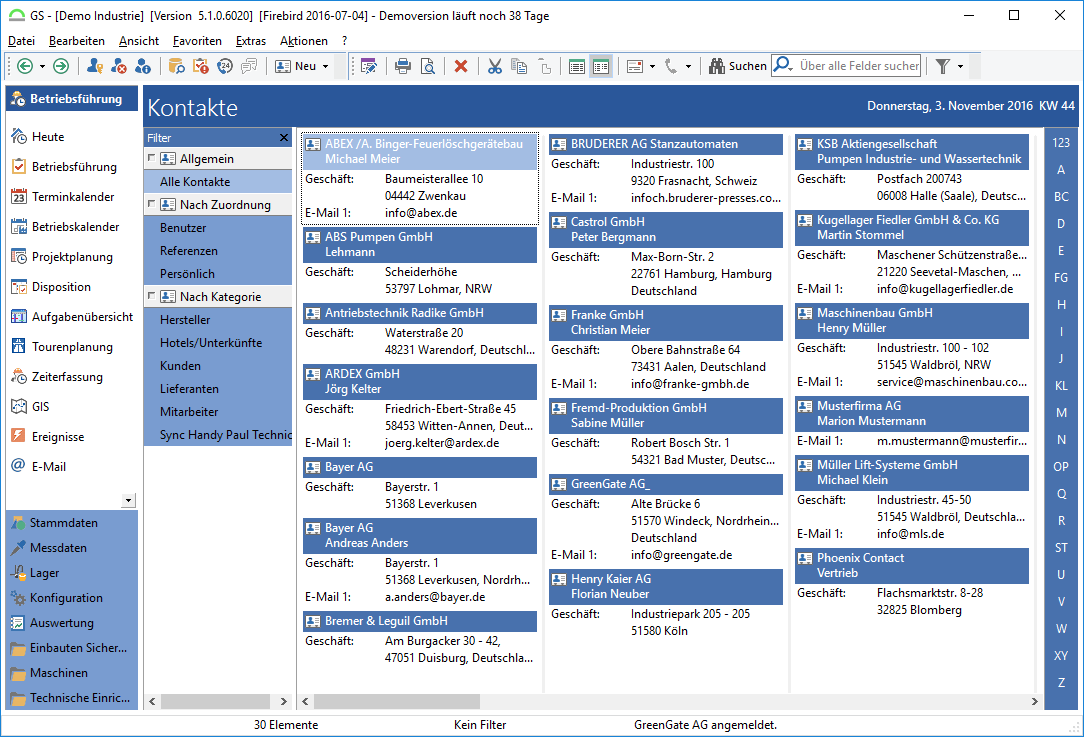
Abb.: Kontaktverwaltung im GS
Die Kontakte können als Liste oder als Karteikarten angezeigt werden. Über die Leiste am rechten Bildrand kann eine Sortierung nach Buchstaben erreicht werden. Weiterhin können Filter konfiguriert und nach Kontakten  gesucht werden.
|
Tipp |
Die im Kontaktmanagement erfassten Kontakte können im Rahmen der Betriebsführung in allen übrigen Arbeitsbereichen verwendet werden. Damit die Kategorien in der Kontaktübersicht angezeigt werden, muss über das Kontextmenü der Punkt Zuordnung angehakt werden. Gleiches gilt für die alphabetische Sortierung am rechten Rand, diese kann ebenfalls mit einem Haken bei Buchstaben ein- oder ausgeschaltet werden. |
In der Übersicht kann ein Kontakt über das Kontextmenü auch kopiert, ausgeschnitten und wieder eingefügt werden.
In der Symbolleiste, bzw. im Kontextmenü stehen folgende Funktionen zur Verfügung:
Option / Symbol |
Beschreibung |
|---|---|
|
Öffnet den markierten Kontakt zum Bearbeiten. Das Benutzerrecht Kontakt bearbeiten ist notwendig. |
|
Druckt die aktuelle Kontaktliste. |
|
Zeigt die aktuelle Liste in der Seitenvorschau / Druckvorschau an. |
|
Löscht den selektierten Kontakt. Das Benutzerrecht Kontakt löschen ist notwendig. |
|
Schneidet den selektierten Kontakt aus. |
|
Kopiert den selektierten Kontakt in die Windows-Zwischenablage. |
|
Fügt den Kontakt aus der Windows-Zwischenablage ein. Das Symbol steht nur zur Verfügung, wenn zuvor ein Kontakt kopiert oder ausgeschnitten wurde. |
|
Zeigt die Kontakte in der Listenansicht an. |
|
Zeigt die Kontakte in der Kartenansicht an. |
|
Sendet den markierten Kontakt als VCard. |
|
Die beim Kontakt hinterlegten Telefonnummern können gewählt werden. Diese Option steht nur mit der TAPI-Schnittstelle zur Verfügung. |
|
Öffnet die Suchfunktion im GS. Siehe dazu das Kapitel Suchfunktionen im GS. |
|
Neue Filter erstellen oder bestehende Filter auswählen. Siehe dazu das Kapitel Suchfunktionen im GS / Filter. |
|
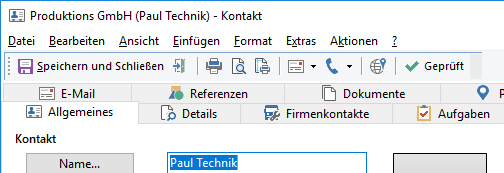
Um die aktuellen Datenschutzrichtlinien einzuhalten müssen Kontakte regelmäßig geprüft werden. Wurde ein Kontakt geprüft, kann dies per Kontextmenü als geprüft markiert werden. Die Prüfung kann ebenfalls im Kontaktdialog erfolgen:
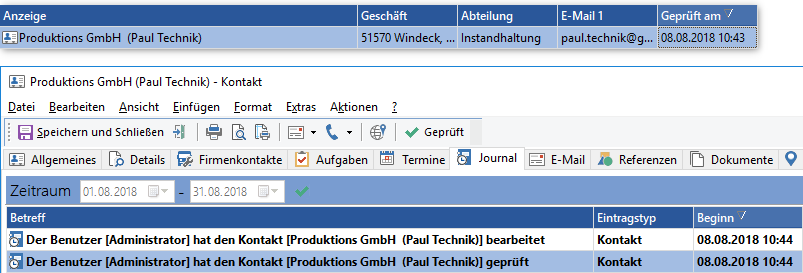
Abb.: Kontaktdialog Wurde die Prüfung durchgeführt, wird das Feld "Geprüft am" auf das aktuelle Datum gesetzt. Zusätzlich wird ein Journaleintrag geschrieben:
Abb.: Hinweise des Geprüftdatums
Es kann nur jeder einzelne Kontakt als geprüft markiert werden. |

 Kontakt bearbeiten (
 Aktuellen Inhalt drucken...
 Kontakt löschen (
 Kontakt ausschneiden (
 Kontakt kopieren (
 Kontakt einfügen (
 Kontakte in der Kartenansicht anzeigen
 EMail senden
 Kontakt anrufen
 Filter konfigurieren und setzen