Detailbereiche in der Betriebsführung |
  
|
Detailbereiche in der Betriebsführung |
|
Für die Betriebsführungsansicht und die benutzerdefinierten Ansichten ist es möglich pro gewähltem Objekt die Details mit Anzeigen zu lassen.
Diese Details zeigen z. B. alle Aufgaben des Objekts und der untergeordneten Objekte, alle Termine, Mängel, Kosten, Referenzen, Ereignisse, gebuchte Arbeitszeiten und Dokumente.
|
Tipp |
Hierfür muss der Haken bei untergeordnete Elemente angehakt sein. Um alle Aufgaben etc. der Benutzer sehen zu können, muss in der oberen Menüzeile das Icon |
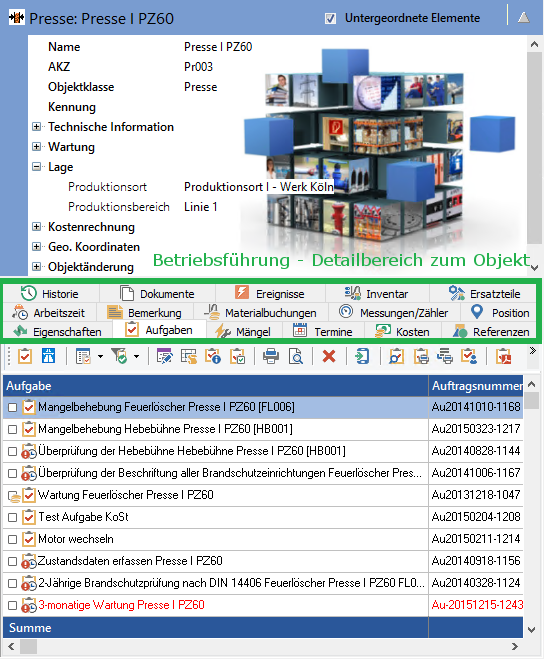
Abb.: Betriebsführung - Detailbereiche zum Objekt
Wird der Objektbaum ausgeblendet (), kann optional das gerade selektierte Objekt als Filterkriterium für die Detailliste verwendet werden oder es werden alle Elemente der Detailliste angezeigt. Siehe dazu das Kapitel Allgemeine Optionen im GS / Objekte.
In einer benutzerdefinierten Ansicht kann die Detailansicht entweder direkt beim Anlegen der Ansicht mit konfiguriert werden, oder über das Kontextmenü bzw. Strg+Alt+D hin zugeschaltet werden.
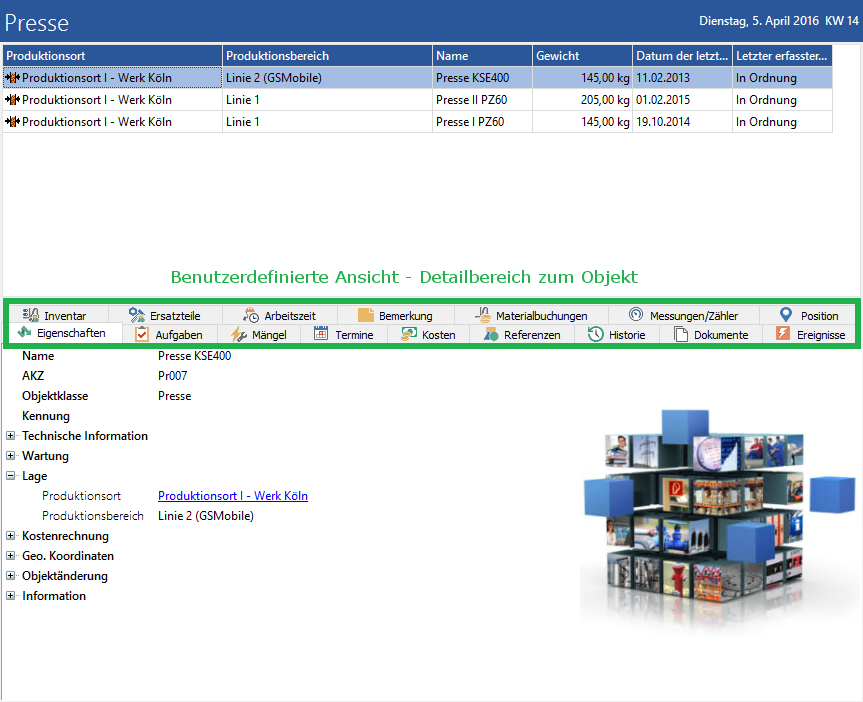
Abb.: Benutzerdefinierte Ansicht - Detailbereiche zum Objekt
Die Detailansicht in einer benutzerdefinierten Ansicht ermöglicht es, sich einen Überblick über die Eigenschaften des Objekts, die Aufgaben und Termine und alle anderen mit diesem Objekt verknüpften Dokumente etc. zu verschaffen. Hier ist es nicht möglich, sich die untergeordneten Objekte mit Anzeigen zu lassen. Alle Aufgaben etc. beziehen sich nur auf das gewählte Objekt, wobei weiterhin auch die Aufgaben etc. angezeigt werden können, die von anderen Benutzern angelegt wurden.
|
Hinweis |
Sowohl im Objektbearbeitungsdialog als auch im unteren Detailbereich werden die gleichen Informationen dargestellt. Lediglich die Anzeige der Informationen (eingeblendete Registerkarten, Anordnung der Spalten, Filter, etc.) kann variieren. |


