Einen Einkauf einbuchen |
  
|
Einen Einkauf einbuchen |
|
Über das Kontextmenü  kann die Bestellung in ein Lager zugebucht werden:
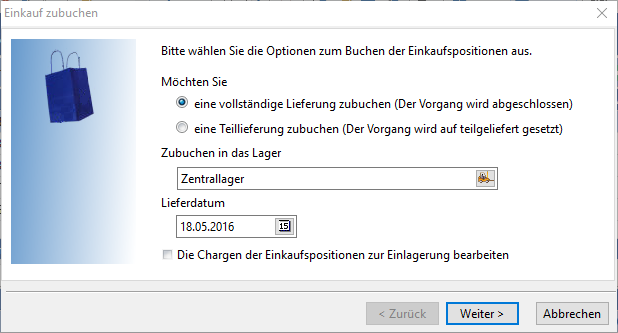
Abb.: Einen Einkauf zubuchen
Im Dialog stehen folgende Optionen zur Verfügung:
eine vollständige Lieferung zubuchen (der Vorgang wird abgeschlossen)
Die Bestellung wird vollständig zugebucht:
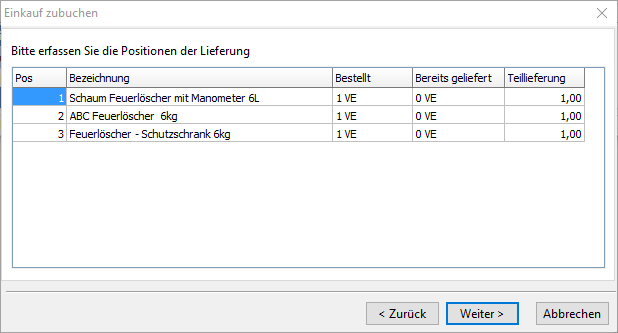
Abb.: Eine vollständige Bestellung zubuchen
In dem Dialog können keine Änderungen an den Positionen gemacht werden. Der Einkauf wird mit dem Status "Geliefert" gespeichert.
eine Teillieferung zubuchen (der Vorgang wird auf teilgeliefert gesetzt)
Wird die Bestellung nicht vollständig geliefert, kann eine Teillieferung zugebucht werden. Für die Eingabe der bereits gelieferten Menge wird ein Dialog geöffnet:
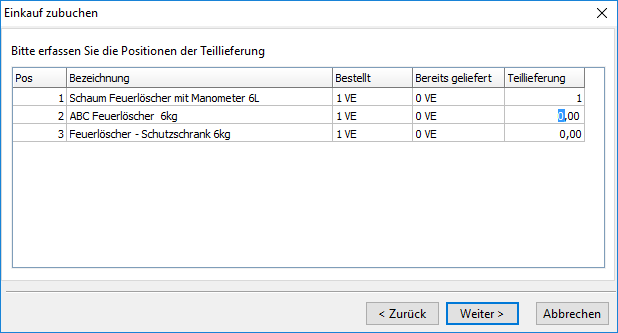
Abb.: Eine nicht vollständige Bestellung zubuchen
In der Spalte "Teillieferung" kann die bereits gelieferte Menge eingetragen werden. Der Einkauf wird mit dem Status "Teilgeliefert" gespeichert. Wird der Rest der Bestellung geliefert, muss der Einkauf nochmals (über das Kontextmenü zugebucht werden. Jetzt wird eine "vollständige Lieferung" zugebucht. GS ermittelt automatisch die Differenzmenge zwischen der bestellten und der bereits gelieferten Artikelmenge.
Nur wenn eine vollständige Lieferung gebucht wird, wird der Status der Bestellung auf "Geliefert" gesetzt und der Vorgang damit angeschlossen. In der Bedarfsliste (Warenwirtschaft / Bereich Bedarf) fallen die Artikel aus der Bedarfsliste raus.
|
Tipp |
Werden mehr Artikel geliefert als bestellt, können diese über eine "Teillieferung" zugebucht werden. Nur bei der "Teillieferung" kann die gelieferte Menge geändert werden. Die gelieferte Menge kann größer sein als die bestellte Menge. |
Die Zubuchung wird nochmals bestätigt:
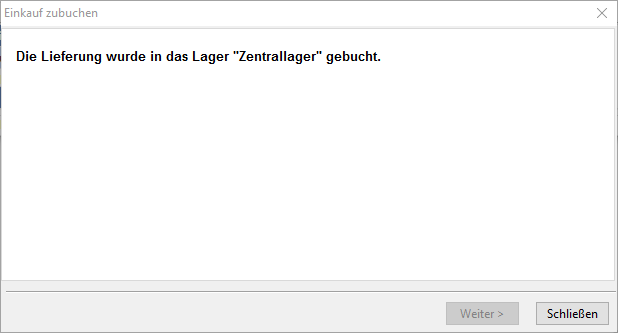
Abb.: Bestätigung der Zubuchung für das Zentrallager
Zubuchen in das Lager
Lager wählen, in welches die Artikel aus der Bestellung zugebucht werden sollen. Über den Schalter  wird die Lagerauswahl geöffnet:
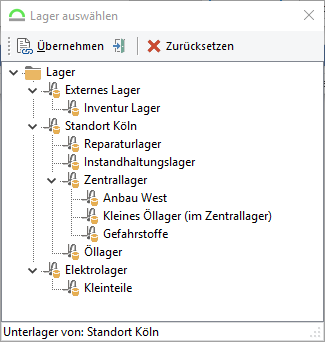
Abb.: Lager auswählen
Im Lagerauswahldialog gibt es ab Version 2023.1 die Möglichkeit der Textsuche:
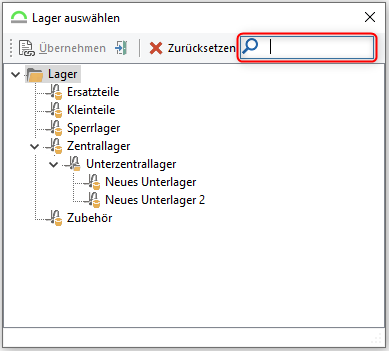
Gesucht wird der Text ohne Berücksichtigung der Groß-/Kleinschreibung, ab dem selektierten Lager abwärts. Gibt es keinen Treffer, so beginnt die Suche von vorne, ab dem Wurzelknoten („Lager“).
|
Hinweis |
Im Artikel kann angegeben werden, in welches Lager dieser zugebucht werden muss, bzw. in welches Lager der Artikel nicht zugebucht werden darf. Siehe dazu das Kapitel Der Artikelstamm / ... / Registerkarte Lager. Befinden sich in der Bestellung Artikel, die nicht in das gewählte Lager zugebucht werden dürfen, wird die Position für die Zubuchung gesperrt (ausgegraut):
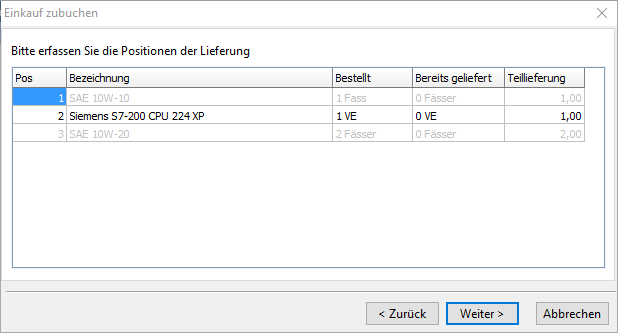
Abb.: Einkauf zubuchen - Der Artikel "Öl SAE 10W-20" darf nicht in das Zentrallager zugebucht werden |
Lieferdatum
Wird mit dem heutigen Datum vorbesetzt und kann über den Schalter  geändert werden.
Die Chargen der Einkaufspositionen zur Einlagerung bearbeiten
Nach der Zubuchung wird für jede Position die Charge geöffnet:
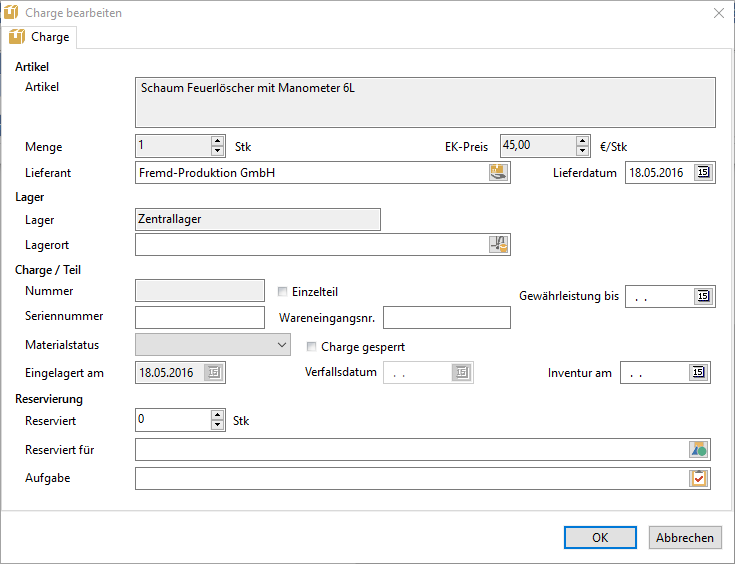
Abb.: Artikel über einen Einkauf zubuchen - Die einzelnen Artikelchargen werden geöffnet
Siehe dazu auch das Kapitel Eine Charge bearbeiten.
Alternativ kann die Bestellung auch über einen Wareneingangsvorgang zugebucht werden. Siehe dazu das Kapitel Wareneingang.