Einen Warenausgangsvorgang erstellen |
  
|
Einen Warenausgangsvorgang erstellen |
|
Ein Warenausgangsvorgang kann hier im Modul über den Schalter  Neu, über eine Materialentnahme zu einer Aufgabe oder über den Materialentnahmeclient erstellt werden:
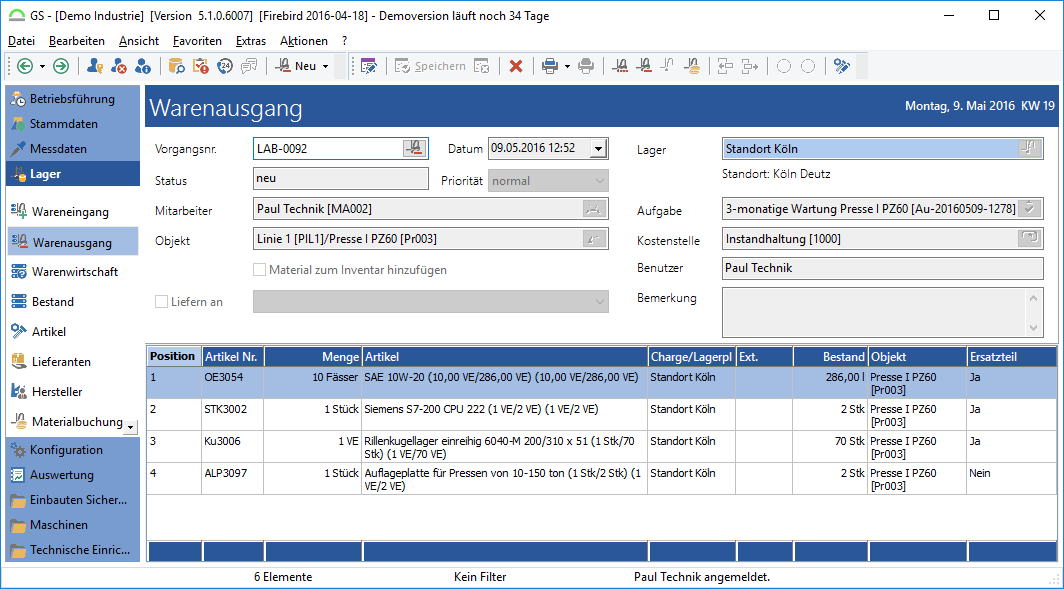
Abb.: Warenausgang im Lager
Vorgangsnr.
Nummer des Vorgangs. Diese kann von Hand eingetragen oder von GS automatisch vergeben werden. Siehe dazu das Kapitel Optionen für das Lager / ... / Lagervorgänge.
Über den Schalter wird eine Liste der bestehenden Lagervorgänge geöffnet:
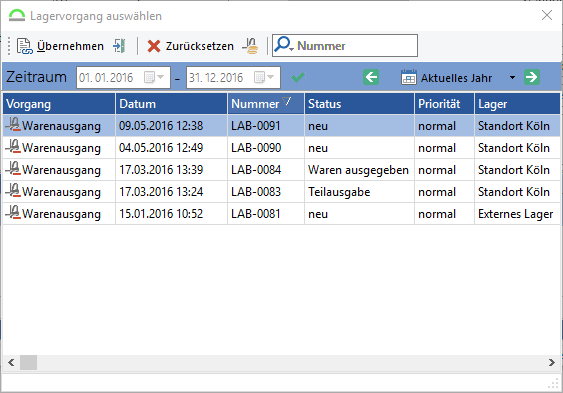
Abb.: Einen bestehenden Wareneingangsvorgang auswählen
In der Symbolleiste des Auswahldialogs stehen folgende Funktionen zur Verfügung:
Option / Symbol |
Beschreibung |
|---|---|
|
Übernimmt den markierten Vorgang. |
|
Schließt den Dialog ohne einen Vorgang zu übernehmen. |
|
Löscht die Auswahl eines bereits gewählten Vorgangs. |
|
Zeigt nur die bereits abgeschlossenen Vorgänge in der Liste an. |
|
Suchfunktion in der Vorgangsliste. Siehe dazu das Kapitel Allgemeine Funktionen im GS / ... / Suche in Listen. |
Über den Zeitraumfilter kann die Liste der Vorgänge nach dem Erstelldatum gefiltert werden.
|
Tipp |
Ein Vorgang kann auch durch Doppelklick übernommen werden. |
Status
Status des Vorgangs. Folgende Status sind möglich:
Status |
wird gesetzt durch |
|||
|---|---|---|---|---|
Neu |
Bei einem neu angelegten Warenausgangsvorgang. |
|||
Waren ausgegeben |
Bei der Abbuchung der Bestände über den Schalter |
|||
Waren teilausgegeben |
Der Status wird über den Schalter Der Vorgang kann in diesem Modus beliebig oft bearbeitet werden, mit dem Menüpunkt "Ware ausgeben (F9)" wird die Ausgabe abgeschlossen and die Bestände werden gebucht. Anschließend ist nur noch die Rückgabe der Waren sowie das Buchen der Kosten möglich.
|
|||
Warenrückgabe |
Bei erneuten Aufrufen eines Vorgangs mit dem Status "Ware ausgegeben". Eventuell muss der Bearbeitungsschalter |
|||
abgeschlossen |
Bei Abbuchung der Bestände und Buchung der Kosten über den Schalter |
Mitarbeiter
Auswahl eines Mitarbeiters für den Warenausgang. Über den Schalter  wird die Personalauswahl geöffnet. Der Mitarbeiter kann optional automatisch über den angemeldeten Benutzer ermittelt werden. Einstellung unter Option Mitarbeiter über den angemeldeten Benutzer ermitteln. Siehe dazu auch das Kapitel Optionen für das Lager / Lagervorgänge.
Auswahl eines Objekts zu dem Warenausgang über den Schalter  . Wird eine Aufgabe zum Warenausgangsvorgang gewählt, wird das Aufgabenobjekt übernommen. Zu diesem Objekt werden mögliche Kostenbuchungen erstellt/gespeichert. Voraussetzungen: Lizenzierung des Kostenmoduls und Einstellung der Option Bei Lagerbuchung Kosten buchen unter
Material zum Inventar hinzufügen
Das Material wird dem Objekt als Inventar hinzugefügt.
|
Hinweis |
In den einzelnen Vorgangspositionen kann auch noch ein Objekt angegeben werden. Wird dort ein anderes Objekt angegeben, wird der Inventar-Datensatz zu dem dort gewähltem Objekt erstellt !!! |
|
Tipp |
Beim Hinzufügen eines Inventar-Datensatz kann optional der Bearbeitungsdialog des Inventar-Datensatz geöffnet werden. Einstellung unter Option Beim Zubuchen als Inventar zum Objekt den Bearbeitungsdialog öffnen. Siehe dazu das Kapitel Optionen für das Lager / Warenausgang. |
Material als geliefert buchen
Setzt den Status des Inventar-Datensatz aus "Ausgeliefert". Wird die Option nicht aktiviert, ist der Status des Inventar-Datensatz "Inventar". Siehe dazu auch das Kapitel Inventar / Der Inventar-Datensatz.
|
Hinweis |
Ab der Version 5.1 wurde das Feld "Material als geliefert buchen" entfernt inkl. dem Status "Ausgeliefert" im Inventar-Datensatz. |
Liefern an
Hinweis, an wen das Material geliefert werden soll.
Das Feld kann optional
•von Hand ausgefüllt werden (keine Voreinstellung),
•über eine Objekteigenschaft vorgegeben werden,
•über eine Mitarbeitereigenschaft vorgegeben werden
•oder über eine Auswahlliste ausgewählt werden.
Siehe dazu das Kapitel Optionen für das Lager / Warenausgang.
Datum
Erstelldatum des Vorgangs. Über den Schalter  kann ein anderes Datum gewählt werden.
Priorität
Priorität des Vorgangs. Auswahl zwischen Niedrig, Mittel und Hoch.
Lager
Auswahl des Lagers für den Wareneingang über den Schalter  :
:
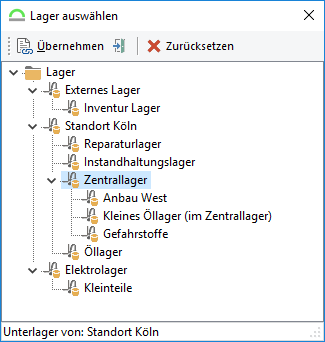
Abb.: Lager auswählen
Das markierte Lager kann über den Schalter  Übernehmen übernommen werden. Der Schalter
  schließt den Dialog ohne ein Lager zu übernehmen. Über
  Zurücksetzen wird eine bereits getätigte Auswahl wieder gelöscht.
|
Tipp |
Ein Lager kann auch durch Doppelklick übernommen werden. |
Unter dem gewählten Lager wird (falls hinterlegt) der genaue Standort als Info mit angezeigt. Diese Info wird in der Konfiguration der Lager eingetragen (Kapitel Optionen für das Lager / ... / Ein Lager erstellen oder bearbeiten)
Aufgabe
Verknüpfung einer Aufgabe mit dem Warenausgangsvorgang über den Schalter  . Mit Auswahl der Aufgabe wird auch das Aufgabenobjekt übernommen (sofern noch kein Objekt gewählt wurde) und die Materialressourcen der Aufgabe werden als Vorgangspositionen für den Warenausgang eingefügt. Die Aufgabe kann in Lagerformularen oder in der Liste der Lagervorgänge als Spalte mit angezeigt werden. Bei der Aufgabe selber (beispielsweise in der Betriebsführung) sieht man die Verknüpfung zum Warenausgangsvorgang nicht!
Kostenstelle
Auswahl der Kostenstelle über den Schalter  . Mit Auswahl des Objekts wird auch die Objektkostenstelle übernommen und kann dann auch nicht mehr geändert werden. Das Feld Kostenstelle kann als Pflichtfeld deklariert werden. Einstellung unter Option Es muss eine Kostenstelle angegeben werden. Siehe dazu das Kapitel Optionen für das Lager / Warenausgang.
Benutzer
Benutzer, der den Vorgang angelegt hat.
Bemerkung
Freies Bemerkungsfeld. Die Bemerkung kann in Formularen mit angegeben werden.

 Suche
Suche
 oder der Menüpunkt "Ware teilausgeben (
 in der Symbolleiste gedrückt werden, um den Vorgang weiterzubearbeiten.