Einfache Zeiterfassung |
  
|
Einfache Zeiterfassung |
|
Bei der einfachen Zeiterfassung geht es in erster Linie um das Erfassen der Zeiten.
Die entstehenden Kosten spielen eine untergeordnete Rolle oder werden von einem Fremdsystem fakturiert. Dazu können die Arbeitszeitbuchungen an ein kaufmännisches System übergeben werden. (Dazu ist eine Schnittstelle erforderlich, die nicht im Standardumfang enthalten ist.)
Zum Erfassen von Arbeitszeiten wird in dem Arbeitsbereich Zeiterfassung der Befehl Neue Buchung (Einfg) verwendet. Wird eine neue Buchung auf ein gewähltes Objekt erstellt, ist das Objekt schon vorbelegt. Im Bereich Zeiterfassung wird in der neuen Buchung der Mitarbeiter oder das Betriebsmittel vorbelegt:
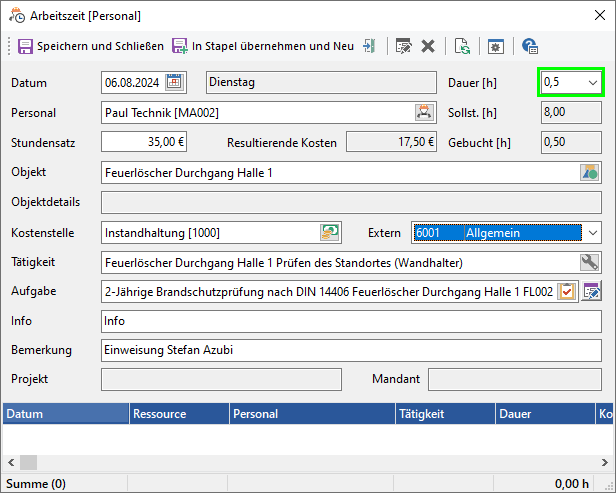
Abb.: Einfache Zeiterfassung
Option / Symbol |
Beschreibung |
|||
|---|---|---|---|---|
|
Alle Buchungen werden gespeichert und der Dialog wird geschlossen. |
|||
• |
Aus den eingegebenen Daten wird eine Arbeitszeitbuchung erzeugt und in die Liste übernommen. Bis auf die Dauer und die Tätigkeit werden alle Feldinhalte für die nächste Buchung beibehalten.
|
|||
|
Schließt den Dialog ohne die Buchungen zu speichern. |
|||
|
Übernimmt die ausgewählte Buchung aus der Liste zum Bearbeiten in die Dialogfelder. |
|||
|
Löscht die ausgewählte Buchung aus der Liste der Buchungen. |
|||
|
Aktualisiert die resultierenden Kosten aufgrund von geänderten Stundensätzen. |
|||
|
Öffnet den Dialog zum Konfigurieren der Optionen zur Zeiterfassung. |
Datum
Je nach Option wird hier das aktuelle Datum vorgegeben oder vom Benutzer ein Datum angegeben. Neben der Datumseingabe wird der Wochentag zum Datum angezeigt.
Dauer
Die Dauer wird in Stunden gebucht und kann entweder direkt eingegeben werden oder über die Auswahlliste bestimmt werden. Da die Dauer in der einfachen Zeiterfassung nicht überprüft wird, kann hier ein beliebiger Wert eingetragen werden. Unter der Eingabe wird die Anzahl der Sollstunden angezeigt. Die Sollstunden ergeben sich aus dem zugeordneten Arbeitsplan und dem ausgewähltem Datum. Unterhalb dieses Feldes werden die für diesen Tag bereits gebuchten Stunden angezeigt.
Personal
Wenn vor dem Erstellen einer neuen Buchung ein Mitarbeiter ausgewählt ist, wird dieser automatisch in diesem Feld eingetragen. Ist kein Mitarbeiter gewählt, kann er über den Personal-Auswahldialog bestimmt werden. Dabei können jedoch nur solche Mitarbeiter ausgewählt werden, die einem Arbeitsplan zugeordnet wurden.
Stundensatz
Der Stundensatz wird automatisch von dem gewählten Mitarbeiter übernommen. Der Stundensatz ergibt sich aus dem am Personalobjekt hinterlegten Verrechnungssatz.
Objekt
Hier wird das Objekt angegeben, dem die Arbeitszeit zugeordnet wird. Werden Arbeitszeiten im Modul Betriebsführung erfasst, ist das Objekt durch das aktuelle ausgewählte Objekt vorbelegt.
|
Tipp |
Durch das Zuordnen von Arbeitszeiten zu Objekten können sehr genaue Auswertungen über Kosten und Budgets gemacht werden. |
Kostenstelle
Die Kostenstelle kann durch die Auswahl eines Mitarbeiters, eines Objektes oder einer Tätigkeit vorbelegt werden. Um die Buchung abzuschließen muss eine Kostenstelle ausgewählt werden, wenn unter die Option Das Eintragen einer Kostenstelle bei der Arbeitszeitbuchung erzwingen eingestellt ist.
Extern
Hier kann ein externes Konto angegeben werden. Dieses Konto wird meistens für einen Abgleich mit einem Fremdsystem genutzt.
Wenn man vorab eine Aufgabe ausgewählt hat, die ein externes Konto beinhaltet, welches zur Gruppe 'Allgemein' gehört, dann wird diese Angabe mit in die Arbeitszeitbuchung übernommen.
Tätigkeit
In Abhängigkeit der Objektklasse des ausgewählten Objektes, werden hier die zugeordneten Tätigkeitsdefinitionen zur Auswahl angeboten. Die Tätigkeit, so wie die Tätigkeitsdefinition kann in der Listenansicht eingeblendet werden.
Aufgabe
Wenn die Arbeitszeit im Rahmen einer Aufgabenquittierung erfasst wurde, wird die entsprechende Aufgabe hier angezeigt. Die Aufgabe kann auch nachträglich, hierüber geöffnet werden.
Info
Freies Bemerkungsfeld mit 255 Zeichen.
Bemerkung
Freies Bemerkungsfeld mit 255 Zeichen.
Projekt
Wird eine Kostenbuchung auf eine Aufgabe erstellt, die zu einem Projekt gehört, wird der Projektname nun in der Buchung und in der Liste angezeigt.


