Funktionen der oberen Symbolleiste |
  
|
Funktionen der oberen Symbolleiste |
|
In der Symbolleiste stehen folgende Funktionen zur Verfügung:
Option / Symbol |
Beschreibung |
|||
|---|---|---|---|---|
|
Es wird eine neue Tour / ein neues Arbeistpaket erstellt. Als einziges Pflichtfeld muss der Tour / dem Arbeitspaket ein Name gegeben werden. Der Name sollte eindeutig sein, damit die Tour / das Arbeitspaket in der Liste identifiziert werden kann. |
|||
|
Öffnet den Dialog zum Bearbeiten einer bestehenden Tour / eines bestehenden Arbeitspaketes. |
|||
|
Diese Funktion bietet die Möglichkeit, für alle, in der Tour zusammengefassten Aufgaben, den Auftragsbogen zu drucken. Die Auftragsbögen werden als Stapel gedruckt. |
|||
|
Ordnet die Tour / das Arbeitspaket einem mobilen Gerät zur Abarbeitung der Aufgaben zu. |
|||
|
Hebt die Zuordnung der Tour / des Arbeitspaketes zu einem mobilen Gerät wieder auf. |
|||
|
Die derzeit erfassten Touren/Arbeitspakete werden als Übersicht gedruckt. |
|||
|
Löscht, nach Bestätigen der Sicherheitsabfrage, die ausgewählte Tour / die ausgewählten Arbeitspakete. Die in der Tour / dem Arbeitspaket enthaltenen Aufgaben werden dabei nicht gelöscht. |
|||
|
Innerhalb der Tourenbezeichnung/Bezeichnung der Arbeitspakete wird nach dem eingegebenen Begriff gesucht. |
|||
|
Für die Anzeige der Touren/Arbeitspakete können Filter konfiguriert werden. Dieser bleibt nach einem Neustart vom GS-Manager gesetzt. |
|||
|
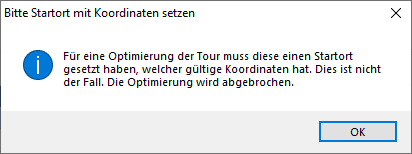
Die Aufgabenreihenfolge einer Tour kann somit optimiert werden. Dazu muss die GS-Einsatzplanung lizenziert sein. Damit die Reihenfolge der Tour/des Arbeitspaketes optimiert werden kann, muss in der Tour/dem Arbeitspakt ein Startpunkt gesetzt sein. Dies muss ein Objekt mit Koordinaten sein. Wenn die Koordinaten am Startort fehlen, wird folgender Hinweis angezeigt:
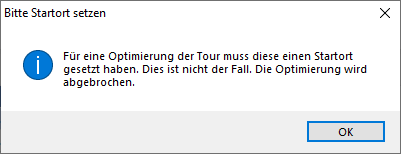
Abb.: Fehlende Koordinaten am Startobjekt Fehlt grundsätzlich ein Startort, erfolgt folgender Hinweis:
Abb.: Der Startort fehlt in der Tour
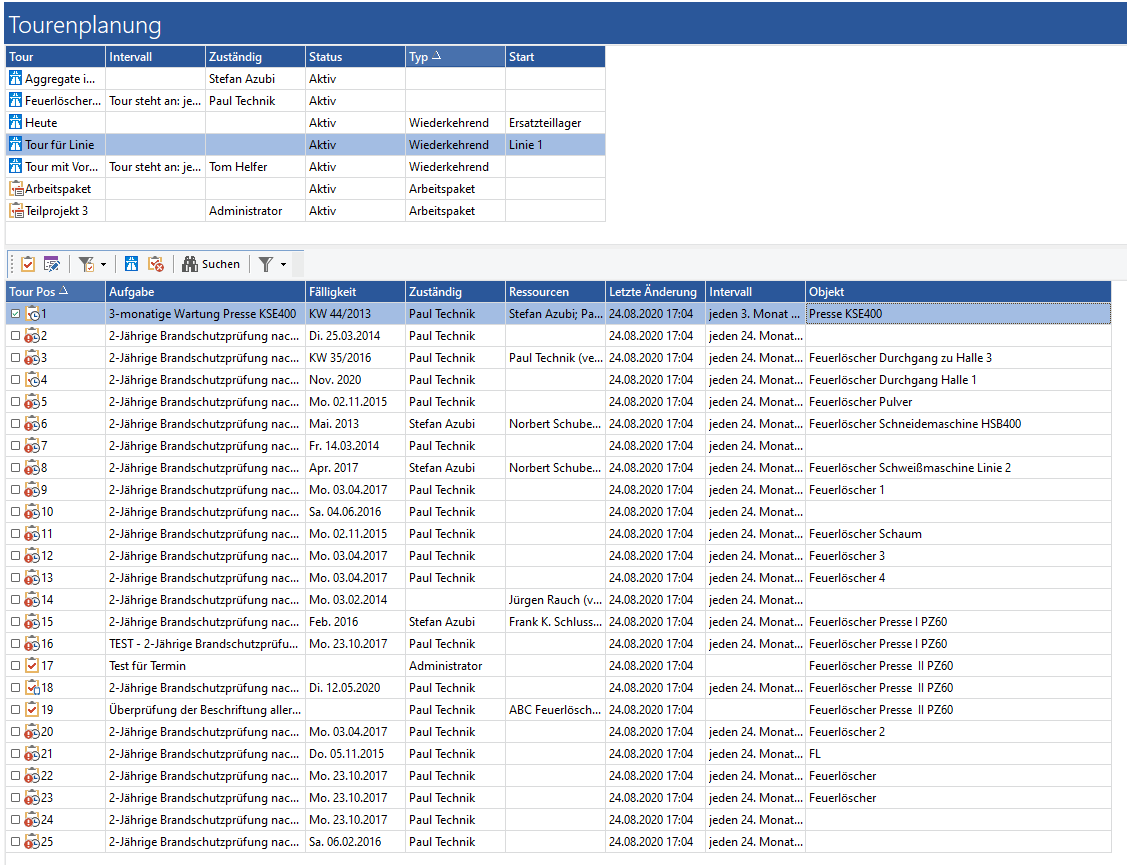
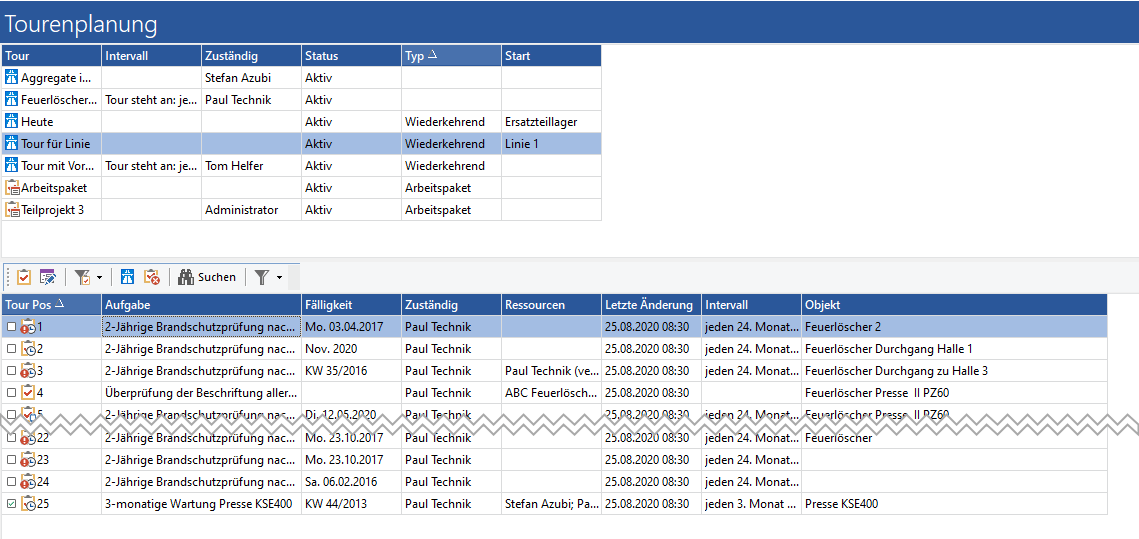
Folgende Tour soll optimiert werden:
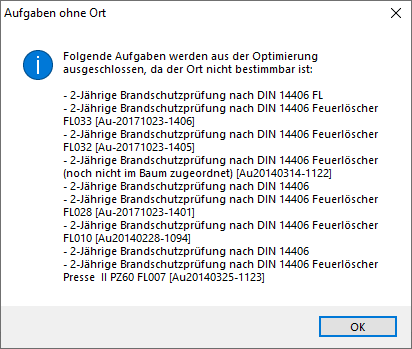
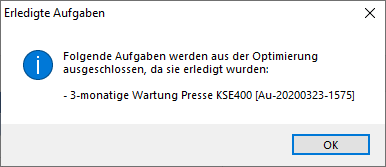
Abb.: Die zu optimierende Tour beinhaltet verschiedene Aufgaben Aufgaben, die erledigt sind und die keinen bestimmbaren Ort haben, werden zwar mit optimiert, aber es erfolgt trotzdem folgender Hinweis:
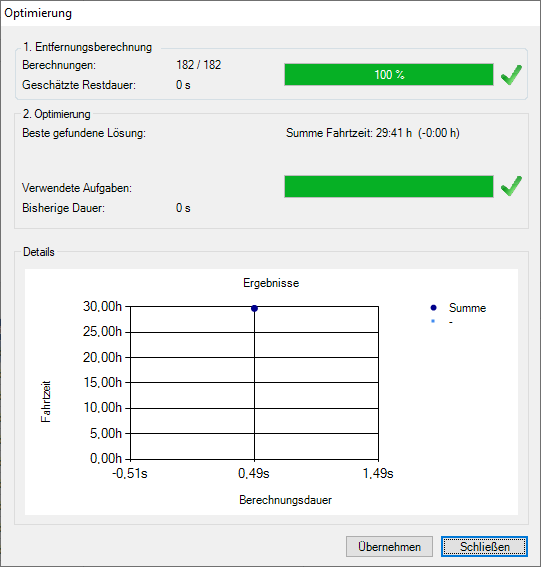
Abb.: Hinweise, wenn Aufgaben keinen Ort haben oder erledigt sind Der Vorgang der Optimierung wird in einem separaten Fenster dargestellt.
Abb.: Optimierung der Aufgaben innerhalb einer Tour Nach Durchführung der Berechnung, können die optimierten Positionen übernommen werden.
Abb.: Optimierte Reihenfolge der Touraufgaben Das Ergebnis ergibt sich daraus, dass erst alle Aufgaben, die nicht erledigt sind und eine Koordinate haben optimiert werden, dann folgen alle Aufgaben ohne Ortsangabe bzw. wenn keine Koordinate hinterlegt ist und zum Schluss alle schon erledigten Aufgaben. |