Funktionen im Kontextmenü |
  
|
Funktionen im Kontextmenü |
|
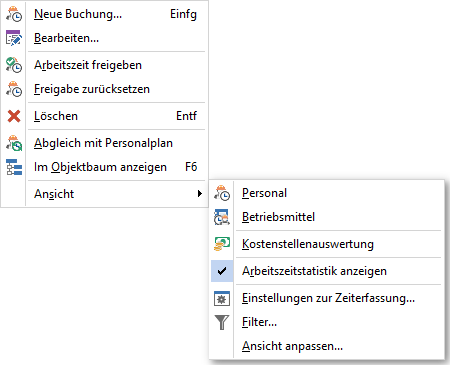
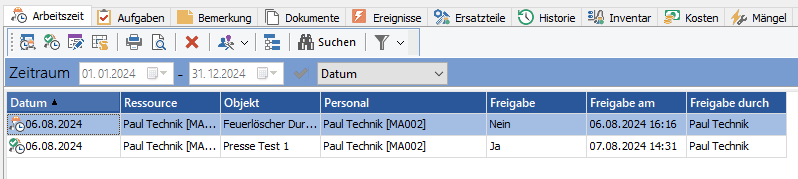
Abb.: Kontextmenü in der Zeiterfassung
Option/ Symbol |
Beschreibung |
|
|||
|
Fügt an dem markierten Objekt eine neue Arbeitszeitbuchung ein. |
|
|||
|
Öffnet den Bearbeitungsdialog für die ausgewählte Arbeitszeit. |
|
|||
|
Gibt die markierte oder markierten Aufgaben frei.
Abb.: Betriebsführung - Registerkarte Arbeitszeit |
|
|||
|
Setzt die vorher vorgenommene Freigabe wieder zurück. |
|
|||
|
Löscht die markierten Arbeitszeitbuchungen. |
|
|||
|
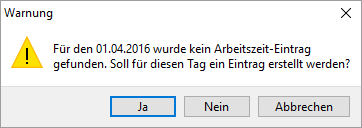
Über diesen Vorgang kann herausgefunden werden, an welchen Tagen man keine Arbeitszeitbuchung erstellt hat. Dies funktioniert wie folgt: •einen Zeitraum, der überprüft werden soll im Zeitraumfilter einstellen, z.B. Aktueller Monat •den Kontextmenüpunkt ausführen Nun ermittelt GS den Tag oder die Tage an dem keine Arbeitszeitbuchung erfolgt ist. Wenn GS den ersten Tag gefunden hat wird dies wie folgt angezeigt:
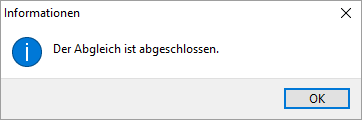
Abb.: Zeiterfassung - Hinweisfenster nachdem der Abgleich mit dem Personalplan gestartet wurde Über Ja kann eine neue Arbeitszeit für den angezeigten Tag erfasst werden. Nein schließt den Tag ab und zeigt den nächsten Tag an, an dem keine Arbeitszeit erfasst wurde. Das Fenster wird solange angezeigt, bis es keinen Tag mehr gibt, aus dem angegeben Zeitraum, an dem es keine Arbeitszeit mehr gibt. Wenn der Vorgang abgeschlossen ist wird folgendes Fenster angezeigt:
Abb.: Zeiterfassung - Personalplanabgleich abgeschlossen |
|
|||
|
Springt über die markierte Arbeitszeit in den Objektbaum an das Objekt, das in der Arbeitszeit angegeben ist. |
|
|||
Ansicht |
|
|
|||
|
|
Auswahl für den angezeigten Baum für die Zeiterfassung - Personalbaum. |
|||
|
|
Auswahl für den angezeigten Baum für die Zeiterfassung - Betriebsmittelbaum. |
|||
|
|
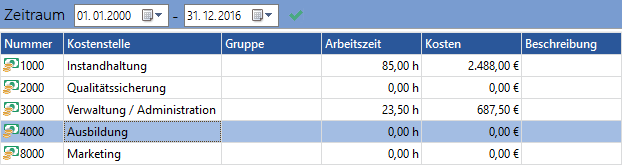
Zeigt die gesamten Kostenstellen und deren Auswertung an.
Abb.: Ansicht der Kostenstellenauswertung |
|||
|
Arbeitszeitstatistik anzeigen |
Über das Symbol
Abb.: Arbeitszeitstatistik in der Zeiterfassung
|
|||
|
|
Die Einstellungen für die Zeiterfassung werden geöffnet. Eine genauere Beschreibung ist hier zu finden. |
|||
|
|
Der Filter-Assistent öffnet sich und es können Filter neu erstellt, bearbeitet oder gelöscht werden. Eine genauere Beschreibung ist hier zu finden. |
|||
|
Ansicht anpassen |
Es öffnet sich der Dialog, in dem die Spalten ausgewählt werden können, die in der Ansicht zu sehen seien sollen. Hier die genauere Erklärung zu dem Ansicht anpassen-Dialog. |