Funktionen im Kontextmenü |
  
|
Funktionen im Kontextmenü |
|
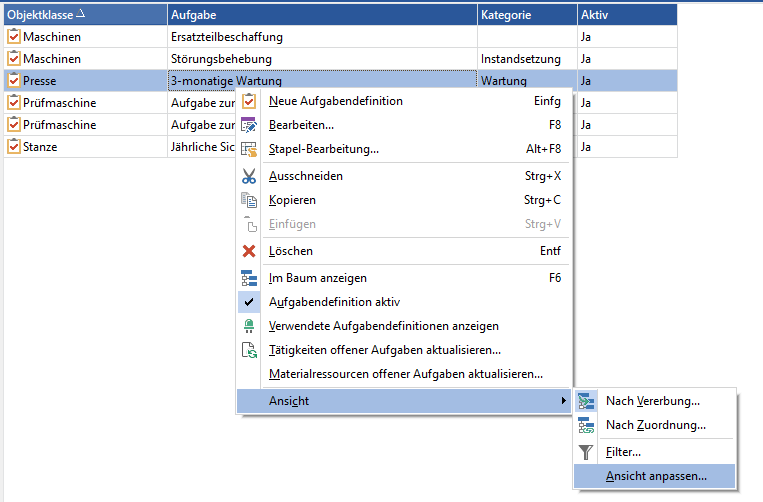
Abb.: Kontextmenü auf Aufgabendefinitionen
Option / Symbol |
Beschreibung |
|---|---|
|
Eine neue Aufgabendefinition anlegen. |
|
Die markierte Aufgabendefinition bearbeiten. |
|
Öffnet die Stapelbearbeitung für die markierten Aufgabendefinitionen. Siehe dazu das Kapitel Stapelbearbeitung im GS. |
|
Schneidet die markierte Aufgabendefinition aus. |
|
Kopiert die markierte Aufgabendefinition in die Windows-Zwischenablage. |
|
Fügt die Aufgabendefinition aus der Windows-Zwischenablage ein. |
|
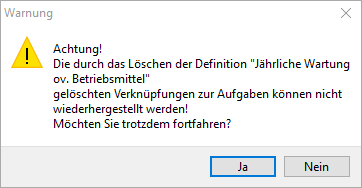
Löscht die markierte Aufgabendefinition. Es kommt ein Warnhinweis, welcher nochmals bestätigt werden muss:
Abb.: Warnhinweis für das Löschen Bestehende Aufgaben von dieser Definition werden nicht gelöscht. Lediglich der Zusammenhang zur Definition geht verloren. |
|
Springt zur Objektklasse der markierten Aufgabendefinition. |
|
Setzt die Aufgabendefinition aktiv / inaktiv. Ist die Definition aktiv, wird der Haken |
|
Ist diese Option aktiv, wird angezeigt welche Aufgabendefinitionen derzeit genutzt werden |
|
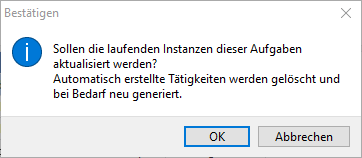
Verändert man eine Aufgabendefinition, so sollte dies auch bei den Aufgaben, die schon erstellt sind ankommen. Dafür wird die Funktion 'Tätigkeiten offener Aufgaben aktualisieren' genutzt. Folgende Sicherheitsabfrage wird angezeigt, die man bestätigen muss, wenn man die Tätigkeiten aktualisieren möchte.
Abb.: Sicherheitsabfrage, bevor die Tätigkeiten dieser Definition aktualisiert werden Bestätigt man dieses mit OK, dann werden alle Aufgaben von dieser Definition aktualisiert.
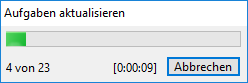
Abb.: Fortschrittsanzeige für die Tätigkeitsaktualisierung Bei Aufgaben, deren Tätigkeiten NICHT erst bei Bedarf geladen werden, werden die Tätigkeiten aus der Aufgabe gelöscht und beim nächsten Öffnen der Aufgabe neu geschrieben.
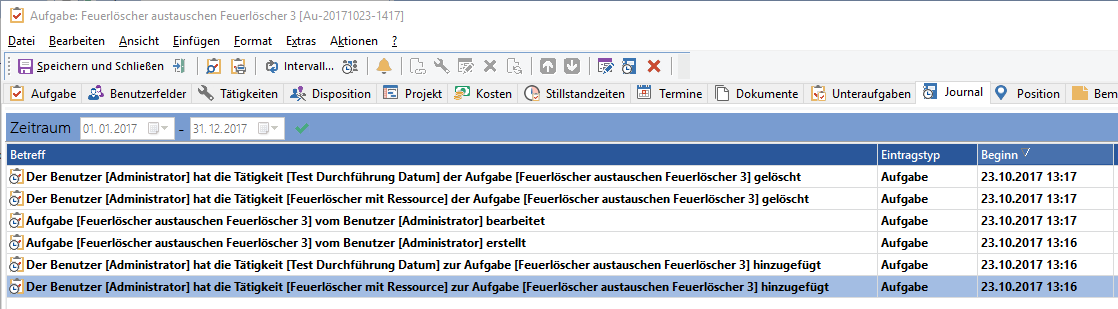
Abb.: Journaleintrag der Aufgabe, bei der eine Tätigkeitsaktualisierung gemacht wurde Aufgaben, bei denen die Tätigkeiten erst bei Bedarf geladen werden, aktualisieren sich erst, wenn die Aufgabe zum Bearbeiten geöffnet wird. Gibt es eine Aufgabe, die vorher schon mal geöffnet und abgespeichert wurde, dann werden auch hier die Tätigkeiten gelöscht. Die Tätigkeiten erzeugen sich danach erst, wenn die Aufgabe geöffnet wird. |
Materialressourcen offener Aufgaben aktualisieren... |
Diese Routine aktualisiert die Materialressourcen aller Aufgabeninstanzen der gewählten Aufgabendefinition die den Status nicht begonnen haben. Dabei werden die bestehenden Materialressourcen der Tätigkeitsdefinitionen entfernt und die aktuellen Ressourcen hinzugefügt. Ressourcen aus Tätigkeiten, die nicht mehr in der Aufgabendefinition sind sowie Ressourcen die manuell zur Aufgabe hinzugefügt wurden werden nicht gelöscht. |
|
Zeigt den Objektbaum nach Vererbung an - diese Ansicht wird empfohlen! Weitere Informationen finden Sie im GS-Designer-Handbuch im Kapitel Vererbung von Objektklassen. |
|
Zeigt den Objektbaum nach Zuordnung an. Weitere Informationen finden Sie im GS-Designer-Handbuch im Kapitel Zuordnung zu anderen Objektklassen. |
|
Hier können Filter konfiguriert und ausgewählt werden. Als Filterkriterien werden die Eigenschaften der Objekte angeboten. Weitere Informationen finden Sie im Kapitel Filter. |
Ansicht / Ansicht Anpassen... |
- hier können Spalten ein- oder ausgeblendet sowie die Reihenfolge der Spalten festgelegt werden. Siehe dazu das Kapitel Allgemeine Funktionen im GS / ... / Ansichten anpassen. |