Funktionen im Kontextmenü |
  
|
Funktionen im Kontextmenü |
|
Das Kontextmenü ist verfügbar in der Listenansicht und im Gantt-Chart.
Option / Symbol |
Beschreibung |
|---|---|
|
Ein neues Projekt wird angelegt |
|
Ein neues Teilprojekt wird unter dem markierten Projekt angelegt |
|
Das markierte Objekt wird zur Bearbeitung geöffnet |
|
Die markierten Projekte können per Stapel bearbeitet werden |
|
|
|
Abgeschlossene Projekte können vom Administrator oder einem Benutzer mit dem Recht Projekt archivieren archiviert werden |
Aktivieren |
Der Administrator kann archivierte Projekte wieder aktivieren |
Als Teilprojekt hinzufügen |
Ein Hauptprojekt kann zu einem Teilprojekt geändert werden |
|
Aus einem Teilprojekt kann eine Tour erstellt (oder die Aufgaben des Teilprojektes einer Tour zugeordnet) werden. Dazu wird das Teilprojekt gewählt und über den entsprechenden Menübefehl die Tour erstellt. Die Tour dient dabei als Sammler für Aufgaben im Sinne eines Arbeitspaketes. Der Workflow ist folgender: •aus einer Menge an Aufgaben (z.B. Jahresauftrag Hydrantenwartung) wird in ein Projekt erstellt •dann werden aus Untermengen von Aufgaben Teilprojekte erstellt •diese können dann als Arbeitspaket (Tour) weiterverarbeitet werden
|
|
Die markierten Projekte oder Teilprojekte werden darüber gelöscht |
|
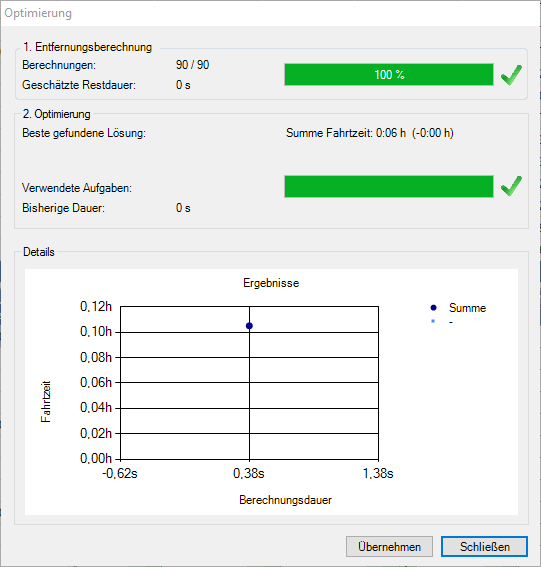
Dies funktioniert nur, wenn die GS-Einsatzplanung lizenziert und konfiguriert ist. Zudem muss der OSRM-Server laufen. Es werden die zugeordneten Aufgaben optimiert und in eine Reihenfolge gebracht. Die Reihenfolge wird nachdem Übernehmen der Optimierung in der Spalte Tour Pos angezeigt.
Abb.: Optimierung der Aufgabenreihenfolge |
|
|
|
Das zugehörige Objekt zum Projekt wird in der Betriebsführung angezeigt |
|
Nach Aktivierung dieser Funktion, wird der Button grau hinterlegt und das Aufgabenfenster wird unten links in der Listenansicht wie im Gantt-Chart angezeigt. |
|
Nach Aktivierung dieser Funktion, wird der Button grau hinterlegt und der Aufgabenplaner wird unten rechts, neben den Aufgaben angezeigt. Dieser kann nur angezeigt werden, wenn die Aufgaben eingeblendet sind. |
|
Der Administrator kann sich die archivierten Elemente einblenden lassen |
|
Abgeschlossene Projekte können über diese Funktion ausgeschaltet werden. Dies funktioniert nicht in der Listenansicht. Für diese Ansicht müsste man die Projekte archivieren. |
|
Dies funktioniert nur, wenn die GS-Maps lizenziert und konfiguriert ist. Das Objekt des Projekts und der Aufgaben wird im GS-Maps angezeigt. |
|
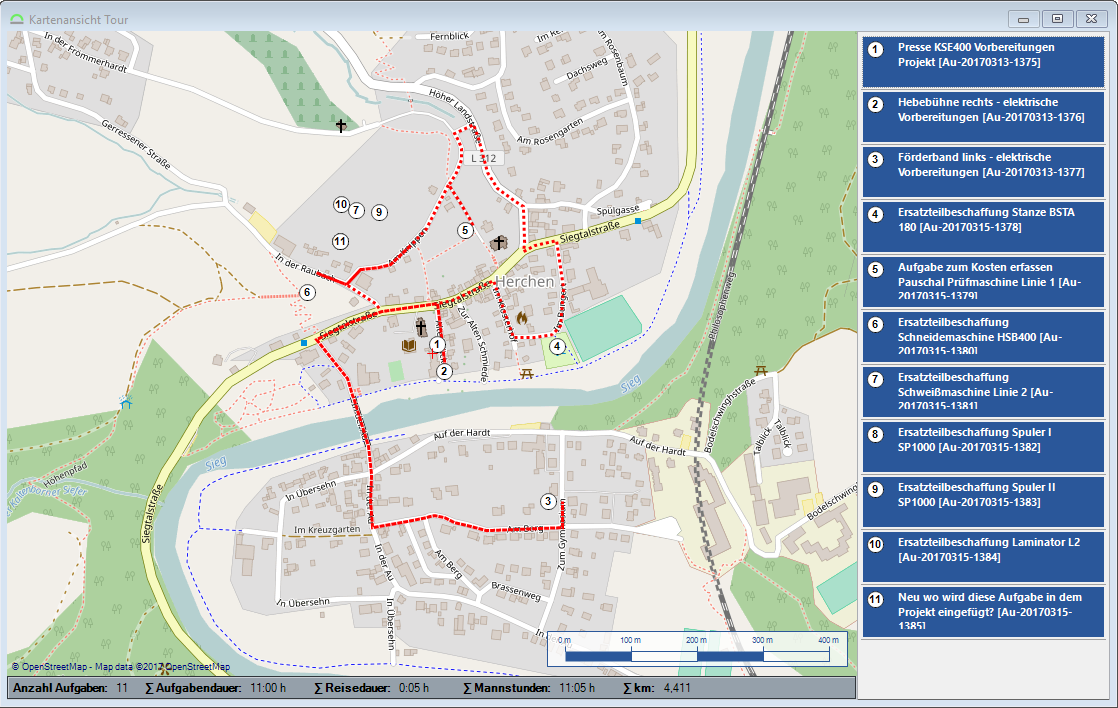
Dies funktioniert nur, wenn die GS-Einsatzplanung lizenziert und konfiguriert ist. Zudem muss der OSRM-Server laufen. Die zuvor optimierten Aufgaben des Projektes werden als Tour in einem gesondertem Fenster dargestellt.
Abb.: Kartenansicht der Aufgabentour für das Projekt |
Ansicht |
|
|
Zeigt nach Aktivierung die Kurzbezeichnung an. Dies ist nur im Gantt-Chart möglich. |
|
Zeigt nach Aktivierung den Projektfortschritt an. Dies ist nur im Gantt-Chart möglich. |
|
Über den Zeitraumfilter kann ein Zeitraum vorgegeben werden, der nach Beginn oder Ende des Projektes diese filtert. Siehe dazu das Kapitel Suchfunktionen im GS / Zeitraumfilter. |
Ansicht anpassen |
Unter können Spalten ein- oder ausgeblendet sowie die Reihenfolge der Spalten festgelegt werden. Das Benutzerrecht Ansichten ist notwendig. |




 Aufgabenplaner anzeigen