Neues Projekt anlegen |
  
|
Neues Projekt anlegen |
|
Beim Anlegen eines neuen Projektes müssen zunächst nur direkte Angaben zum Projekt gemacht werden. Inhaltliche Angaben wie betroffene Aufgaben, Objekte oder Dokumente werden erst im zweiten Schritt zum Projekt hinzugefügt. Zum Anlegen eines Projektes gibt es lediglich drei Pflichtfelder:
•Bezeichnung
•Zeitraum: Beginn
•Zeitraum: Ende
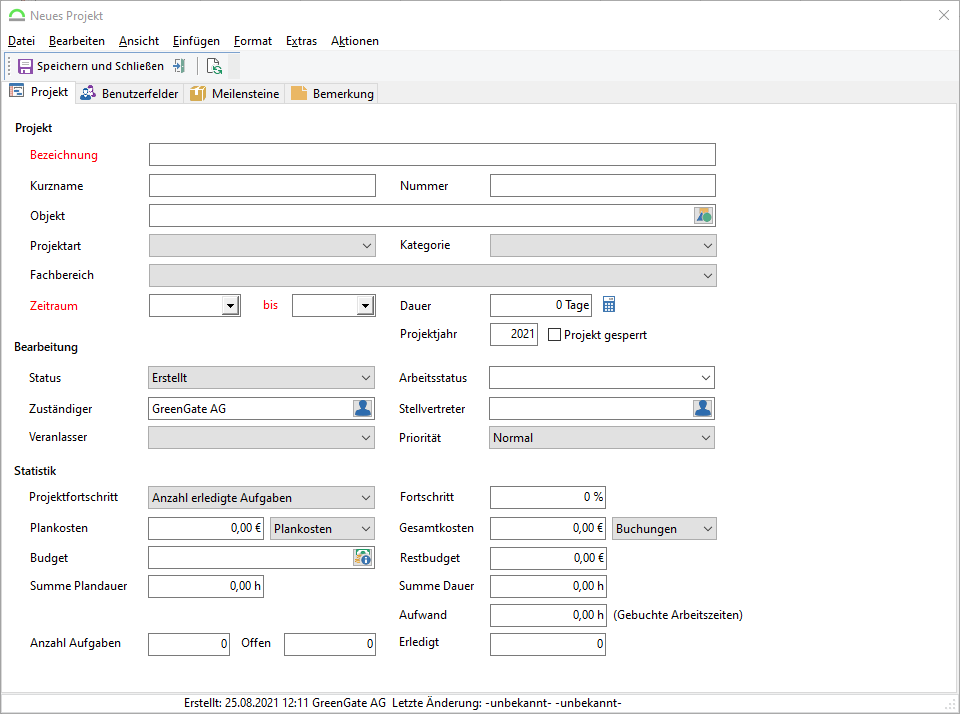
Abb.: Neues Projekt anlegen
Projekt
Bezeichnung
Bezeichnet das Projekt, hier sollte ein sprechender Name gewählt werden.
Kurzname
Kürzel für das Projekt
Nummer
Hier kann eine Projektnummer frei vergeben werden oder auch die korrespondierende Nummer des Buchhaltungssystems (SAP Auftragsnummer) angegeben werden. Über diese Nummer können z.B. Aufwände an ein externes System übergeben oder übernommen werden.
Objekt
Gibt das Objekt an, auf den sich das Projekt bezieht. Das kann ein konkretes Objekt (Trafostation, Pumpstation, Anlagenteil, etc.) oder ein Gebiet (Region, Stadt, Ort, Ortsteil) sein.
Wenn ein Objekt gewählt wird, auf welches ein Objektklassenformular definiert ist, so wird dieses Formular im Dialog des Projektes angezeigt. Dies ermöglicht, dass Projekt einfach um neue Inhalte zu erweitern.
Projektart
Auswahl einer Projektart aus der hinterlegten Auswahlliste
Kategorie
Auswahl einer Kategorie aus der hinterlegten Auswahlliste
Fachbereich
Auswahl eines Fachbereiches aus der Konfiguration
Zeitraum
Es muss der Zeitraum angegeben werden, in dem das Projekt geplant ist. Dieser Zeitraum wird dann im Gantt-Chart entsprechend konfiguriert.
Dauer
Wird automatisch über die Eingabe von Beginn und Ende berechnet.
Projektjahr
Dies kann händisch eingetragen werden.
Projekt gesperrt
Wenn dieser Haken gesetzt ist, können diesem Projekt keine Aufgaben mehr zugeordnet werden.
Bearbeitung
Status
An den Projektstatus ist ein Workflow geknüpft, der verschiedene Aktionen auslöst. Der Standard-Workflow ist:
•Erstellt (Das Projekt wurde angelegt und die grundlegenden Angaben gemacht)
•Geplant (Dem Projekt wurden die entsprechenden Aufgaben zugefügt und der Projektzeitraum mit den zur Verfügung stehenden Ressourcen abgeglichen)
•Freigegeben (Die zuständige Stelle hat das Projekt zur Bearbeitung freigegeben, die Arbeiten können begonnen werden)
•In Bearbeitung (Das Projekt befindet sich in der Abwicklung)
•Abgeschlossen (Das Projekt ist abgeschlossen, alle zugewiesenen Aufgaben wurden erledigt oder mit „wird nicht erledigt“ gekennzeichnet)
Zudem wird mit dem Status die Anzeigefarbe des Projektes in der Chart-Ansicht verändert:
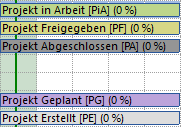
Abb.: Projekte mit verschiedenem Status
Arbeitsstatus
Auswahl eines Arbeitsstatus aus der hinterlegten Auswahlliste
Zuständiger
Hier kann, analog zum Zuständigen der Aufgabe, ein Systembenutzer ausgewählt werden
Stellvertreter
Stellvertreter des Projektleiter (ebenfalls Systembenutzer)
Veranlasser
Auswahl des Veranlasser aus der hinterlegten Auswahlliste
Priorität
Niedrig / Normal / Hoch
Statistik
Projektfortschritt
Gibt die Methode zur Ermittlung des Projektfortschritts an:
Methode |
Beschreibung |
Manuelle Eingabe |
Der Projektleiter aktualisiert in regelmäßigen Abständen den prozentualen Projektfortschritt. |
Anzahl erledigte Aufgaben |
Das System ermittelt die Anzahl der erledigten Aufgaben (aus der Menge der zugeordneten Aufgaben) und setzt diese ins Verhältnis zu der Gesamtzahl. |
Gesteuert über Aufgaben |
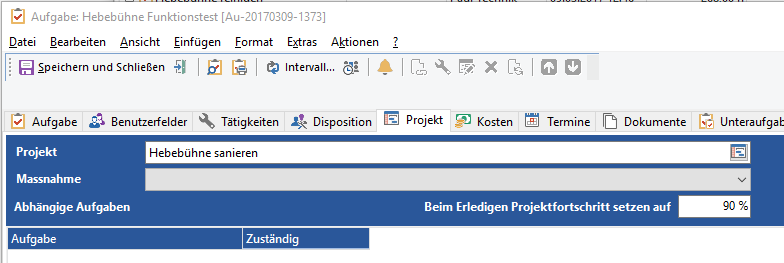
Bestimmte Aufgaben im Projekt bestimmen dadurch, dass sie auf erledigt gesetzt werden den Projektfortschritt. Der Wert wird im Dialog der Aufgabe auf der Registerkarte Projekt konfiguriert:
Abb.: Aufgabe - Registerkarte Projekt |
Anzahl abgeschlossener Teilprojekte |
Das System ermittelt die Anzahl der erledigten Teilprojekte (aus der Menge der zugeordneten Teilprojekte) und setzt diese ins Verhältnis zu der Gesamtzahl der Teilprojekte. |
Fortschritt der Teilprojekte |
Aus den Fortschritten der einzelnen Teilprojekte wird der Gesamtfortschritt ermittelt. Sind alle Teilprojekte erledigt wird der Wert auf 100% gesetzt. |
Fortschritt
Zeigt den berechneten Projektfortschritt anhand der gewählten Methode an
Gibt die Methode zur Ermittlung der Plankosten an:
•Plankosten (Bestimmt die Plankosten über die Plankosten der Aufgaben des Projektes)
•Maßnahmen (Bestimmt die Plankosten über die Angabe in den Maßnahmen, Maßnahmen müssen konfiguriert sein)
•Manuell (Manuelle Angabe der Plankosten des Projektes)
Gesamtkosten
Gibt die Methode zur Ermittlung der Gesamtkosten an:
•Buchungen (Bestimmt die Gesamtkosten über die Kostenbuchungen der Aufgaben des Projektes)
•Maßnahmen (Bestimmt die Gesamtkosten über die Angabe in den Maßnahmen, Maßnahmen müssen konfiguriert sein)
•Manuell (Manuelle Angabe der Gesamtkosten des Projektes)
Budget
Jedem Projekt kann ein Budget zugewiesen werden. Dieses Budget bezeichnet das Projektbudget. Alle Kosten werden gegen dieses Budget gebucht. Das berechnete Restbudget wird in der Statistik angezeigt. (Zusätzlich werden die Kosten, wie gewohnt, gegen die Budgets der Kostenstellen gebucht.)
Restbudget
Zeigt das aktuelle Restbudget des Projektes an
Summe Plandauer
Zeigt die Summe der Plandauern der Aufgaben im Projekt an.
|
Hinweis |
Befinden sich Serienaufgaben im Projekt wird berücksichtigt, wie oft diese Aufgabe im Zeitraum des Projektes durchgeführt werden muss. |
Summe Dauer
Hier wird die tatsächliche Dauer der Durchführung der Aufgabe ermittelt und summiert.
Aufwand
Zum Projekt kann der Aufwand in Form von gebuchten Arbeitszeiten angezeigt werden. Die Zeiten von den Teilprojekten werden mit einberechnet.
Anzahl Aufgaben
Anzahl der gesamten Aufgaben im Projekt.
Erledigt
Anzahl der erledigten Aufgaben des Projektes.