Makro einbinden als Kontextmenü |
  
|
Makro einbinden als Kontextmenü |
|
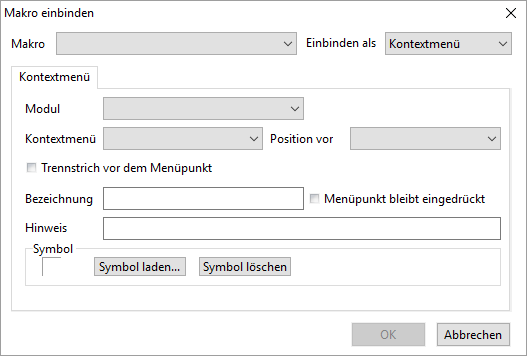
Abb.: Makro einbinden - als Kontextmenü
Kontextmenü
Modul
An dieser Stelle kann man, aus allen möglichen Modulen aus dem GS-Manager wählen, an welcher Stelle das Makro eingebunden werden soll.
Kontextmenü
Hier kann man aus den möglichen Kontextmenüs auswählen, an den man das Makro anhängen kann.
Position vor
Hier kann man die genaue Position des Makros im Kontextmenü bestimmen.
Trennstrich vor dem Menüpunkt
Wenn man einen Trennstrich haben möchte, kann man dies über den Hacken aktivieren.
Bezeichnung
Die Bezeichnung wird nach Auswahl des Makros automatisch vorgegeben. Eine Änderung kann man jederzeit vornehmen.
Menüpunkt bleibt eingedrückt
Wenn man diese Option wählt, bleibt der Makromenüpunkt eingedrückt. So kann man erkennen, dass man den Menüpunkt ausgewählt hat.
Hinweis
Dort kann man einen Hinweis eingeben, der angezeigt wird, wenn man mit der Maus über den Menüpunkt fährt.
Symbol laden...
Über diesen Button kann man ein Symbol für das Makro aus den Bitmap- oder Png-Dateien des Rechners auswählen:
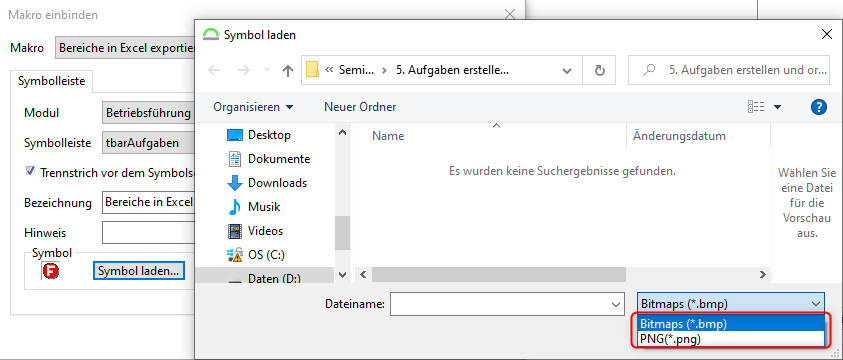
Abb.: Ein Symbol aus .bmp- oder .png-Dateien auswählen
Symbol löschen
Mit diesem Button lässt sich das Symbol wieder entfernen.