Neue Tour / Neues Arbeitspaket anlegen |
  
|
Neue Tour / Neues Arbeitspaket anlegen |
|
Beim Erstellen eines neuen Arbeitspaketes (AP) wird der Ersteller (angemeldeter Benutzer) im entsprechenden Feld hinterlegt, das Feld „Zuständig“ bleibt jedoch leer. Die Idee ist, dass das Arbeitspaket gerade durch einen Disponenten erstellt wird, der Zuständige ist eher eine andere Person im Unternehmen. Ferner ist die Option „Die angegebenen Felder automatisch auf die Aufgaben übertragen“ aktiv (Ist das nicht gewünscht, muss es deaktiviert werden). Hier ist die Idee, dass der Disponent die einfache Möglichkeit der Übertragung der Dispositionsfelder auf die Aufgaben direkt nutzen kann.
Über den Button  Neue Tour anlegen
  Neues Arbeitspaket anlegen wird eine neue Tour / ein neues Arbeitspaket angelegt.
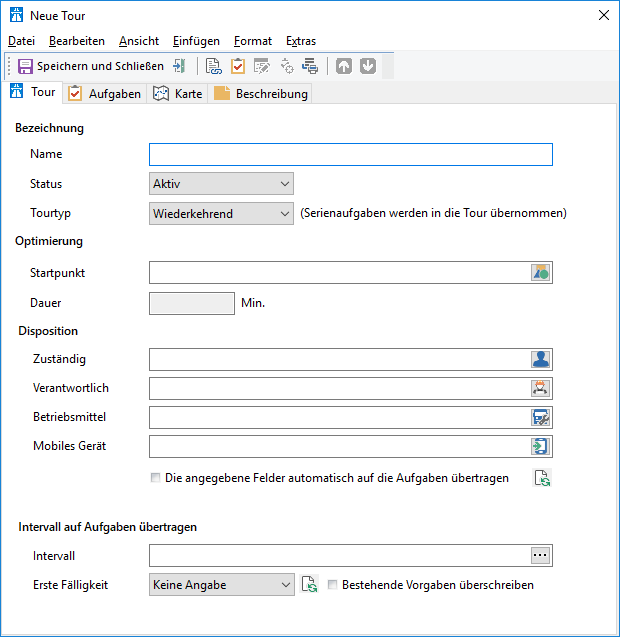
Abb.: Tourenplanung - eine neue Tour anlegen - Registerkarte Tour
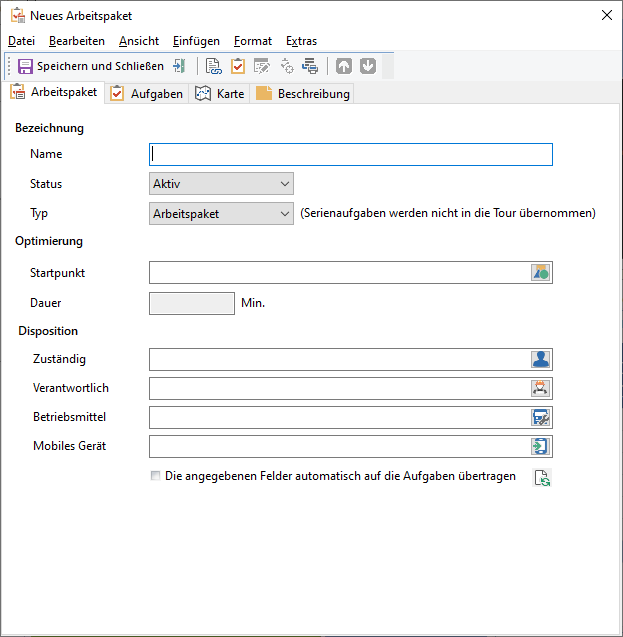
Abb.: Arbeitspaket - ein neues Arbeitspaket anlegen - Registerkarte Arbeitspaket
In der Symbolleiste stehen folgende Funktionen zur Verfügung:
Option / Symbol |
Beschreibung |
|---|---|
|
Speichert und Schließt die aktuelle Ansicht |
|
Schließt die aktuelle Ansicht (ohne Speichern) |
|
Über diese Funktion wird der Dialog zum Hinzufügen weiterer Aufgaben geöffnet. Um eine Aufgabe zur Tour / zum Arbeitspaket hinzuzufügen muss diese ausgewählt werden und mit dem Schalter Übernehmen in die Tour / das Arbeitspaket übernommen werden. |
|
Öffnet den Aufgabendialog um eine neue Aufgabe für die Tour / das Arbeitspaket zu erstellen. |
|
Öffnet den Dialog um die Auftragsbögen der Tour / des Arbeitspaketes in einem Stapel auszudrucken. Die Aufgaben der Tour / des Arbeitspaketes werden dabei in den Dialog angezeigt und können einzeln oder gesamt über den Schalter
|
Bezeichnung
Name
Jede Tour / Jedes Arbeitspaket benötigt einen eindeutigen Namen. Diesen Namen behält die Tour / das Arbeitspaket über ihre gesamte Zeit. Er sollte sprechend und nach Möglichkeit innerhalb der Touren/Arbeistpakete eindeutig sein.
Status
Der Status einer Tour / eines Arbeitspaketes kann Aktiv oder Inaktiv sein. Hierüber kann gesteuert werden, ob eine Tour / ein Arbeitspaket evtl. für eine gewisse Dauer nicht durchgeführt werden soll. Der Status der Tour / des Arbeitspaketes hat keine Auswirkung auf die in der Tour / dem Arbeitspaket zusammengefassten Aufgaben. Die Aufgaben sind weiterhin aktiv.
Tourtyp/Typ
Eine Tour kann nun auch auch als Arbeitspaket (und auch andersherum) (Sammler für Aufgaben) verwendet werden.
Wiederkehrend = Tour
Arbeitspaket = Arbeitspaket
Hat die Tour den Typ Wiederkehrend, dann bleiben die Folgeaufgabe aus einem Intervall in der Tour.
Ist es der Typ Arbeitspaket gilt sie als AdHoc-Paket, die nicht wiederkehrend ist. Folgeaufgaben werden nicht automatisch in dieses Paket übernommen. Die erledigte Aufgabe bleibt dem Arbeitspaket zugeordnet und wird angezeigt.
Anhand der Symbole kann man die verschiedenen Typen identifizieren: Arbeitspaket , Wiederkehrend
Optimierung
Startpunkt und Dauer
Der Startpunkt der Tour / des Arbeitspaketes kann über das Objekt gesetzt werden.
Damit die optimale Route ermittelt werden kann, müssen die Objekte Geokoordinaten hinterlegt haben.
Disposition
Zuständig
Für eine Disposition der Tour / des Arbeitspaketes kann hier der Zuständige für die Tour / das Arbeitspaket angegeben werden. Dieser wird auch auf die Aufgaben der Tour übertragen.
Verantwortlich
Der Verantwortliche für die Tour / das Arbeitspaket kann hier eingetragen werden.
|
Hinweis - Verantwortlicher setzen (gilt ab Version 2021.1.x) |
Bislang gibt es eine interne Funktion, die bei jedem Bearbeiten der Aufgabe ausgeführt wird. Dabei wird in der Liste der zugeordneten Personalressourcen geschaut, ob es einen Verantwortlichen gibt. Wenn nicht, wird einfach der erste hergenommen und als Verantwortlicher markiert. Dabei ist es passiert, dass eine falsche Person als Verantwortlicher markiert wurde. Dies erfolgt nun nicht mehr (Change!). Der Verantwortliche muss nun aktiv als solcher gesetzt werden. |
Betriebsmittel
Das benötigte Betriebsmittel für die Tour / das Arbeitspaket kann hier eingetragen werden.
Mobiles Geräte
Soll die Tour / das Arbeistpaket samt Aufgaben direkt einem mobilen Gerät zugeordnet werden, kann dies hier eingestellt werden.
Die angegebenen Felder automatisch auf die Aufgaben übertragen
Die Felder aus dem Bereich „Disposition“ werden auf die Aufgaben der Tour übertragen. Dabei wird der Zuständige , das mobile Gerät und der Verantwortliche (Change!) in der Aufgabe ersetzt. Das Betriebsmittel wird zu den vorhandenen Betriebsmitteln ergänzt. Ist das Ersetzen des Verantwortlichen nicht gewünscht kann das „alte“ Verfahren durch einen Parameter in der Systemtabelle wiederhergestellt werden (TaskReplaceStafferByTour=0).
|
Hinweis |
Über eine Funktion in der Aufgabenliste der Tourenplanung / der Arbeitspakete kann eine Aufgabe aus einer Tour / einem Arbeitspaket entfernt werden. Dabei werden die eingetragenen Parameter entfernt, wenn sie bei der Tour / dem Arbeitspaket automatisch vergeben werden: - Verantwortlich - Betriebsmittel - Mobiles Gerät |
Intervall auf Aufgaben übertragen - gilt nur für die Tour
Intervall und Erste Fälligkeit
Für eine Disposition der Tour kann hier das Intervall der Tour und die erste Fälligkeit angegeben werden.
Bestehende Vorgaben überschreiben
Wurden in der Tour Aufgaben zusammengefasst, die einen eigenen Intervall haben, können diese durch das Setzen des Hakens an dieser Stelle auf den für die Tour konfigurierten Intervall und die Fälligkeit synchronisiert werden. Die in der Aufgabe gemachten Angaben werden überschrieben.


