Registerkarte Auftragsbogen-Felder |
  
|
Registerkarte Auftragsbogen-Felder |
|
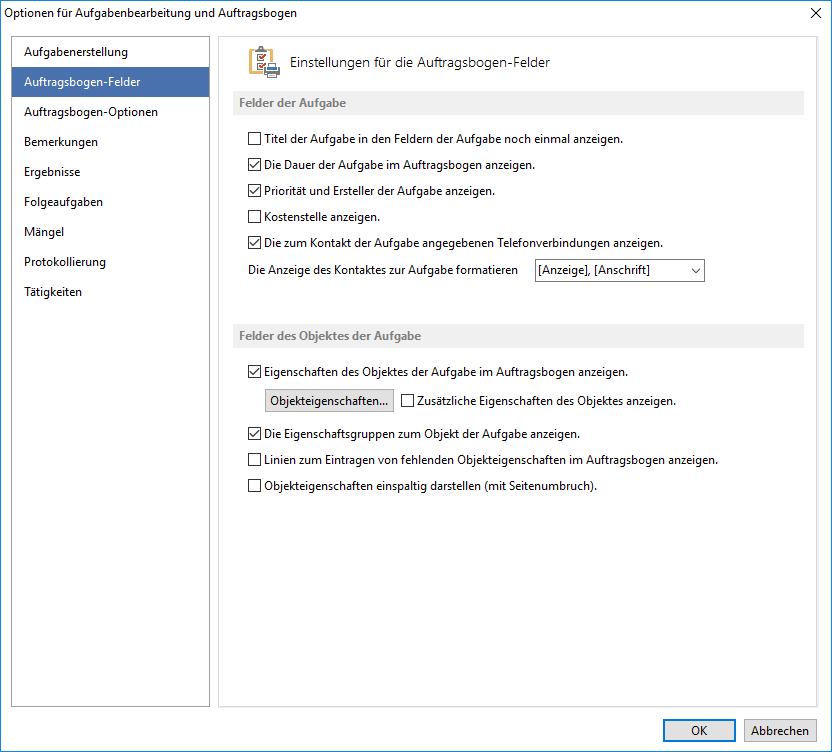
Abb.: Erweiterte Einstellungen des Auftragsbogen - Registerkarte Auftragsbogen-Felder
Hier werden die Einstellungen zur Gestaltung der Aufgabe im Auftragsbogen gemacht.
Felder der Aufgabe
Titel der Aufgabe in den Feldern der Aufgabe noch einmal anzeigen
Diese Option deaktiviert das Anzeigen des Feldes Aufgabentitel bei den Feldern der Aufgabe. Wenn der Aufgabentitel schon in der Kopfzeile des Auftragsbogens angezeigt wird, ist das erneute Anzeigen hier überflüssig.
Die Dauer der Aufgabe im Auftragsbogen anzeigen
Mit dieser Option kann gesteuert werden, ob im Bereich der Unterschrift, die Dauer der Aufgabe eingetragen werden kann.
Priorität und Ersteller der Aufgabe anzeigen
Hier kann angegeben werden, ob im Auftragsbogen als zusätzliche Information die Priorität und der Ersteller der Aufgabe mit ausgegeben werden sollen.
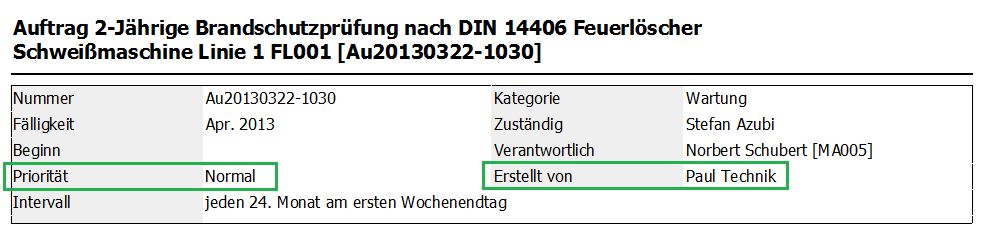
Abb.: Erweiterte Einstellungen des Auftragsbogen - "Priorität" und "Ersteller" im Auftragsbogen anzeigen
Kostenstelle anzeigen
Zeigt die Kostenstelle der Aufgabe im Auftragsbogen an:
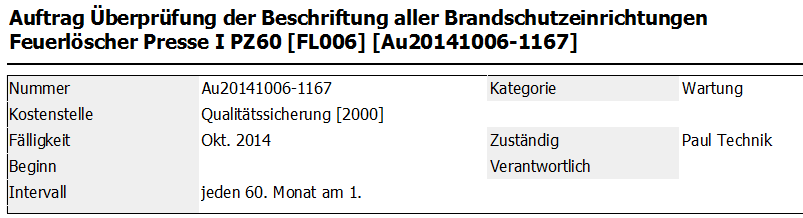
Abb.: Kostenstelle der Aufgabe im Auftragsbogen anzeigen
Die zum Kontakt der Aufgabe angegebenen Telefonverbindungen anzeigen
Ist der Aufgabe ein Kontakt zugeordnet, so wird mit dieser Option der Kontakt als Feld der Aufgabe angezeigt. Sind mehrere Telefonverbindungen angegeben, werden diese mit einem Semikolon getrennt angezeigt.
Die Anzeige des Kontaktes kann über die Auswahlbox formatiert werden. Es können aber auch andere Felder des Kontaktes angezeigt werden. Dazu müssen diese mit eckigen Klammern umgeben in der Box für die Formatierung eingetragen werden.
Felder des Objektes der Aufgabe
In diesem Abschnitt geht es um das Objekt der Aufgabe.
Eigenschaften des Objektes der Aufgabe im Auftragsbogen anzeigen
Hier kann angegeben werden, ob die Eigenschaften des Objektes der Aufgabe in einem eigenen Abschnitt dargestellt werden:
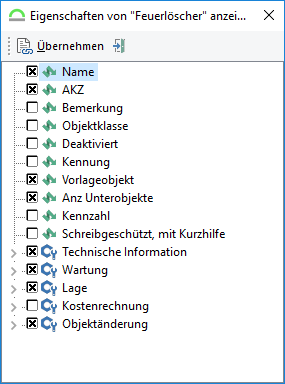
Abb.: Erweiterte Einstellungen des Auftragsbogen - Eigenschaften zum Aufgabenobjekt im Auftragsbogen anzeigen

Abb.: Erweiterte Einstellungen des Auftragsbogen - Eigenschaften zum Aufgabenobjekt im Auftragsbogen anzeigen
|
Hinweis - Anzeige Objekteigenschaften bei Ad-Hoc-Aufgaben |
Um das Layout für Ad-Hoc-Aufgaben zu definieren, kann eine Aufgabendefinition ohne Objektklasse hinterlegt werden (Kapitel: Aufgabendefintion für Ad-Hoc-Aufgaben). Bei dieser Option (Anzeige der Objekteigenschaften im Auftragsbogen) können für Ad-Hoc-Aufgaben alle Standard-Eigenschaften (also Eigenschaften, die alle Objektklassen haben) ausgewählt werden. |
Zusätzliche Eigenschaften des Objektes anzeigen
Voraussetzung ist eine Aufgabendefinition auf eine abstrakte Objektklasse:
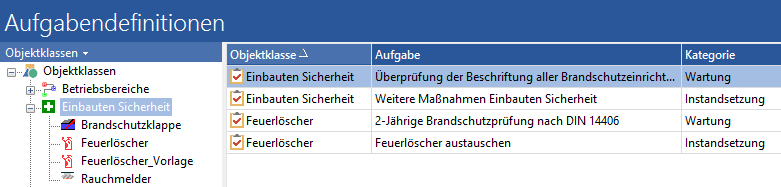
Abb.: Aufgabendefinition auf eine abstrakte Objektklasse
Liegt die Aufgabendefinition auf einer übergeordneten (abstrakten) Objektklasse, können normalerweise auch nur die Eigenschaften dieser abstrakten Objektklasse im Auftragsbogen angezeigt werden.
Mit der Option Zusätzliche Eigenschaften des Objektes anzeigen werden auch die zusätzlichen Eigenschaften der konkreten Objektklasse (bsp. des Feuerlöschers) mit im Auftragsbogen angezeigt.
Die Eigenschaftsgruppen zum Objekt der Aufgabe anzeigen
Zusätzlich kann auch die jeweilige Gruppe der Objekteigenschaft mit ausgegeben werden.
Linien zum Eintragen von fehlenden Objekteigenschaften im Auftragsbogen anzeigen
Zum nachträglichen Erfassen von Objekteigenschaften können diese leer im Auftragsbogen angezeigt werden.
Objekteigenschaften einspaltig darstellen (mit Seitenumbruch)
Wenn ein Objekt sehr viele Eigenschaften hat, kann nun angegeben werden, dass diese Eigenschaften einspaltig dargestellt werden sollen. So sind auch lange Eigenschaftsnamen kein Problem in der Darstellung. Zudem wird ggf. ein Seitenumbruch vorgenommen, wenn nicht alle Eigenschaften auf einer Seite angezeigt werden können.
Wenn ein Objekt sehr viele Eigenschaften hat, kann nun angegeben werden, dass diese Eigenschaften einspaltig dargestellt werden sollen. So sind auch lange Eigenschaftsnamen kein Problem in der Darstellung. Zudem wird ggf. ein Seitenumbruch vorgenommen, wenn nicht alle Eigenschaften auf einer Seite angezeigt werden können.
