Registerkarte Auftragsbogen-Optionen |
  
|
Registerkarte Auftragsbogen-Optionen |
|
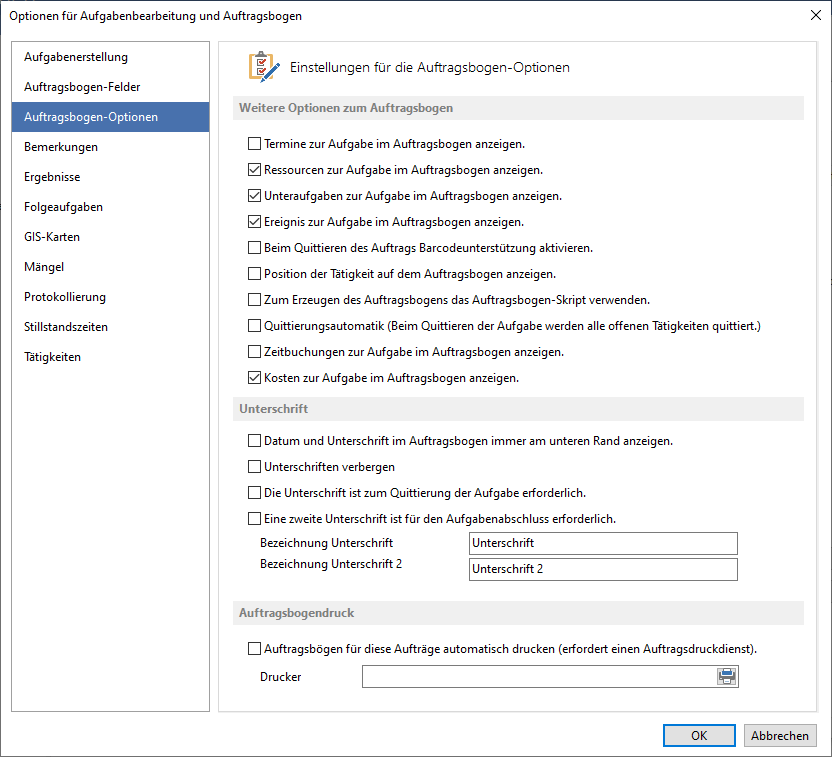
Abb.: Erweiterte Einstellungen des Auftragsbogen - Registerkarte Auftragsbogen-Optionen
Weitere Optionen zum Auftragsbogen
Termine zur Aufgabe im Auftragsbogen anzeigen
Sind zu einer Aufgabe Termine konfiguriert, können diese im Auftragsbogen angezeigt werden. Zudem ist es möglich auch die Teilnehmer, des Termins, mit im Auftragsbogen anzeigen zu lassen.

Abb.: Anzeige der Termine der Aufgabe im Auftragsbogen
Ressourcen zur Aufgabe im Auftragsbogen anzeigen
Sind zu einer Aufgabe Ressourcen hinzugefügt worden, können diese über die Option Ressourcen zur Aufgabe im Auftragsbogen anzeigen angezeigt werden. Dabei werden der Name der Ressource und der Reservierungszeitraum angezeigt.
Unteraufgaben zur Aufgabe im Auftragsbogen anzeigen
Unteraufgaben können, wenn vorhanden, über diese Option angezeigt werden.
Ereignis zur Aufgabe im Auftragsbogen anzeigen
Ist die Aufgabe durch ein Ereignis ausgelöst/erstellt worden, so kann das dazugehörige Ereignis mit auf dem Auftragsbogen ausgegeben werden.
Beim Quittieren des Auftrags Barcodeunterstützung aktivieren
Diese Option bereitet den Auftragsbogen die Verwendung von Barcodelesern vor.
Position der Tätigkeit auf dem Auftragsbogen anzeigen
Wird diese Option angehakt, werden die Tätigkeiten (wenn in der Aufgabendefinition eine Sortierung der Tätigkeiten durchgeführt wurde) durchnummeriert und auf dem Auftragsbogen mit einer aufsteigenden Nummer vor der Bezeichnung der Tätigkeit ausgegeben.
Zum Erzeugen des Auftragsbogens das Auftragsbogen-Skript verwenden
Es ist möglich ein Skript für die Erzeugung des Auftragsbogens zu hinterlegen.
Quittierungsautomatik
Beim Quittieren der Aufgabe werden alle offenen Tätigkeiten quittiert.
Zeitbuchungen zur Aufgabe im Auftragsbogen anzeigen
Bisher wurden keine Zeitbuchungen (in Bezug zur Aufgabe) im Auftragsbogen angezeigt bzw. ausgedruckt. Die Anzeige bzw. der Ausdruck ist nun möglich, in dem man dies in der Aufgabendefinition konfiguriert:
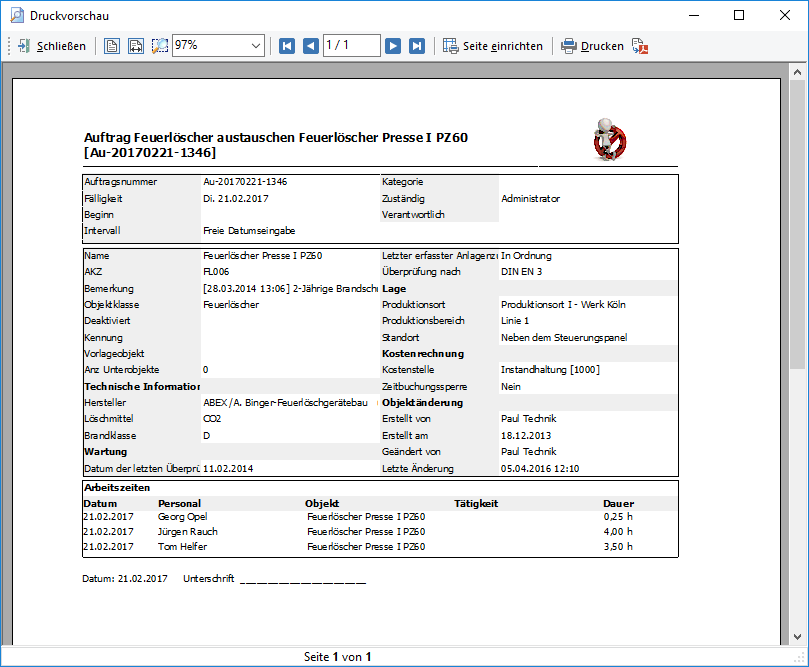
Abb.: Die Zeitbuchungen werden nun mit auf dem Auftragsbogen angezeigt
Kosten zur Aufgabe im Auftragsbogen anzeigen
Erfasste Kosten zum Auftrag werden im Auftragsbogen angezeigt:
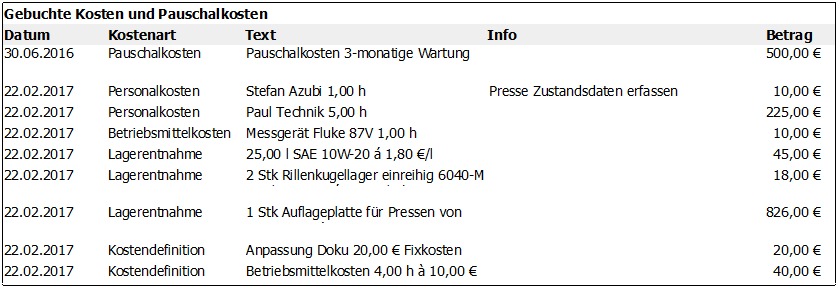
Abb.: Erfasst Kosten werden auf dem Auftragsbogen angezeigt
Unterschrift
Datum und Unterschrift im Auftragsbogen immer am unteren Rand anzeigen
Das Unterschriftsfeld wird immer am unteren Rabd angezeigt.
Ist die Option deaktiviert, wird die Unterschrift direkt unter dem Bemerkungsfeld der Aufgabe angezeigt.
Unterschrift verbergen
Das Feld wird im Auftragsbogen ausgeblendet.
Die Unterschrift ist zum Quittieren der Aufgabe erforderlich
Die Unterschrift ist ein Pflichtfeld
Eine zweite Unterschrift ist zum Quittieren der Aufgabe erforderlich
Die zweite Unterschrift ist immer ein Pflichtfeld falls sie konfiguriert ist. Die Beschriftung der Unterschriftfelder kann geändert werden.
Im GS-Manager besteht die Möglichkeit per Maus oder Touch zu unterschreiben:
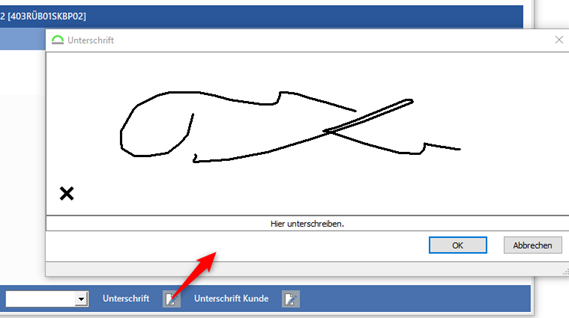
Abb.: Unterschrift im Quttierungsdialog
Solange der Quittierungsdialog geöffnet ist, kann die Unterschrift geändert oder gelöscht werden. Nach dem Speichern und Schließen des Dialogs werden die Unterschriften als Grafik gespeichert. Beim erneuten Öffnen des Auftragsbogens können diese Unterschriften nur angezeigt werden (1) (2):
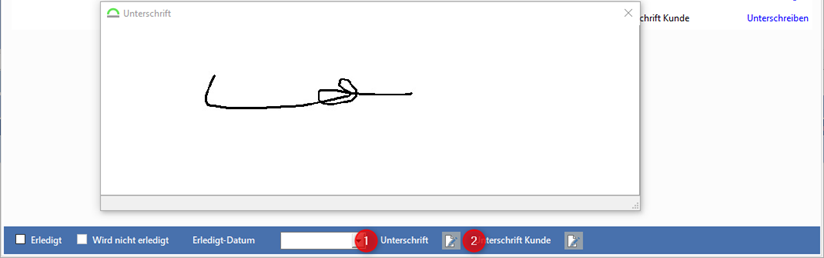
Abb.: Bestehende Unterschrift einsehen
Auftragsbogendruck
Auftragsbögen für diese Aufträge automatisch drucken (erfordert einen Auftragsdruckdienst).
Bei den Aufgabendefinition kann die Option Auftragsbögen für diesen Auftrag automatisch drucken gewählt werden. Diese Option ist nur in Zusammenhang mit einem Dienst zum Auftragsbogendruck sinnvoll. Existiert ein solcher Dienst kann der automatische Druck über diesen Parameter eingeschränkt werden.
Über die Druckerauswahl kann ein Drucker zum Ausdruck vorgewählt werden. Dieser Parameter kann auch über einen Dienst verwendet werden, um Ausdrucke an unterschiedliche Drucker zu routen.
|
Hinweis |
Sofern Bedarf besteht, kann unter Nutzung dieser Konfiguration ein universeller Druckdienst für Auftragsbögen implementiert werden. |
