Aufgabenquittierung |
  
|
Aufgabenquittierung |
|
Die drei Hauptschritte im Aufgaben-Workflow sind das Erstellen der Aufgabe, das Disponieren der Aufgabe (optional) und das Quittieren der Aufgabe. Daher soll nun als nächstes das Quittieren der Aufgabe mit der damit verbundenen Rückmeldung der Daten erklärt werden. In allen Modulen, in denen Aufgaben vorkommen, können diese quittiert werden.
Die Quittierung erfolgt über das Setzen des Aufgabenstatus. Der Dialog zum Setzen des Aufgabenstatus wird über den Menübefehl  Aufgabenstatus setzen (erledigen) (F10) aufgerufen:
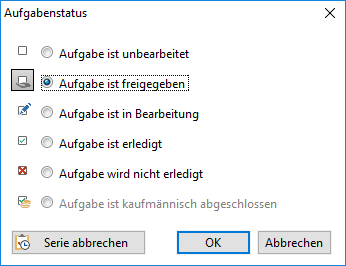
Abb.: Aufgabenstatus setzen
Je nach dem was in der Aufgabe konfiguriert wurde 'Freigabe erforderlich' oder auch 'Kaufmännischer Abschluss erforderlich', werden diese Status in dem Dialog zusätzlich zur Auswahl angeboten. Wird die Aufgabe erledigt, wird automatisch der Quittierungsdialog geöffnet.
Beim Quittieren einer Aufgabe, die ein Intervall enthält, kann nun die Serie direkt abgebrochen werden. Der Benutzer benötigt dafür das Recht Intervall in der Quittierung ändern. Funktioniert aktuell nur im GS-Manager.
|
Vorsicht |
Ist die Menge der Tätigkeiten und deren Ergebnisse zu groß für die normale Darstellung im Auftragsbogen, wird ein Hinweis ausgegeben, dass der Auftragsbogen nur im Listenmodus bearbeitet werden kann. Um den Quittierungsdialog in diesem Modus zu öffnen wird der Befehl Auftragsbogen im Listenmodus ausfüllen (Strg+F12) verwendet. |
Die Symbolleiste
Der Quittierungsdialog dient zum Rückmelden der Tätigkeiten und Ergebnisse der Aufgabe. Ferner können die beteiligten Ressourcen (Personal und Betriebsmittel) benannt, deren Arbeitszeiten gebucht (Modul Arbeitszeit) und die daraus resultierenden Kosten (Modul Kosten) ermittelt werden.
Der Quittierungsdialog ist in mehrere Registerkarten unterteilt:
Registerkarte |
Inhalt |
Aufgabe/Auftrag |
Hier werden die Attribute der Aufgabe angezeigt und die Tätigkeiten zu den Objekten aufgelistet. Zu den einzelnen Tätigkeiten können Ergebnisse und Mängel erfasst werden. |
Disposition |
Hier werden ggf. die, beim Disponieren hinzugefügten Mitarbeiter und Betriebsmittel angezeigt. Beim Quittieren der Aufgabe kann auch noch nachträglich Personal etc. eingetragen werden. |
Arbeitszeitbuchungen |
Ist das Modul Arbeitszeit lizenziert, können zu den an der Aufgabe beteiligten Mitarbeitern Arbeitszeiten gebucht werden. |
Material |
Ist das Modul Materialwirtschaft lizenziert, werden hier die verbrauchten Materialien gebucht. |
Kosten |
Ist das Modul Kostenerfassung lizenziert, können hier die entstandenen Kosten zu dem Auftrag/der Aufgabe ermittelt werden. |
Dokumente |
Wichtige Hinweise, Bedienungsanleitungen etc. können hier über das Dokumentenmanagementsystem der Aufgabe mitgegeben werden. |
Bemerkung |
Hier können Bemerkungen zum Auftrag/der Aufgabe hinzugefügt werden. |
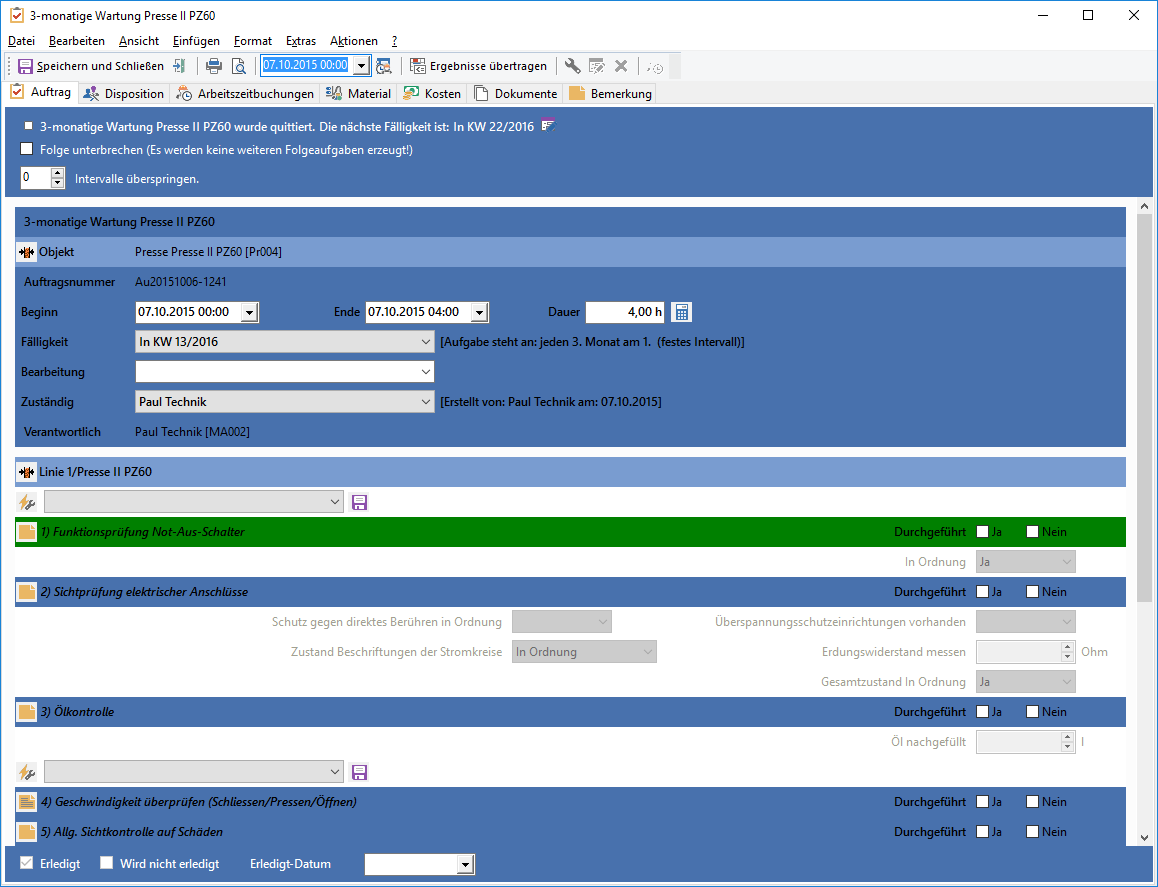
Abb.: Quittierungsdialog im GS
|
Hinweis |
Um im Quittierungsdialog "ganz nach unten" zu scrollen muss eventuell das "Dreieck" am Ende des Scrollbalkens verwendet werden. |

Abb.: Symbolleiste im Quittierungsdialog
|
Speichert alle getätigten Eingaben und schließt den Dialog. |
|
Schließt den Dialog ohne die Eingaben zu speichern. Es erfolgt keine Sicherheitsabfrage! |
|
Öffnet den Windows-Standard-Dialog zum Drucken des Auftragsbogens. |
|
Zeigt den Auftragsbogen im Seitenvorschaudialog. Der Auftragsbogen kann von hier aus gedruckt werden. |
|
Mit dieser Funktion werden alle Tätigkeiten im Quittierungsdialog auf erledigt gesetzt. Als Datum wird das eingestellte Datum verwendet. Diese Funktion erleichtert das tägliche Arbeiten mit GS. Evtl. nicht durchgeführte Tätigkeiten können anschließend auf nicht erledigt gesetzt werden. |
|
Wir der Aufgabenstatus auf erledigt (F10) gesetzt und der Quittierungsdialog geöffnet, werden alle getätigten Eingaben gespeichert und die eingetragenen Ergebnisse auf die Objekteigenschaften übertragen. Wird der Quittierungsdialog jedoch über Auftragsbogen ausfüllen (F12) geöffnet, bleibt der Aufgabenstatus auf In Bearbeitung und die Ergebnisse werden nicht automatisch auf die Objekteigenschaften übertragen. Dies kann jedoch mit der Funktion Bei Aufgaben, die sich über einen langen Zeitraum erstrecken, kann es sinnvoll sein, Teilergebnisse einzugeben und diese mit dieser Funktion auf die Objekteigenschaften zu übertragen. Oft werden über die so konfigurierten Objekteigenschaften benutzerdefinierte Ansichten gesteuert, die sonst ein verfälschtes Ergebnis liefern würden. Soll dafür gesorgt werden, dass die Ergebnisse immer übertragen werden, kann dies bei den allgemeinen Aufgabenoptionen unter angegeben werden. Dazu muss die Option Ergebnisse immer auf die Eigenschaften des Objektes übertragen aktiviert werden. |
|
Soll nachträglich zu der Aufgabe eine Tätigkeit erfasst werden, wird die entsprechende Position in der Aufgabe markiert und über diesen Befehl der Dialog zum Erstellen einer neuen Tätigkeit geöffnet. Als Vorbelegung wird das Objekt der aktuell markierten Tätigkeit verwendet. |
|
Diese Funktion öffnet den Dialog zum Bearbeiten der aktuell markierten Tätigkeit im Quittierungsdialog. Dabei können das Objekt und die Definition nicht mehr geändert werden. |
|
Löscht die markierte Tätigkeit aus der Aufgabe. Zuvor muss der Vorgang durch eine Sicherheitsabfrage bestätigt werden. |
|
Öffnet den Dialog zum Buchen von Arbeitszeiten zur markierten Tätigkeit. Das Buchen von Arbeitszeiten wird ausführlich unter Arbeitszeiterfassung beschreiben. |
Im oberen Teil des Quittierungsdialogs auf der Registerkarte Auftrag werden die Informationen über das Aufgabenintervall angezeigt:
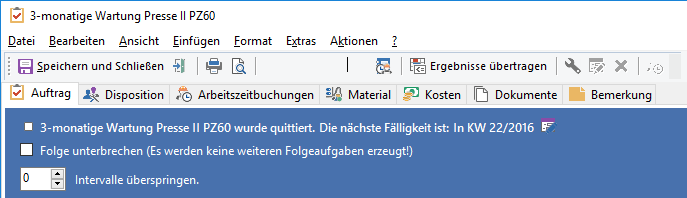
Abb.: Quittierungsdialog der Aufgabe - Fälligkeit der Folgeaufgabe
Das angezeigte Datum kann über den Durchführungstempel  auf die Tätigkeiten und als Erledigt-Datum durchgeschrieben werden. Das Datum kann optional mit dem heutigen Datum oder mit dem Datum der Fälligkeit vorbelegt werden. Einstellung unter ,Option "Erledigt am" mit aktuellem Datum und Uhrzeit vorbesetzen.
Nach dem Titel und Status der Aufgabe wird die nächste Fälligkeit (bei Serienaufgaben) angezeigt.
|
Hinweis |
In Abhängigkeit vom gewählten Intervalltyp und dem Erledigungsdatum der Aufgabe, welches erst am Ende des Quittierungsdialoges endgültig eingetragen wird, kann sich das Fälligkeitsdatum für die Folgeaufgabe ändern. |
|
Tipp |
Wurde bei der Durchführung der Aufgabe festgestellt, dass das Intervall der Aufgabe angepasst werden muss, kann dies an dieser Stelle erfolgen. Über den Schalter |
Am unteren Rand der Registerkarte wird angezeigt, ob der Status der Aufgabe gesetzt wurde:

Abb.: Erledigt-Datum der Aufgabe
|
Hinweis |
Es gibt zwei Möglichkeiten zum Setzen des Aufgabenstatus. Die eine ist die vorweg beschriebene Möglichkeit, über den Tastaturbefehl Aufgabenstatus setzen (F10) den Dialog zum Setzen des Aufgabenstatus zu öffnen. Mit der zweiten Möglichkeit über Auftragsbogen ausfüllen (F12) können zunächst Teilergebnisse zurückgemeldet und der Auftrag zu einem späteren Zeitpunkt abgeschlossen abzuschießen. |


