Termin erstellen / bearbeiten |
  
|
Termin erstellen / bearbeiten |
|
Ein Termin lässt sich zu seiner Bearbeitung über einen Doppelklick auf das Terminfeld öffnen. Neue Termine lassen sich über den Schalter  Neu in der Standardsymbolleiste oder durch Drücken der Taste Einfg erstellen.
Die Zeiten zur Terminplanung können individuell vom Benutzer durch Direkteingabe bzw. durch zeitliche Auswahl über Termin verschieben als auch über Drag & Drop, wie oben beschrieben, verändert und festgelegt werden.
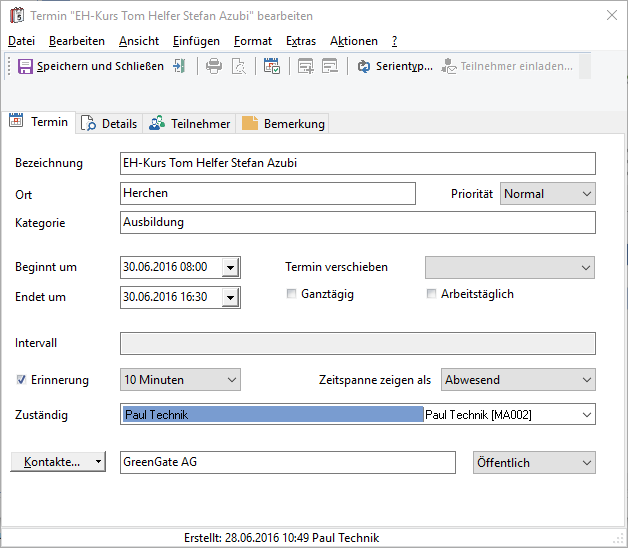
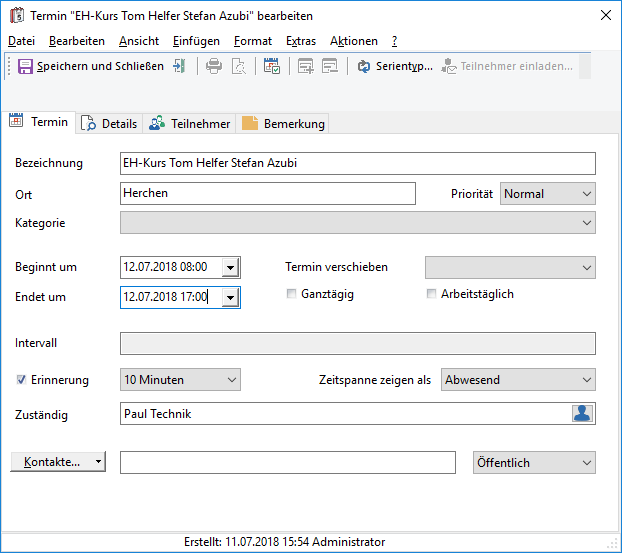
Abb.: Neuer Termin
|
Tipp |
Ein Serientermin kann über den Schalter |
Bezeichnung
Hier wird der Name des Objektes als Bezeichnung vorgegeben.
Ort
Gibt optional den Ort des Geschehens an. Alle eingegebenen Orte werden in der Liste gespeichert.
Priorität
Unterscheidet zwischen Niedrig, Normal und Hoch. Je nach angegebener Priorität wird der Termin unterschiedlich dargestellt.
Kategorie
Im Termin kann eine Kategorie hinterlegt werden. Dies kann händisch passieren oder per vordefinierter Auswahlliste.
Beginnt um
Gibt den Zeitpunkt des Beginns des Termins an.
Endet um
Gibt den Zeitpunkt des Endes des Termins an.
Termin verschieben
Verschiebt den Termin um den angegebenen Zeitraum.
Ganztägig
Die Uhrzeit des Beginn- und Ende Zeitpunktes werden automatisch auf den kompletten Tag gesetzt.
Arbeitstäglich
Die Uhrzeit des Beginn- und Ende Zeitpunktes werden automatisch auf Beginn und Ende der angegebenen Grundarbeitszeit gesetzt.
Intervall
Der eingestellte Serientyp wird hier angezeigt.
Erinnerung
Aktiviert die Erinnerung an den Termin.
Wird die Erinnerung aktiviert erscheint zum festgelegten Zeitpunkt ein Pop-Up Fenster als Erinnerung:
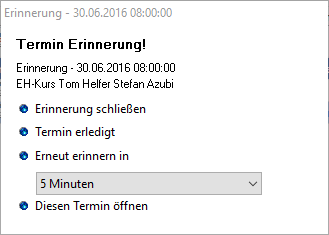
Abb.: Terminerinnerung
Es werden auch die Teilnehmer des Termins an den Termin erinnert, wenn der Initiator eine Erinnerung eingestellt hat.
Zeitspanne zeigen als
So wie hier eingestellt, wird die Zeitspanne für andere Benutzer von GS dargestellt. Dies ist wichtig für das Einladen von Teilnehmern.
Zuständig
Gibt den zuständigen Benutzer von GS für den Termin an.
|
Hinweis |
Ab der Version 2023.1.49 werden bei einem Benutzer im Terminkalender auch Termine angezeigt, bei denen eine Benutzergruppe als zuständiger Benutzer hinterlegt ist, wenn der angemeldete Benutzer Teil der hinterlegten Gruppe ist. |
Kontakte
Ermöglicht einen oder mehrere Kontakte mit dem Termin zu verknüpfen. Der Termin erscheint automatisch im Kontaktdialog.
Zugriff
Steuert den Zugriff auf den Termin. Bei Privat ist der Termin für andere Benutzer nicht sichtbar. Nur Lesen verweigert den anderen Benutzern die Manipulation. Öffentlich gestattet jedem Benutzer den Termin zu bearbeiten.


