Funktionen in der Symbolleiste |
  
|
Funktionen in der Symbolleiste |
|
In der Symbolleiste stehen folgende Funktionen zur Verfügung:
Option / Symbol |
Beschreibung |
|---|---|
|
Erstellt eine neue Bedarfsposition. Siehe dazu das Kapitel Einen Bedarf bearbeiten.... Das Benutzerrecht Bedarf erstellen und löschen ist notwendig. |
|
Öffnet die markierte Bedarfsposition zum Bearbeiten. Siehe dazu das Kapitel Einen Bedarf bearbeiten.... Das Benutzerrecht Bedarf erstellen und löschen ist notwendig. |
|
Druckt die aktuelle Liste der Bedarfspositionen. |
|
Zeigt die aktuelle Liste der Bedarfspositionen in der Seitenvorschau / Druckvorschau. |
|
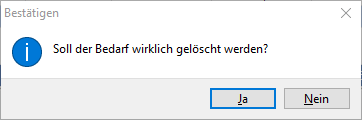
Löscht die markierte Bedarfsposition. Das Löschen muss noch mal bestätigt werden:
Abb.: Bestätigung - Bedarfsposition löschen Das Benutzerrecht Bedarf erstellen und löschen ist notwendig. |
|
Erstellt eine neue Anfrage. Siehe dazu das Kapitel Die Warenwirtschaft / ... / Eine Anfrage / Einen Einkauf erstellen. |
|
Erstellt einen neuen Einkauf. Siehe dazu das Kapitel Die Warenwirtschaft / ... / Eine Anfrage / Einen Einkauf erstellen. |
|
Der Bedarf wird zugebucht (einfache Bestandszubuchung, siehe Kapitel Der Artikelstamm / ... / Einen Bestand am Artikel zubuchen oder erfassen) und gelöscht. |
|
Zeigt die Lieferanten mit dem jeweiligen Artikelpreis:
Abb.: Günstigsten Lieferant für einen Artikel wählen Durch Doppelklick auf den Lieferanten oder über den Schalter OK wird der Lieferant in eine neue Bestellung übernommen. |
|
Wechsel zwischen den Bereichen Bedarf und Einkauf. |
|
Öffnet die Suchfunktion in der Bedarfsliste. Siehe dazu das Kapitel Suchfunktionen im GS / Suche in Listen. |
|
Neue Filter anlegen oder bestehende Filter auswählen. |
|
Hinweis |
Je nach dem in welchem Bereich man sich befindet (Bedarf und Einkauf), stehen einige Symbole/Funktionen nicht zur Verfügung. Die Symbole sind ausgegraut. |

 Bearbeiten... (
 Drucken
 Seitenansicht anzeigen
 Bedarf anfragen...
 Bedarf zubuchen und löschen
 (Günstigsten) Lieferant wählen...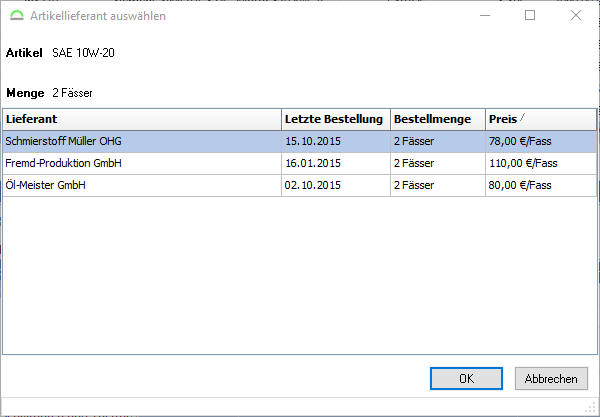

 Suchen (

