Registerkarte Sonstiges |
  
|
Registerkarte Sonstiges |
|
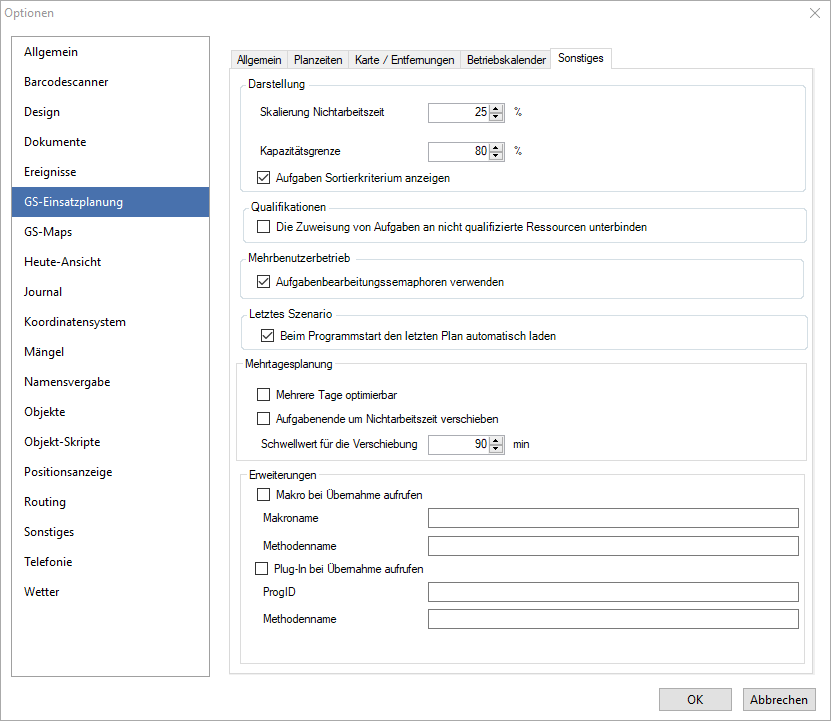
Abb.: GS-Einsatzplanung Optionen - Registerkarte Sonstiges
Darstellung
Skalierung Nichtarbeitszeit
Die Darstellung der Nichtarbeitszeit (Wochenenden, Feiertage, "Nichtarbeitszeiten" im Arbeitsplan) wird auf den hier angegeben Prozentwert verkleinert:

Abb.: GS-Einsatzplanung - Nichtarbeitszeiten werden kleiner dargestellt
Die Kapazität ergibt sich aus den hinterlegten Arbeitsplänen der Mitarbeiter. Die Kapazitätsgrenze ist ein Schätzwert, wie viele Aufgaben in Bezug auf Dauer und Fahrtzeiten in diesen 100% Kapazität untergebracht werden können. Die Aufgabenliste kann über eine Funktion bis auf diese Grenze reduziert werden. Siehe dazu das Kapitel Aufgabenliste bis zur Kapazitätsgrenze reduzieren.
Aufgabensortierkriterium anzeigen
Das Sortierkriterium wird in der Aufgabenanlage mit angezeigt; hier im Beispiel Sortierung der Aufgabe nach "Fällig ab":
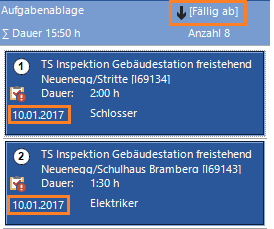
Abb.: Sortierkriterium der Aufgabeanzeigen
|
Hinweis - Textlänge des Sortierkriterium |
Aufgrund des begrenzten Platz wird ein zu langer Text abgeschnitten. |
Qualifikationen
Die Zuweisung von Aufgaben an nicht qualifizierte Ressourcen unterbinden
Betrifft die manuelle Zuweisung von Aufgaben (per Drag&Drop aus der Aufgabenablage).
Sind für die Aufgabe bestimmte Qualifikationen gefordert, wird bei der Optimierung geprüft, welche Mitarbeiter diese Qualifikationen erfüllen. Wird eine Aufgabe (mit hinterlegter Qualifikation) per Drag&Drop auf einen Mitarbeiter gezogen, welcher die geforderte Qualifikation nicht erfüllt, kommt folgender Hinweis:
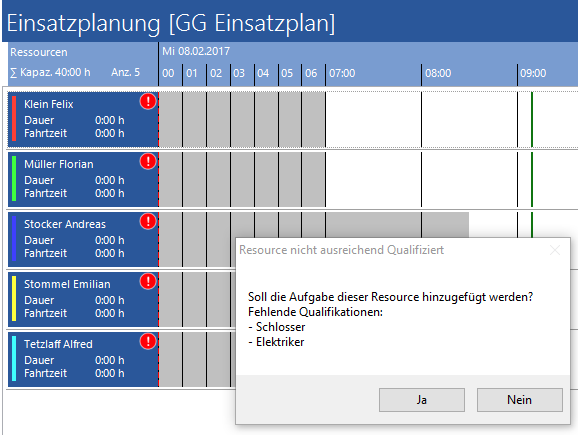
Abb.: Aufgabe einem Mitarbeiter mit fehlender Qualifikation zuweisen
Ja weist die Aufgabe zu. Nein bricht die Zuweisung ab. Mitarbeiter mit fehlender Qualifikation werden durch das Symbol  gekennzeichnet.
|
Hinweis - Dauer der Bestätigung - Zuweisung von Aufgaben an Mitarbeiter ohne passende Qualifikation |
Wurde die Zuweisung einmal mit Ja bestätigt, können weitere Aufgaben an Mitarbeiter ohne passende Qualifikation zugewiesen werden, ohne dass die Abfrage erneut kommt. Die Bestätigung gilt für die laufende Instanz, d.h. erst nach einem Neustart von GS kommt die Abfrage erneut. |
Die fehlende Qualifikation wird in der Aufgabe mit einem Symbol angezeigt:
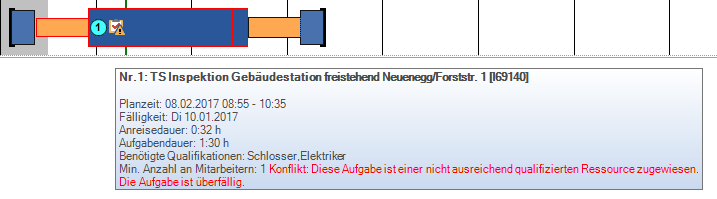
Abb.: Zugewiesene Aufgabe an einem Mitarbeiter ohne passende Qualifikation
Mehrbenutzerbetrieb
Aufgabenbearbeitungssemaphoren verwenden
Während der Disposition (Planung) sind die Aufgaben für andere Benutzer gesperrt. Ein zweiter Benutzer bekommt folgende Meldung:
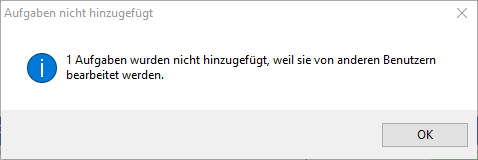
Abb.: Hinweis - diese Aufgabe wird bereits durch einen anderen Mitarbeiter disponiert
Die Warnung kommt, sobald sich die Aufgabe in der Aufgabenablage des anderen Benutzers befindet.
Letztes Szenario
Beim Programmstart letzten Plan automatisch laden
Lädt die letzte Einsatzplanung (genutzte Ressourcen und das letztes Szenario) aus der GS-Datenbank. Das letzte Szenario sind an den GS-Benutzer gebunden.
Mehrtagesplanung
Mehrere Tage optimierbar
Die Aufgaben können über einen beliebigen Zeitraum optimiert werden. Ist die Option aktiviert, kommt nach Drücken des Schalter  Optimieren eine Zeitraumabfrage:
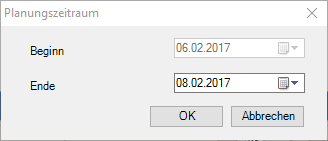
Abb.: Zeitraum für die Optimierung wählen
|
Hinweis - Dauer der Optimierung |
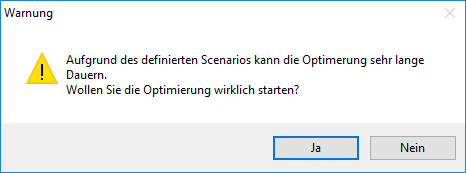
Je länger der Planungszeitraum und je mehr Aufgaben umso länger dauert auch die Optimierung. Ab einer Grenze von sieben Tagen oder 200 Aufgaben kommt eine Warnung:
Abb.: Hinweis auf lange Optimierungsdauer Die Optimierung kann fortgesetzt oder abgebrochen werden. |
Aufgabenende um Nichtarbeitszeit ergänzen
Für Aufgaben, die länger als ein Arbeitstag dauern, kann das Aufgabenende in die Nicht-Arbeitszeit gelegt werden um die Aufgabe nicht unnötig zu splitten.
Als Beispiel: Der Arbeitstag hat 8 Stunden. Eine Aufgabe dauert 8,5 Stunden. Eine Splittung der Aufgabe auf zwei Tage macht für eine halbe Stunde keinen Sinn. Also kann das Aufgabenende in die Nicht-Arbeitszeit gelegt werden.
Die Option Aufgabenende um Nichtarbeitszeit verschieben aktiviert die Berechnung. Der nachfolgende Schwellenwert gibt an, wie viele Minuten Nicht-Arbeitszeit berücksichtigt werden können.
|
Hinweis - Aufgaben mit langer Dauer |
Aufgaben, deren Dauer die Tagesarbeitszeit überschreiten, müssen manuell per Drag&Drop einer Ressource zugewiesen werden. Diese Aufgaben werden nicht durch die Optimierung hinzugefügt. |

Abb.: Beispiel für eine Aufgabe über zwei Tage
Schwellenwert für die Verschiebung
Der Schwellwert bezieht sich auf die verfügbare Mehrarbeitszeit an einem Tag. Hier im Beispiel kann die Arbeitszeit aus dem Arbeitsplan um 90 Minuten überschritten werden. Erst wenn diese Schwelle überschritten wird, wird die Aufgabe auf den nächsten Tag verschoben.
Erweiterungen
siehe Kapitel Zugriff auf die Einsatzplanung über GS-Com Schnittstelle.