Objekte nachladen |
  
|
Objekte nachladen |
|
Über den Schalter  Objekte nachladen in der Symbolleiste kann der Benutzer Objekte in der aktuellen Ansicht nachladen. Wenn die Anzahl der nachzuladenden Objekte 25 übersteigt, erscheint ein Auswahldialog, in dem alle möglichen Objektklassen mit der Anzahl der zu ladenden Objekte stehen. Dort hat der Benutzer die Möglichkeit, nur bestimmte Objektklassen nachzuladen, um die Performance zu erhöhen:
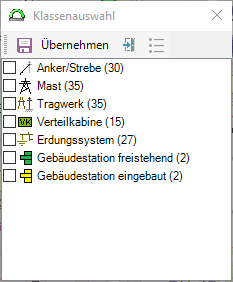
Abb.: Objektklassen wählen, die nachgeladen werden sollen
Der Schalter  Übernehmen übernimmt die Auswahl. Der Schalter
  schließt den Dialog ohne die Auswahl zu übernehmen. Der Schalter
  aktiviert / deaktiviert alle Objektklassen.
Anschließend werden alle Objekte der gewählten Klassen in die Karte eingefügt. Während des Vorgangs werden die Objektfilter permanent aktualisiert. Am unteren Rand von GS-Maps erscheint eine Statusleiste und der Benutzer hat die Möglichkeit den Ladevorgang abzubrechen. Wird dieser gedrückt, bleiben die bisher eingefügten Objekte erhalten. Wenn eine größere Menge an Objekten eingefügt werden soll, kann während des Ladevorgangs schon ganz normal mit den vorhandenen Objekten weitergearbeitet werden.
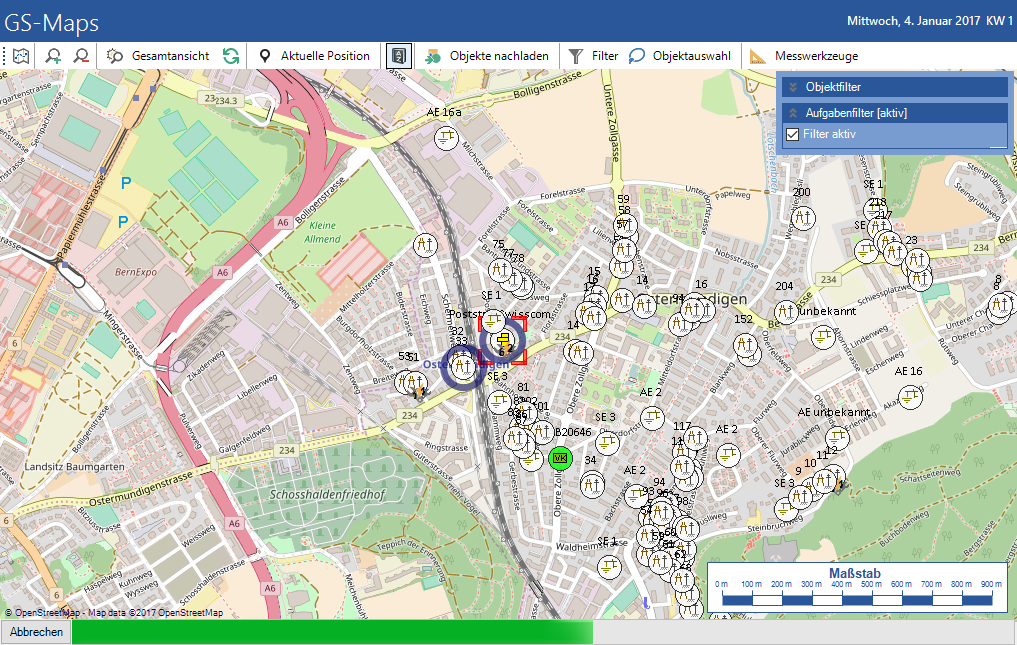
Abb.: GS-Maps - Objekte nachladen