Arbeiten mit Aufgaben |
  
|
Arbeiten mit Aufgaben |
|
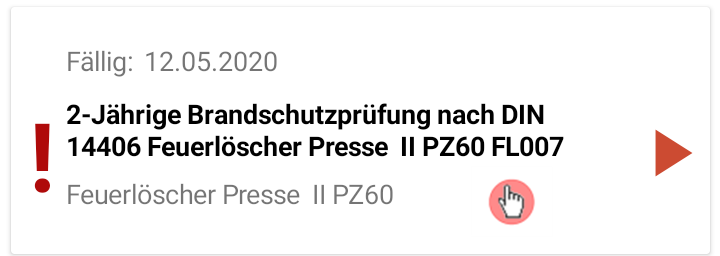
Durch Berühren der Aufgabe wird diese zum Bearbeiten geöffnet:
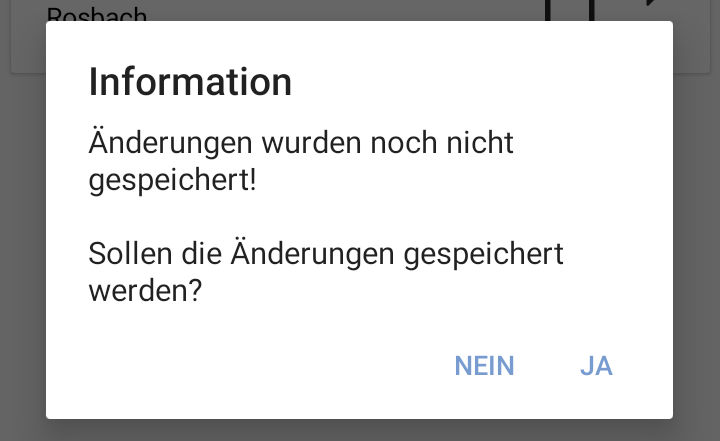
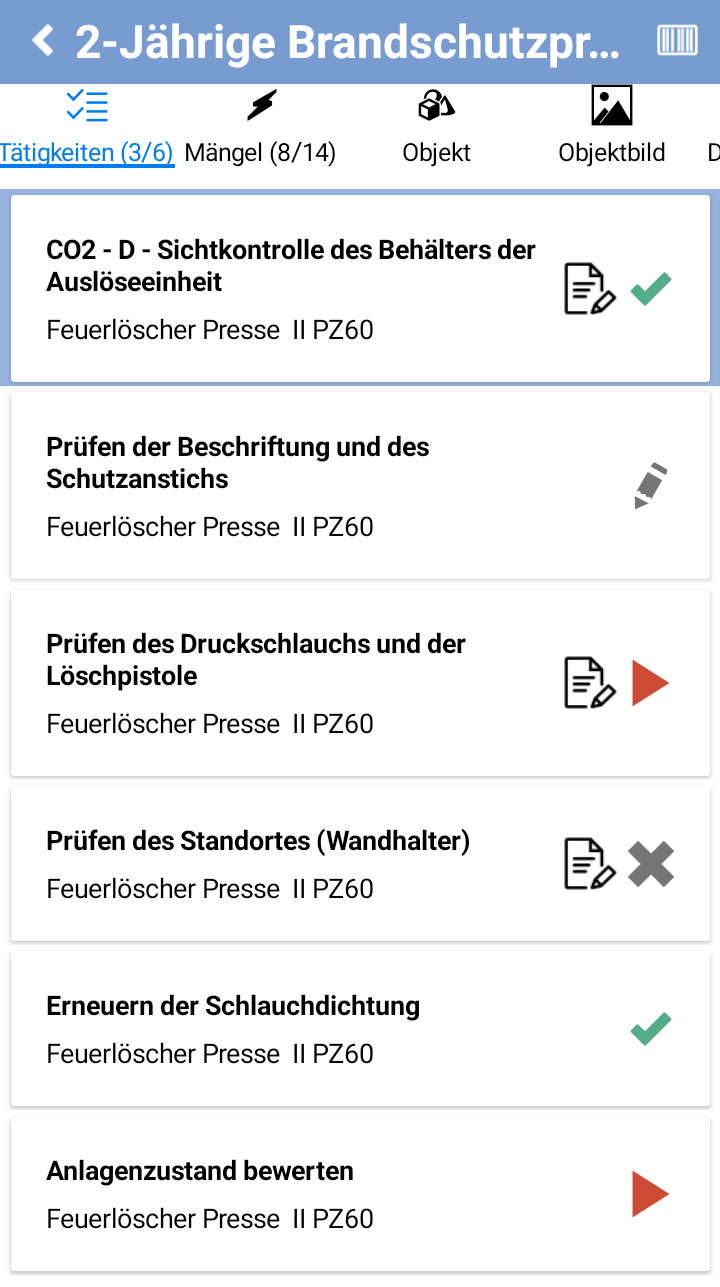
Abb.: Aufgabe zum Bearbeiten öffnen Anschließend wird die Tätigkeitsliste geöffnet. Durch wischen der Tätigkeit nach links wird die Tätigkeit auf erledigt gesetzt werden. Bereits erledigte Tätigkeiten werden durch Der Pfeil Wird die Tätigkeit ohne Eingabe der Ergebnisse auf erledigt gesetzt, kommt noch mal ein zusätzlicher Hinweis auf die nicht ausgefüllten Ergebnisse:
Abb.: Sicherheitsabfrage beim erledigen der Tätigkeit
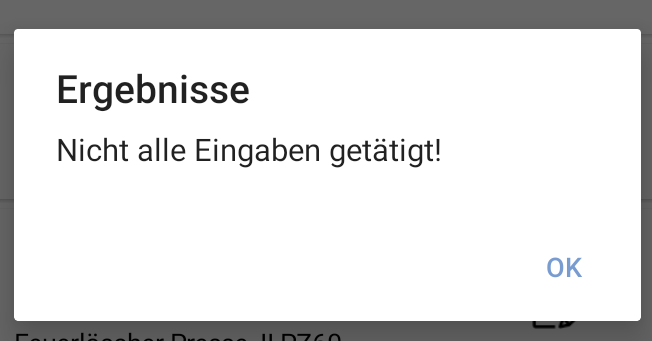
Sind Pflichtergebnisse dabei, müssen diese zuerst ausgefüllt werden.
Abb.: Hinweis, wenn es in der Tätigkeit offene Pflichtergebnisse gibt Die Reihenfolge der Tätigkeiten entspricht der hinterlegten Position. Zur besseren Bearbeitung werden erledigte und wird nicht erledigt Tätigkeiten ans Ende der Liste gesetzt. (Dies erfolgt erst wenn die Aufgabe erneut aufgerufen wird.) Wurden alle Tätigkeiten und Ergebnisse erledigt, muss die Aufgabe in der Aufgabenliste noch mal explizit auf erledigt gesetzt werden! |
Abb.: Tätigkeiten zur Aufgabe
|
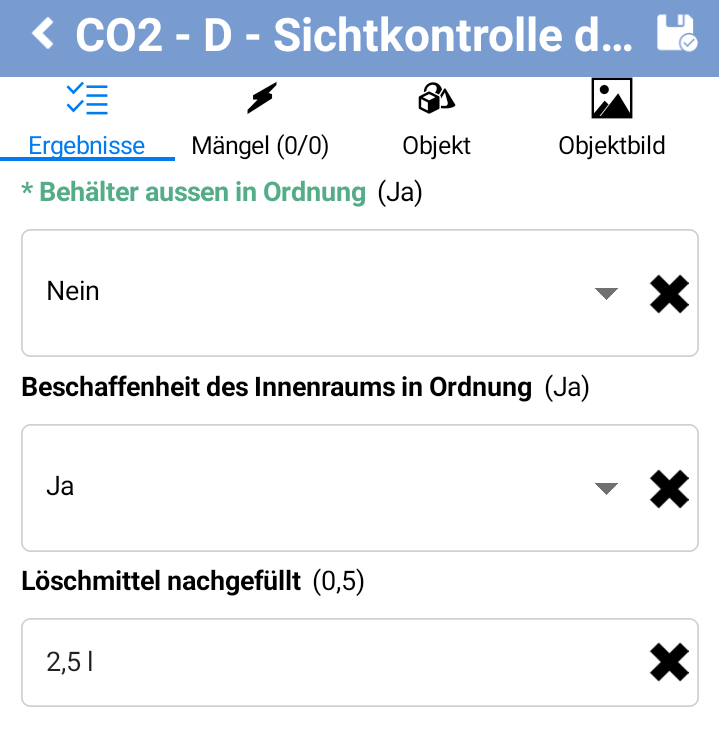
Abb.: Ergebnisse zur Tätigkeit erfassen |
Je nach Ergebnistyp (Text, Zahl, Datum, Auswahlliste, mediale Typen) wird eine passende Eingabemöglichkeit angeboten. Die Eingaben können über das X wieder gelöscht werden. Die Namen der Pflichtergebnisse werden in roter Schrift dargestellt. Um das vorbelegt Pflichtergebnis zu bestätigen, muss man den Namen des Pflichtergebnis anklicken. Dadurch wird die Schriftfarbe auf grün geändert. Alle Eingaben müssen mit dem Speichern-Symbol Abb.: Hinweis, wenn Ergebnisse nicht gespeichert wurden
|
||||||
Ist als Ergebnistyp einer Tätigkeit eine Unterschrift konfiguriert, kann die Unterschrift wie folgt erfasst werden: Durch Auswahl des Textfeldes wird die Maske zum Erfassen einer Unterschrift aufgerufen. Über das linke Icon wird die vorhandene Unterschrift angezeigt.
Abb.: Unterschriftsfeld |
|||||||
Abb.: Mangelerfassung |
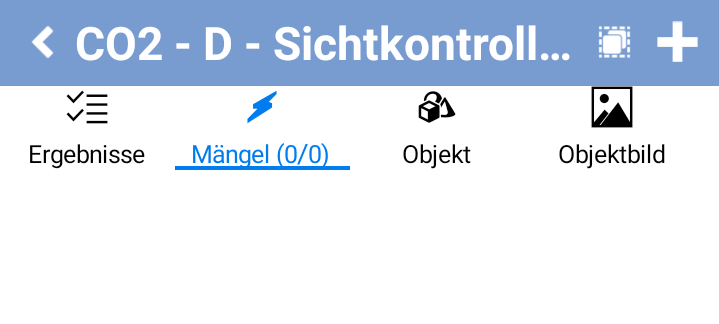
Dieser Reiter steht nur zur Verfügung, wenn eine Mangeldefinition in der Tätigkeitsdefinition hinterlegt wurde. Diese zur Verfügung stehenden Mangeldefinitionen können dann angelegt werden. Die Zahl in den Klammern gibt wieder, wie viele Mängel schon angelegt sind. Siehe dazu Kapitel Mängel. |
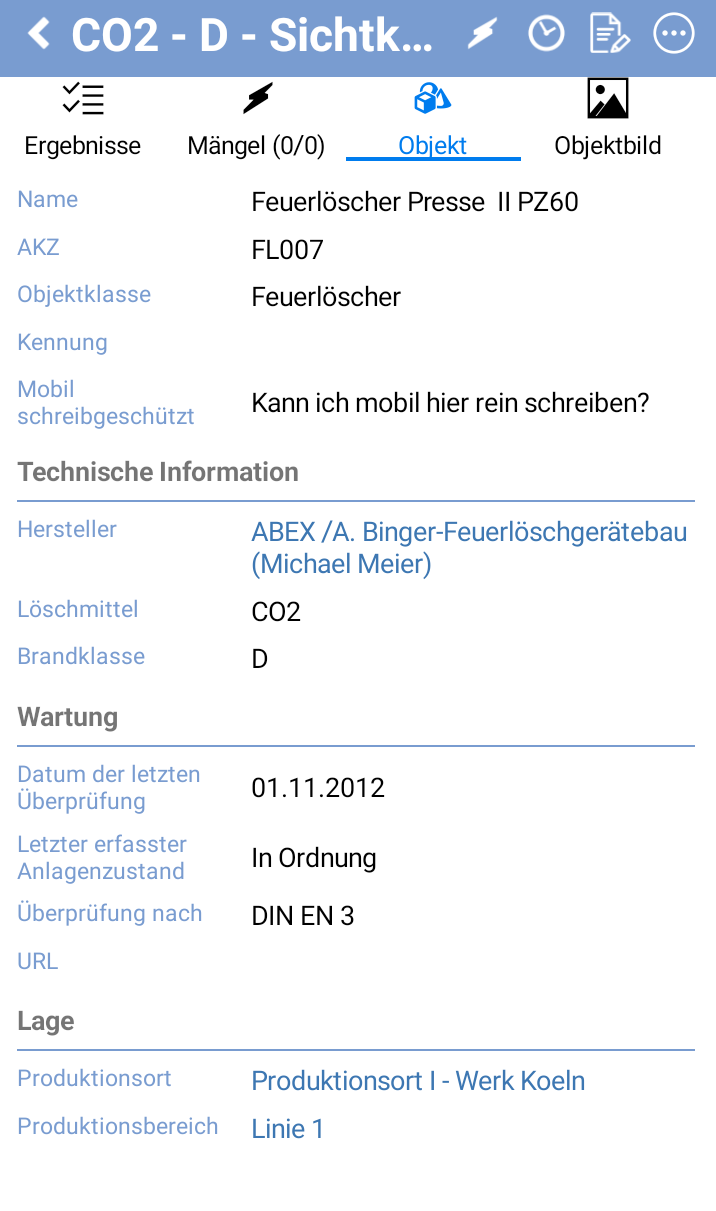
Abb.: Tätigkeitsobjekt |
Neben der Ergebnisliste können auch die Eigenschaften des Tätigkeitsobjekts angezeigt werden. Über das Symbol |
Abb.: Tätigkeitsobjektbild |
Auf diesem Reiter wird das zugehörige Objektbild des Objektes angezeigt oder es kann über das Kamerasymbol ein Objektbild erfasst werden. Siehe dazu Kapitel Objektbild. |
Die Tätigkeitsliste:
Option / Symbol |
Beschreibung |
|---|---|
|
Unbearbeitete Tätigkeit |
|
Tätigkeit ist erledigt |
|
Tätigkeit wird nicht erledigt |
|
Die Tätigkeit enthält Pflichteingaben (Pflichtergebnisse) |
|
Zu der Tätigkeit existiert eine Bemerkung |
 gekennzeichnet. Außerdem können durch längeres Drücken der Tätigkeit zusätzlich
  zeigt vorhandene Ergebnisse zur Tätigkeit an. Ist der Pfeil rot statt grau, sind Pflichtergebnisse in der Tätigkeit hinterlegt. Durch Berühren der Tätigkeit oder des Pfeils wechselt man in die Ergebnisliste.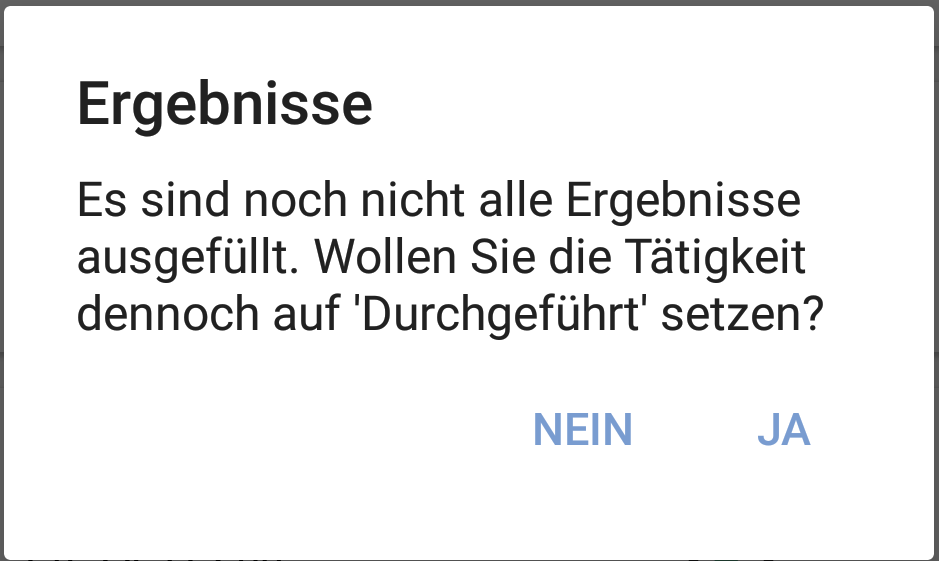
 bestätigt werden.