Arbeitsbereich hinzufügen |
  
|
Arbeitsbereich hinzufügen |
|
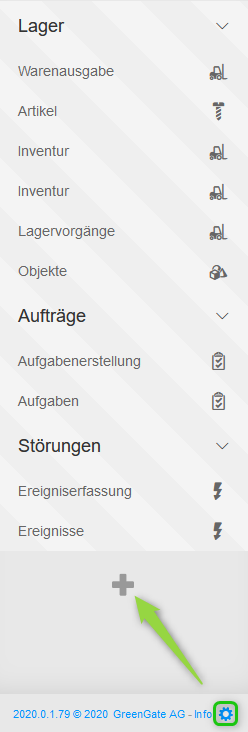
Über das Zahnrad in der Fußleiste kann der GS-Web Admin eine neue Arbeitsansicht anlegen:
Abb.: neue Arbeitsansicht hinzufügen |
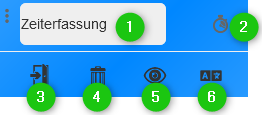
Nach Auswahl der Arbeitsansicht (hier Zeiterfassung) kann diese in der Leiste bearbeitet werden:
Name (1) und Symbol (2) können geändert werden.
Die Arbeitsansichten können in diesem Modus per Drag&Drop in der Reihenfolge verschoben werden.
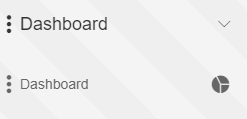
Abb.: Anzeige einer Gruppe und eines Liste (hier eine Dashboardansicht) Wenn nun die Dashboardansicht in die Gruppe Dashboard verschoben werden soll, dann muss hierfür die Gruppe aufgeklappt sein. Dies ist am Pfeil nach unten zu erkennen. Zeigt dieser nach rechts, ist die Gruppe zugeklappt. Ist die Gruppe aufgeklappt, kann nun die Ansicht über die drei Punkte in die gewünschte Gruppe verschoben werden.
Nach erneutem Klick auf das Zahnrad werden die Einstellungen gespeichert und diese sind nun für die Benutzer sichtbar. |