Filterkonfiguration |
  
|
Filterkonfiguration |
|
Die Eigenschaftsfilter  können auf alle Felder des Elementes und seine referenzierten Felder angewendet werden. Im Standard heißt in neuer Filter immer Gespeicherter Filter. Wenn dies geändert werden soll, kann dazu einfach auf die Bezeichnung geklickt werden.
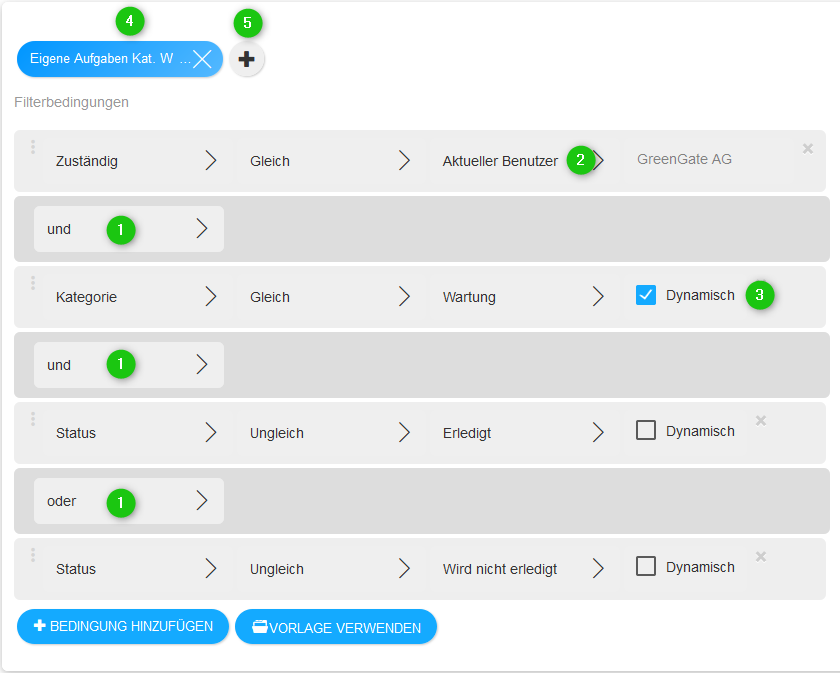
Abb.: Einen Filter mit verschiedenen Bedingungen erstellen
Filter können mit und/oder (1) verknüpft werden. Bedingungen können per Drag&Drop verschachtelt (geklammert) werden:
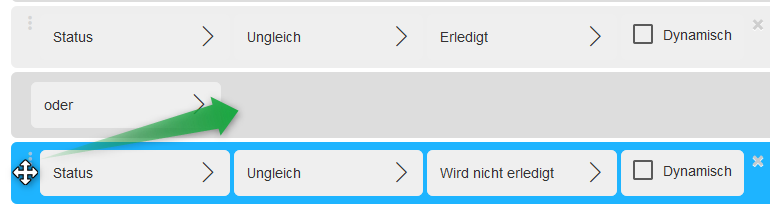
Abb.: Bedingungen per Drag&Drop klammern
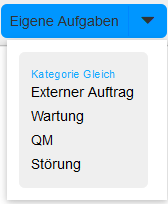
Der angemeldete Benutzer kann als „Platzhalter“ (2) im Filter verwendet werden. Jeder Filter kann zum dynamischen Filter (3) gemacht werden und steht so direkt in der Liste gewählt werden (z.B. Kategorie).
Für jeden Filter kann ein eigener Name (4) eingetragen werden. Über das + (5) können weitere Filter konfiguriert werden.
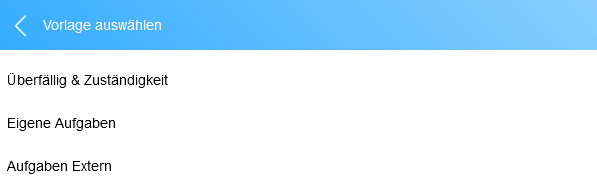
(7) fügt dem aktuellen Filter weitere Kriterien hinzu. Gibt es bereits Filtervorlagen, können diese über Vorlage verwenden (8) aufgerufen werden:
|
Verfügbar sind Vorlagen aus der gleichen Listenart (Listenart = Aufgabenlisten, Objektlisten, Ereignislisten, ...).
|
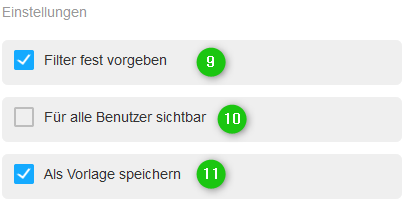
Abb.: Einstellung zu Filter |
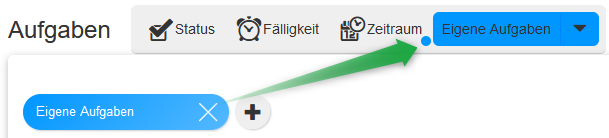
(9) Ein fest vorgegebener Filter ist immer aktiv und kann durch die Benutzer nicht geändert werden. Der Filter ist in der Kopfzeile der Ansicht auch nicht sichtbar. Ist der Filter nicht fest vorgegeben, dann ist dieser für den aktuellen Benutzer in der Kopfzeile der Liste sichtbar:
Abb.: Kopfzeile der Arbeitsansicht - Filter ist nicht fest vorgegeben
(10) Der Filter ist für alle Benutzer sichtbar und jeder Benutzer kann die Filterkriterien auswählen. (11) Der Filter wird als Vorlage gespeichert kann in einer anderen Liste (gleicher Art) aufgerufen werden. |
||
(11) Filter innerhalb der gleichen Listenart können als Vorlage gespeichert und wiederverwendet werden. Durch Aufruf einer Vorlage (8) werden lediglich die Filterkriterien übernommen - der Filter wird unter neuem Namen gespeichert (bei Änderungen bleibt die Vorlage unberührt). |
|||
|
Hinweis - Bedingungen klammern |
Bei der Verknüpfung sind aktuell noch keine Klammerungen möglich. |
Über das X neben der Filterbezeichnung kann der Filter gelöscht werden.
|
Tipp |
Als GS-Web Admin oder GS-Web Power-User werden nun alle Filter angezeigt. Zusätzlich wird im Tooltip der Ersteller des Filters angezeigt.
Abb.: Anzeige des Tooltip im Filter |