Spaltenkonfiguration |
  
|
Spaltenkonfiguration |
|
Über das Symbol (1) wird die Spaltenkonfiguration für die jeweilige Liste geöffnet:
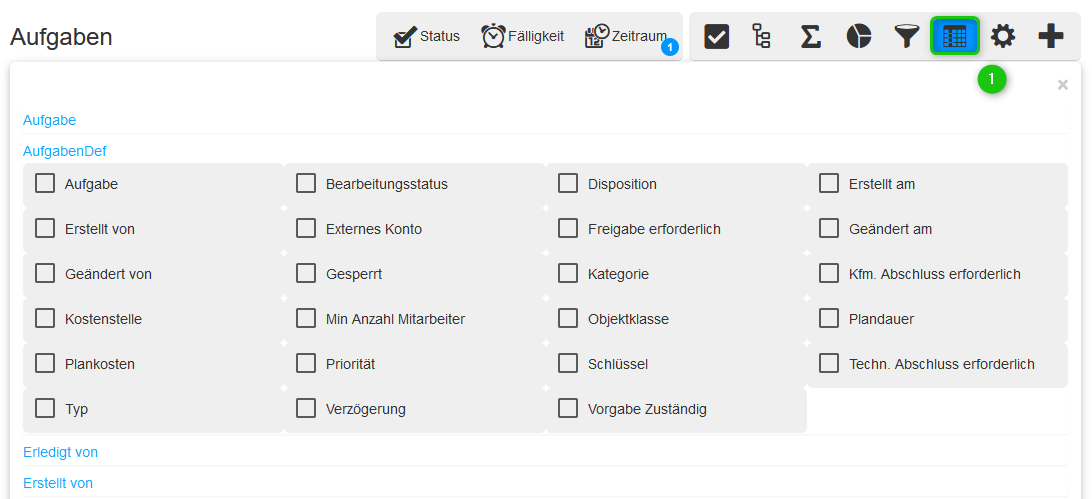
Abb.: Spaltenkonfiguration für die aktuelle Liste
|
Tipp - Symbol nicht verfügbar |
Ist das Symbol nicht verfügbar, muss es in den Einstellungen |
Neben den Standardeigenschaften können alle Eigenschaften referenzierter Objekte eingeblendet werden (Beispiel: Felder der Aufgabendefinition bei der Aufgabe). Die Spaltenkonfiguration wird sofort übernommen. Die sichtbaren Spalten können per Drag&Drop verschoben werden. Dazu müssen die drei Punkte angeklickt werden und damit können die Spalten verschoben werden:
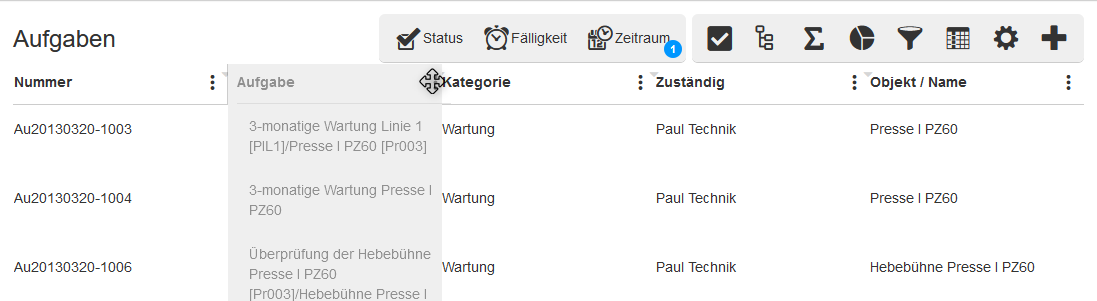
Abb.: Aufgabenliste - Spalten anordnen
Über eine Suche können Elemente in der Liste gesucht werden:
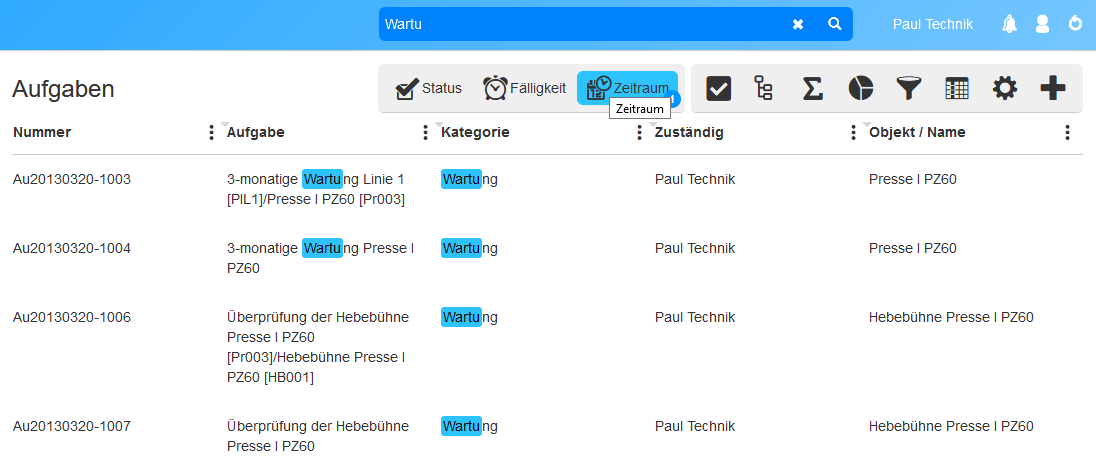
Abb.: Suche in der Aufgabenliste
Treffer des Suchbegriffes werden direkt im Suchergebnis visualisiert. Mehrere (Teil)-Suchbegriffe können durch ein Komma getrennt werden. Die Suche unterstützt verschiedene intelligente Suchmodi („Ja“, „Nein“ für Wahrheitswerte; Auflösung von Aufzählungen für Suche).
Jeder Liste kann in den Einstellungen  eine Objektklasse hinterlegt werden. Durch einen Klick auf die Spalte wird der Inhalt in der Liste auf-/absteigend sortiert. Die aktuelle Sortierung wird durch ein Pfeil
 angezeigt. Die Spaltenbreite kann durch Verschieben
  angepasst werden.
Listen können über folgende Elemente erstellt werden: Artikel, Aufgaben, Dokumente, Ereignisse, Ergebnisse, Kontakte, Kosten, Lagervorgänge, Mängel, Objekte, Projekte, Tätigkeiten, Touren, Zeitbuchungen. Über dynamische Eigenschaftsfilter  können die Listen eingeschränkt werden.
