Benachrichtigung... |
  
|
Benachrichtigung... |
|
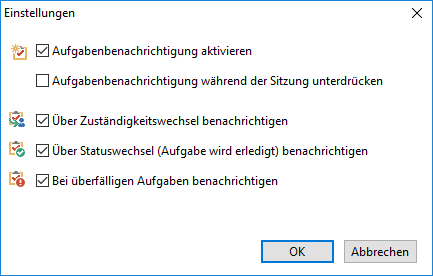
Abb.: Einstellungen zur Aufgabenbenachrichtigung
 Aufgabenbenachrichtigung aktivieren
Auf Wunsch kann die Aufgabenbenachrichtigung grundsätzlich deaktiviert werden.
Aufgabenbenachrichtigung während der Sitzung unterdrücken
Ist diese Option aktiviert, wird der Benachrichtigungsdialog nicht mehr bei jeder neuen Nachricht angezeigt, sondern nur noch dann, wenn ein Benutzerwechsel stattfindet. Das heißt, wenn sich ein anderer Benutzer an GS anmeldet.
Die folgenden Optionen bestimmen, über welche Ereignisse der Benutzer benachrichtigt wird.
|
Vorsicht |
Wenn die Aufgabenbenachrichtigung deaktiviert ist, werden Sie über keine neuen Aufgaben mehr benachrichtigt! |
 Über Zuständigkeitswechsel benachrichtigen
Zuständigkeitswechsel bedeutet, dass die Zuständigkeit einer Aufgabe von einem Benutzer auf einen anderen Benutzer übertragen wird. Entspricht die neue Zuständigkeit dem angemeldeten Benutzer, wird der Dialog geöffnet.
Sollte die Zuständigkeit mehrmals umgestellt werden, so wird die Benachrichtigung beim ersten Zuständigen weggenommen und beim neuen Zuständigen angezeigt.
 Über Statuswechsel (Aufgabe wird erledigt) benachrichtigen
Benachrichtigung über den Statuswechsel bedeutet, dass der Aufgabenstatus einer Aufgabe geändert wird. Zum Beispiel von „In Bearbeitung“ auf „Erledigt“.
Der Statuswechsel informiert nur den Benutzer, der die Aufgabe erstellt hat.
Dieser wird beim Ersteller der Aufgabe nur einmal angezeigt, auch wenn der Status mehrfach umgesetzt wurde. In der Spalte Status wird daher immer der aktuelle Status der Aufgabe angezeigt.
 Bei überfälligen Aufgaben benachrichtigen
Wird eine Aufgabe, für die der angemeldete Benutzer zuständig ist, überfällig, wird diese Aufgabe in der Aufgabenbenachrichtigung angezeigt.
 Erinnerung (diese Einstellung kann nicht aktiviert oder deaktiviert werden)
|
Tipp |
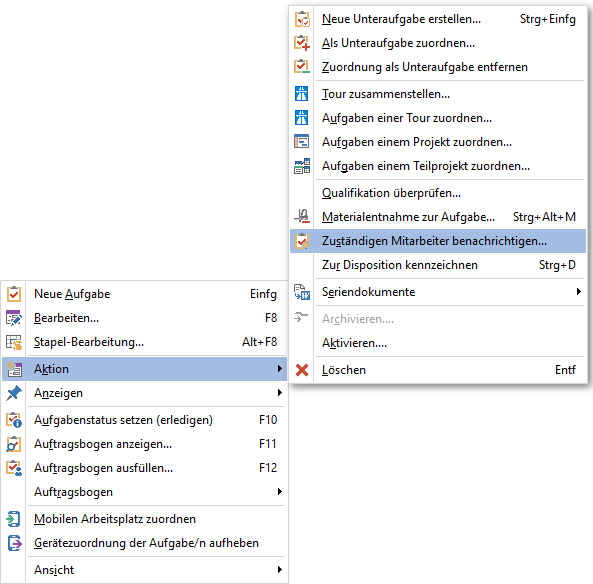
Wird eine Aufgabe erstellt, und der zuständige Benutzer soll sofort über diese Aufgabe benachrichtigt werden, gibt es bei jeder Aufgabenansicht die Möglichkeit über das Kontextmenü der Aufgabe
Abb.: Kontextmenü auf eine Aufgabe - Mitarbeiter benachrichtigen
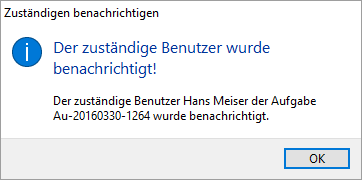
Abb.: Benachrichtigung des Mitarbeiters |