Eigenschaftstyp Objektverknüpfung |
  
|
Eigenschaftstyp Objektverknüpfung |
|
Die Objektverknüpfung ist eine Referenz auf ein anderes Objekt. Diese Referenz kann sich automatisch aus der Baumstruktur ergeben oder von Hand gesetzt werden.
Bei der manuellen Auswahl öffnet sich folgender Dialog:
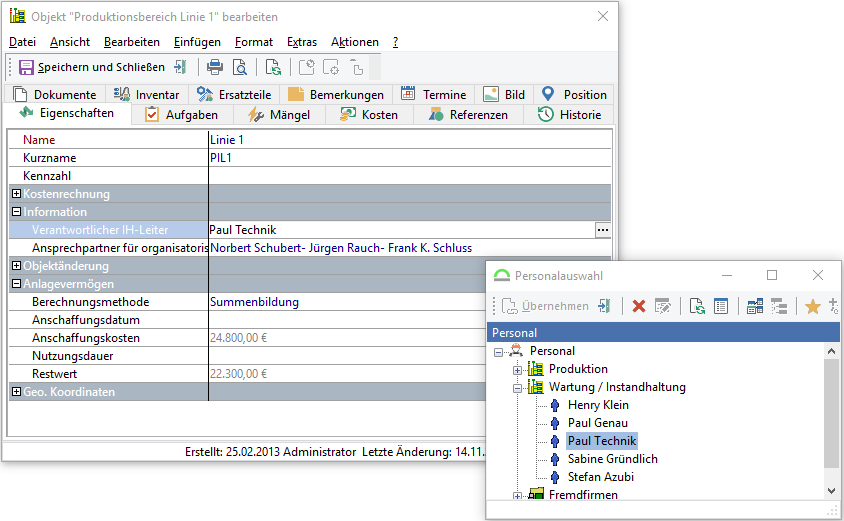
Abb.: Einfache Objektverknüpfung auf einen Mitarbeiter (Personalobjekt)
|
Tipp |
Über die manuelle Auswahl kann auch auf die anderen Objektbäume referenziert werden, beispielsweise von der Anlagenstruktur in den Personalbaum. |
Im Dialog der Objektauswahl stehen folgende Funktionen zur Verfügung:
Option / Symbol |
Beschreibung |
|---|---|
|
Übernimmt das selektierte Objekt. Im GS-Designer wird festgelegt, welche Objektklassen in der Referenz übernommen werden dürfen. Ist der Schalter Übernehmen nicht aktiv, passt das selektierte Objekt nicht zu der im GS-Designer festgelegten Objektklasse. |
|
Schliesst den Dialog ohne ein Objekt zu übernehmen. |
|
Löscht eine bereits bestehende Auswahl aus der Eigenschaft. |
|
Öffnet das selektierte Objekt zum Bearbeiten. Je nach Objekttyp ist das Benutzerrecht Objekt bearbeiten, Personal bearbeiten oder Betriebsmittel bearbeiten notwendig. |
|
Aktualisiert die Baumansicht. |
|
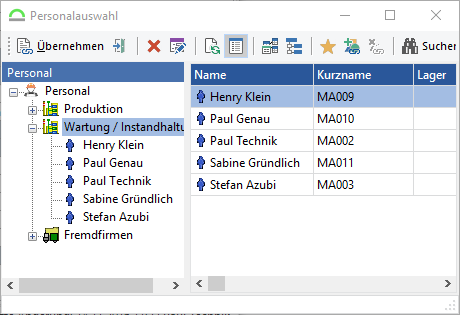
Teilt den Auswahldialog in zwei Bereiche auf:
Abb.: Auswahldialog für eine Objektreferenz Die Objekt (hier der Mitarbeiter) kann jetzt nur noch in der rechten Liste ausgewählt werden, nicht mehr über den Objektbaum. |
|
Zeigt die untergeordneten (auswählbaren) Objekte ab dem selektierten Baumzweig:
Abb.: Auswahldialog für eine Objektreferenz - Untergeordnete Elemente anzeigen Die "Fremdfirmen" werden nicht in der Liste angeboten, weil die Objektklasse nicht zu der Referenz passt. |
|
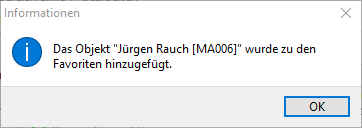
Fügt das selektierte Objekt zu der persönlichen Favoriten-Liste zu. Die Eingabe wird durch GS bestätigt:
Abb.: Ein Objekt zu den Favoriten hinzufügen |
|
Löscht das selektierte Objekt aus der persönlichen Favoriten-Liste. |
|
Öffnet das Suchfeld für eine Text-Suche:
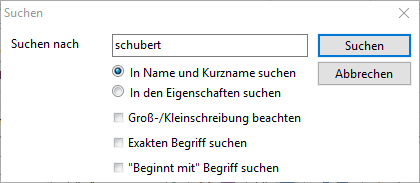
Abb.: Dialog zum Suchen im Objektbaum |


 Schliessen
 Auswahl zurücksetzen
 Bearbeiten (

 Untergeordnete Elemente anzeigen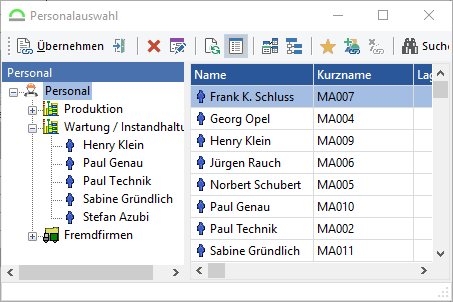


 Suchen