Filter |
  
|
Filter |
|
Das Filtern von Elementen ist in allen Bereichen von GS möglich. Sowohl bei Objekten der Stammdaten, als auch in Aufgaben, Ereignissen, Terminen, Arbeitszeitbuchungen, benutzerdefinierten Ansichten und überall wo es eine etwas größere Datenmenge zu betrachten gilt, können Filter eine große Hilfe darstellen. Durch Filter kann eine Datenmenge so eingeschränkt werden, dass nur noch die wirklich relevanten Daten angezeigt werden.
Ein Klick auf das entsprechende Icon  in der Symbolleiste öffnet den Dialog zum Konfigurieren von Filtern. Ein bereits aktiver Filter wird durch ein grünes Icon
  dargestellt.
|
Hinweis |
Der Benutzer muss über das Recht Filter anlegen und bearbeiten oder Persönliche Filter anlegen und bearbeiten verfügen. |
Nachdem auf das Icon geklickt wurde öffnet sich der Filter-Assistent. Hier kann nun ein neuer Filter erzeugt werden, ein bestehender Filter bearbeitet oder ein bestehender Filter umbenannt oder auch gelöscht werden.
Es ist möglich einen Filter als Persönlich zu kennzeichnen. Wird dieser Haken beim Anlegen des Filters gesetzt, erscheint der Filter nur bei dem Benutzer zur Auswahl, welcher den Filter angelegt hat. Bei dem Filtername erscheint der Zusatz [p] für persönlich, so kann man erkennen, welche Filter nur für einen persönlich sind. Siehe dazu auch das Kapitel zum Benutzerrecht Persönliche Filter anlegen und bearbeiten.
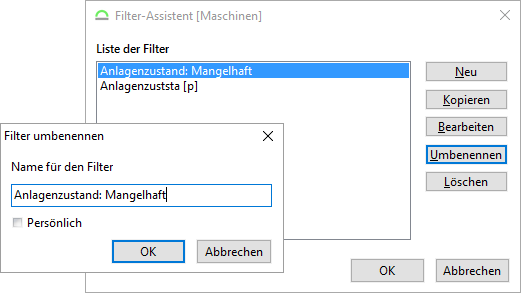
Abb.: Filter-Assistent im GS
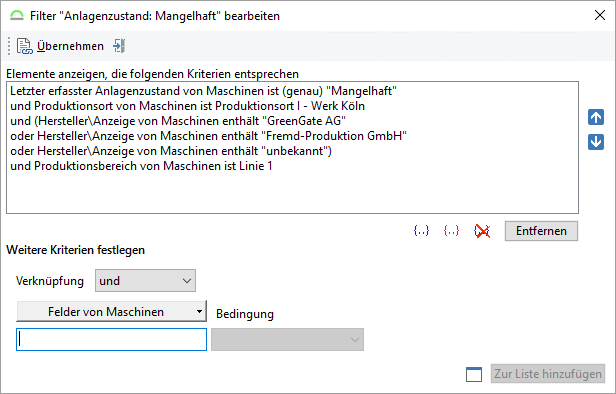
Abb.: Filterkriterien festlegen / bearbeiten
Je nachdem in welchem Bereich von GS der Filter angelegt wird, stehen andere Felder zur Auswahl auf die gefiltert werden kann. In diesem Beispiel handelt es sich um eine benutzerdefinierte Liste (Objekte) über "Maschinen".
Über den Schalter Felder von .... können die Bedingungen für den Filter festgelegt werden. Zur Verfügung stehen die Felder, auf deren Element sich der Filter bezieht, in diesem Beispiel die Eigenschaften der Objektklasse Maschinen:
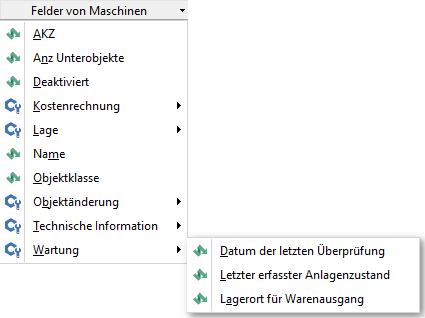
Abb.: Filterkriterien für die Objekte "Maschinen"
Es können beliebig viele Filterkriterien gesetzt werden. Jede Bedingung muss über den Schalter Zur Liste hinzufügen ergänzt werden.
Die Bedingungen werden über eine und- oder oder-Verknüpfung miteinander verbunden.
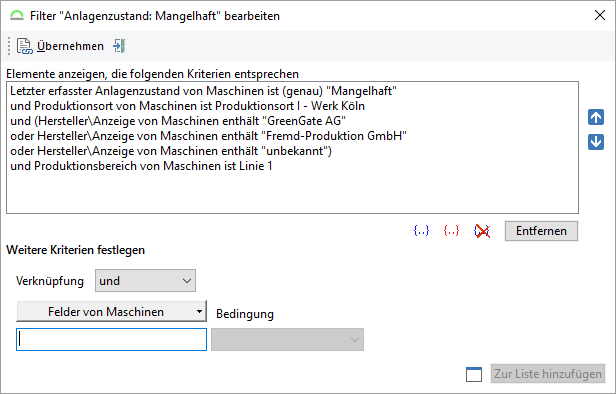
Abb.: Filter im GS - Bedingungen kombinieren
Über den Schalter  können Bedingungen geklammert werden. Die Bedingungen müssen dafür markiert werden. Über den Schalter
  werden die Klammern der markierten Bedingungen entfernt. Über den Schalter
  werden alle Klammern im Filter entfernt (ohne die Bedingungen zuvor zu markieren).
Über die Pfeile 
 rechts neben dem Eingabefeld für die Filterkriterien können die einzelnen Elemente in ihrer Reihenfolge verändert werden.
Sehr nützlich kann auch die Möglichkeit sein, einen Wert, nach dem gefiltert werden soll, über einen Dialog einzugeben. Hierzu muss das Kriterium ausgewählt werden und, und der Schalter  gedrückt werden bevor die Bedingung der Liste hinzugefügt wird.
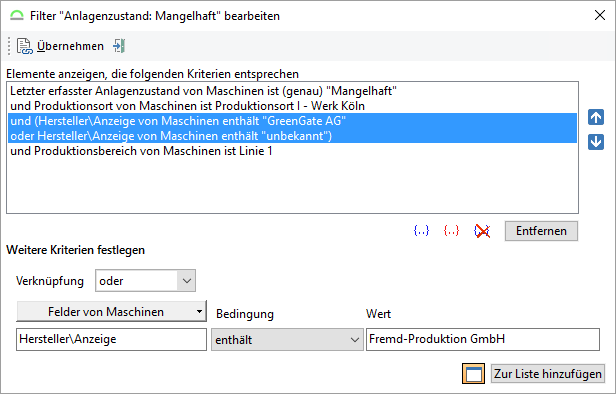
Abb.: Bedingung mit variabler Wert-Eingabe
Beim Aufruf des Filters kann dieses Suchkriterium dann durch eine Vorabfrage eingegeben werden:
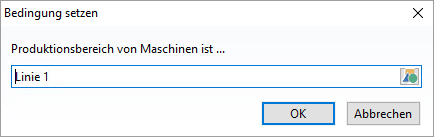
Abb.: Bedingung beim Aufruf des Filters setzen
Über den Schalter am Ende des Eingabefeldes kann der Wert der Bedingung geändert werden.
Gibt es eine Einheit zu dem abgefragten Wert, wird diese beim Setzen der Bedingung angezeigt.
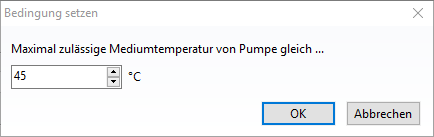
Abb.: Anzeige der Einheit beim Setzen der Bedingung
|
Hinweis |
Ab der GS-Manager Version 2020.1.20 hat sich die Abfrage des dynamischen Filters geändert: Ist ein Filter aktiviert, wird beim Klick auf das Icon Der Filter-Assistent kann weiterhin über das Icon |
Wenn man einen Filter gesetzt hat, wird die Filterbedingung als Hint auf dem Schalter angezeigt.
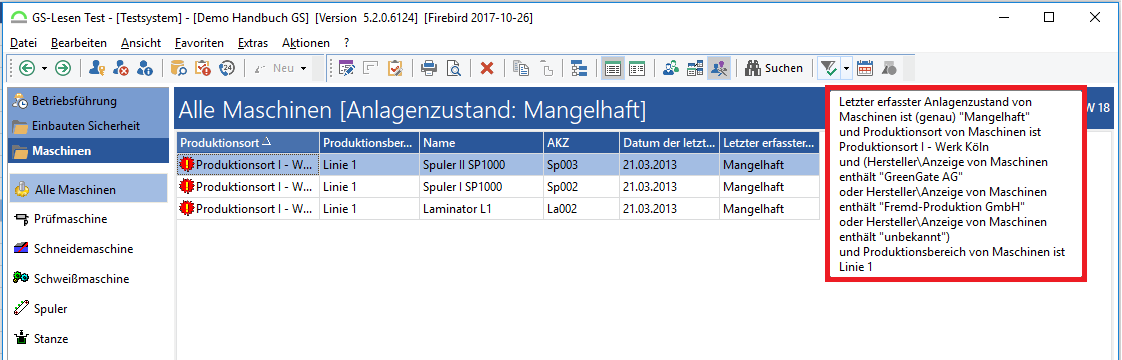
Abb.: Bubblehelp bei Filtern
