Registerkarte Rechte |
  
|
Registerkarte Rechte |
|
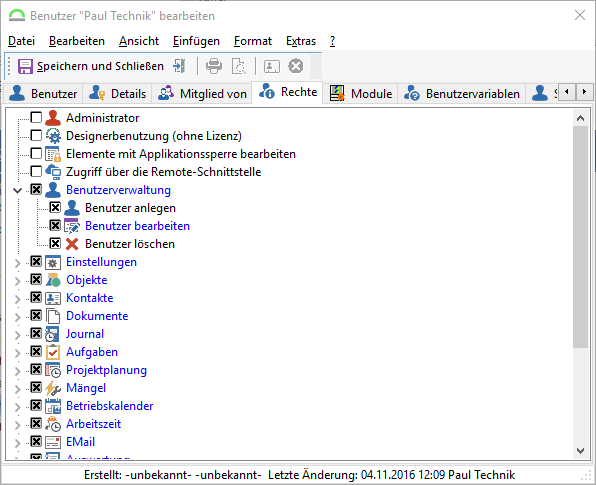
Abb.: Benutzer / Registerkarte Rechte
|
Tipp |
Informationen zu den Rechten eines Benutzers können über den Befehl , sowie über den Schalter |
Benutzerrecht |
Beschreibung |
||||||
|---|---|---|---|---|---|---|---|
Administrator |
•Hat automatisch alle Rechte •Kann globale Einstellungen unter ändern •das Recht "Administrator" kann nur durch einen anderen Admin vergeben werden |
||||||
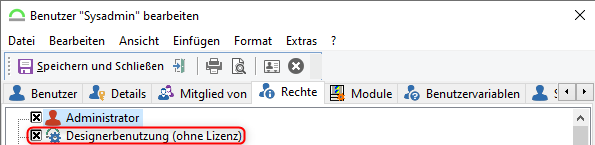
Designerbenutzung (ohne Lizenz) |
•Ermöglicht den Zugriff auf den GSDesigner, ohne das dieser lizenziert ist •Kann durch den Supervisor und SysAdmin gesetzt werden
|
||||||
Elemente mit Applikationssperre bearbeiten |
|
||||||
Zugriff über die Remote-Schnittstelle |
|
||||||
Benutzerverwaltung |
|||||||
|
•Neue Benutzer und Benutzergruppen anlegen |
||||||
|
•Bestehende Benutzer bearbeiten |
||||||
|
•Benutzer löschen |
||||||
Einstellungen |
|||||||
|
Zugriff Hauptmenü Mit dem Recht Optionen können nur individuelle Einstellungen (schwarze Schriftfarbe) verändert werden; für globale Einstellungen (blaue Schriftfarbe) sind Admin-Rechte notwendig |
||||||
|
Zugriff Kontextmenü ausgenommen: -> hier sind Admin-Rechte notwendig |
||||||
|
•in Standardberichten (Seitenvorschau) die Option "Seite einrichten" aufrufen |
||||||
|
•Zugriff auf verschiedene Bereiche aus der Konfiguration (Qualifikation, Mangeldefinitionen, Einheiten, Nummernkreise) •Für einige Module aus dem Bereich Konfiguration gibt es extra Benutzerrechte, z.B. Aufgabendefinitionen |
||||||
|
•Benutzerdefinierte Filter anlegen, bearbeiten und löschen •Ohne dieses Recht kann der Benutzer nur die vorhandenen Filter auswählen |
||||||
•Persönliche Filter anlegen, bearbeiten und löschen. Der Filter ist nur für den angemeldeten Benutzer sichtbar. |
|||||||
|
•neue benutzerdefinierte Ansichten anlegen
|
||||||
|
•Stapelbearbeitung auf markierte Objekte durchführen |
||||||
|
•Benutzer, die dieses Recht besitzen, dürfen die Ansichten/Listen im GS-Manager (ab der Version 2025.2) auch dann anpassen, wenn sie durch einen Administrator als Vorlage gesetzt wurden. Der Administrator kann die Ansichtseinstellungen dieser Benutzer auch nicht überschreiben.
|
||||||
Objekte
|
|||||||
|
•Zugriff auf die Bereiche oStammdaten / Objekte oStammdaten / Objektvorlagen oStammdaten / Objektpool •Objekte schreibgeschützt öffnen |
||||||
|
•Im Bereich Stammdaten / Objekte neue Objekte und Objektvorlagen anlegen •Objekte aus dem Pool in den Baum verschieben |
||||||
|
•bestehende Objekte in der der Betriebsführung bearbeiten
|
||||||
|
•Objekte löschen •ohne dieses Recht kann auch die Objekthistorie nicht gelöscht werden
|
||||||
|
•Objekte über das Kontextmenü verschieben (...; nur aktiv, wenn im Designer Ansichtsoption "Objektpositionsaufzeichnung (Historie) verwenden" gesetzt ist) •Objekte per Drag&Drop verschieben |
||||||
|
•im Bereich Stammdaten die Objekte über das Kontextmenü sortieren (Option: "" ist komplett ausgegraut) |
||||||
|
|
||||||
|
•Zugriff auf den Bereich Stammdaten / Personal |
||||||
|
•im Bereich Stammdaten / Personal neue Personal-Objekte anlegen |
||||||
|
•Personalobjekte in der Betriebsführung bearbeiten
|
||||||
|
•Personal-Objekte löschen
|
||||||
|
•Personal über das Kontextmenü verschieben (...; nur aktiv, wenn im Designer Ansichtsoption "Objektpositionsaufzeichnung (Historie) verwenden" gesetzt ist) •Personal per Drag&Drop verschieben |
||||||
|
Personal aktivieren oder deaktivieren. |
||||||
|
•Zugriff auf den Bereich Stammdaten / Betriebsmittel |
||||||
|
•im Bereich Stammdaten neue Betriebsmittel-Objekte anlegen |
||||||
|
•Betriebsmittel-Objekte in der Betriebsführung bearbeiten
|
||||||
|
•Betriebsmittel-Objekte löschen
|
||||||
|
•Betriebsmittel über das Kontextmenü verschieben (...; nur aktiv, wenn im Designer Ansichtsoption "Objektpositionsaufzeichnung (Historie) verwenden" gesetzt ist) •Betriebsmittel per Drag&Drop verschieben |
||||||
|
Betriebsmittel aktivieren oder deaktivieren. |
||||||
|
•unter Konfiguration / Qualifikationen neue Qualifikationen anlegen und bestehende bearbeiten
|
||||||
|
•Über das Recht können die privaten Eigenschaften (GS-Designer) sichtbar gemacht werden. |
||||||
Kontakte
|
|||||||
|
•neue Kontakte anlegen |
||||||
|
•Zugriff auf den Bereich Betriebsführung / Kontakte •Kontakte (schreibgeschützt!) öffnen |
||||||
|
•bestehende Kontakte bearbeiten |
||||||
|
•bestehende Kontakte löschen |
||||||
|
•im Kontakt wird die die Registerkarte "Bankdaten" angezeigt |
||||||
|
Legt fest, ob der Benutzer die privaten Daten eines Kontaktes sehen kann. Ist das Recht entzogen, werden folgende Daten verborgen: •Spitzname •Partner/In •Private Telefonnummer •Privates Fax •Private Anschrift |
||||||
Dokumente
Wer darf die Sicherheitseinstellungen setzen/verändern?: •Derjenige, der das Dokument eingefügt hat ("Autor") •Jeder, der bei den Sicherheitseinstellungen das Recht Bearbeiten hat |
|||||||
|
•Zugriff auf das Modul Dokumente •Einblenden der Registerkarte "Dokumente" zu Objekten •Prinzipielles Recht auf Dokumente zugreifen zu können (Dokument schreibgeschützt öffnen, keine Dokumenteneigenschaften anzeigen) •Voraussetzung für alle anderen Dokumenten-Rechte |
||||||
|
•neue Dokumente ins GS einfügen •Serienbriefe erstellen |
||||||
|
•Dokumente (eigene und von anderen Benutzern) auschecken/bearbeiten
|
||||||
|
•Dokumente löschen
|
||||||
|
•Dokumenteneigenschaften (F8) bearbeiten
|
||||||
|
•neue Dokumentenkategorien anlegen •bestehende bearbeiten/löschen •Dokumentenordner löschen |
||||||
|
•Verknüpfung zu einem Dokument aufheben |
||||||
Journal Allgemein: •Journaleinträge werden automatisch erstellt •die Registerkarte "Journal" kann jeder einsehen (Bsp. Journal bei Dokumenten, Aufgaben, ...), es sei denn die Registerkarte ist "nicht verfügbar" •Standardmäßig kein Zugriff auf das Modul Journal |
|||||||
|
•einen Journaleintrag manuell anlegen |
||||||
|
•Eigene Journaleinträge bearbeiten/verändern; nicht die von anderen Benutzern •Zugriff auf das Modul Journal |
||||||
|
•Journaleintrag löschen |
||||||
|
Zeigt die Namen von Benutzern in Journaleinträgen. Ist dieses Recht deaktiviert, werden die Namen mit "****" ersetzt. |
||||||
Aufgaben
Allgemein: •Benutzer, der KEINE Rechte auf Aufgaben hat: wenn man diesen Benutzer als "Zuständig" in eine Aufgabe einträgt, kann er die Aufgabe bearbeiten/quittieren. •Wenn man den Benutzer als Ressource einträgt, kann er die Aufgabe in der Liste sehen und den Auftragsbogen ausdrucken; die Aufgabe aber nicht verändern/quittieren (Wichtig: Verknüpfung Benutzer/Ressource). |
|||||||
|
•Neue Aufgaben anlegen •Aufgaben bearbeiten/quittieren, die man selber angelegt hat
|
||||||
|
•Berechtigt den Benutzer Aufgaben freizugeben, die mit der Option "Freigabe erforderlich" gekennzeichnet sind •Berechtigt den Benutzer die Option "Freigabe erforderlich" in einer Aufgabe zu setzen |
||||||
|
•In der Aufgabe (Reiter Ressourcen / ab. V. 4.1: Reiter: Disposition) Personal und Betriebsmittel hinzufügen •Zugriff auf das Modul Disposition
|
||||||
|
•Aufgaben bearbeiten, wo man weder der Ersteller noch der Zuständige ist
|
||||||
|
•Aufgaben quittieren, wo man weder der Ersteller noch der Zuständige ist |
||||||
|
•Aufgabe kaufmännisch abschließen •Status kann nur gesetzt werden, wenn Aufgabe vorher "erledigt" ist •der Aufgabenstatus kann anschließend nicht mehr zurückgesetzt werden, Aufgabe kann nicht nachträglich bearbeitet werden
|
||||||
|
•Aufgabe technisch abschließen •Status kann nur gesetzt werden, wenn Aufgabe vorher "erledigt" ist |
||||||
|
•Aufgaben löschen
|
||||||
|
•Selbst angelegte Aufgaben löschen
|
||||||
|
•Status einer Aufgabe zurücksetzen (ermöglicht bereits abgeschlossene Aufgaben nachträglich zu bearbeiten!)
|
||||||
|
•Recht, im Quittierungsdialog der Aufgabe die Option "Folge unterbrechen" zu setzen |
||||||
|
•Bearbeiten von Aufgaben- und Tätigkeitsdefinitionen im Bereich Konfiguration |
||||||
|
•Löschen von Aufgaben- und Tätigkeitsdefinitionen im Bereich Konfiguration
|
||||||
|
•in einer Aufgabe Material als Ressource hinzufügen
|
||||||
|
•Material buchen, was als Ressource zu einer Aufgabe gehört
|
||||||
|
•die Fälligkeit der Aufgabe im Quittierungsdialog (F10, F12, Strg.+F12) ändern |
||||||
|
•Damit ein Mitarbeiter eine Aufgabe nicht manipulieren kann, wird im meist das Recht Aufgabe anlegen und eigene bearbeiten oder Aufgaben (anderer Benutzer) bearbeiten entzogen. •Damit er aber beim Quittieren der Aufgabe dokumentieren kann, dass er zusätzliche Tätigkeiten durchgeführt hat, gibt es das neue Recht Tätigkeit hinzufügen. •Wenn man dann keines der oben aufgeführten Rechten hat, dann darf man auch keine Aufgaben mehr bearbeiten, für die man zuständig ist. |
||||||
|
•Intervall kann in der Aufgabenquittierung geändert werden •Aufgabenserie kann bei der Aufgabenquittierung komplett beendet werden |
||||||
|
•Aufgaben einen mobilen Gerät zuordnen (bsp. in der Betriebsführung) •Zuordnung zu einem mobilen Gerät wieder aufheben •Zugriff auf den Bereich Konfiguration / Externe Geräte |
||||||
|
•Im Bereich Konfiguration / Externe Geräte neue externe Geräte anlegen, bestehende bearbeiten und löschen |
||||||
Eine Aufgabe kann zusätzlich gekennzeichnet werden als öffentlich, nur lesen, persönlich •öffentlich: jeder kann die Aufgabe sehen/bearbeiten, sofern nicht durch Benutzerrechte eingeschränkt •nur lesen: nur der Ersteller und der Zuständige können die Aufgabe bearbeiten (F8); alle anderen können den Auftragsbogen anzeigen und drucken •persönlich: nur der Ersteller und der Zuständige können die Aufgabe sehen/bearbeiten (F8), für alle anderen ist die Aufgabe nicht sichtbar
|
|||||||
Tourenplanung |
|||||||
|
•eine neue Tour erstellen |
||||||
|
•eine neue Tour erstellen und bestehende Touren bearbeiten |
||||||
|
•eine Tour löschen |
||||||
|
|||||||
Projektplanung |
|||||||
|
•den Bereich Projektplanung einsehen |
||||||
|
•ein neues Projekt anlegen |
||||||
|
•ein bestehendes Projekt bearbeiten |
||||||
|
•ein abgeschlossenes Projekt archivieren |
||||||
|
•ein Projekt löschen |
||||||
|
•ein Projekt kann NUR in der Gantt-Chart-Ansicht verschoben werden |
||||||
Mängel Allgemein •Mängel können über Aufgaben, direkt am Objekt erfasst werden •Im Auftragsbogen werden erfasste Mängel des Objektes immer mit angezeigt •Die Registerkarte "Mängel" kann von jedem Benutzer eingeblendet werden, es sei denn sie ist "nicht verfügbar" •Bereits erfasste Mängel können von jedem Benutzer über den Quittierungsdialog der Aufgabe "behoben" werden |
|||||||
|
•einen Mangel direkt am Objekt anlegen |
||||||
|
•bestehende Mängel am Objekt bearbeiten |
||||||
|
•bestehende Mängel am Objekt löschen |
||||||
|
•Unter Konfiguration / Mangeldefinition Mangeldefinitionen anlegen/bearbeiten |
||||||
|
Unter Konfiguration / Mangeldefinition Mangeldefinitionen löschen |
||||||
Betriebskalender |
|||||||
|
Betriebskalender anzeigen aber nichts verändern können. |
||||||
|
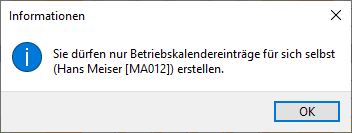
•Einträge anlegen, bearbeiten, löschen nur für eigene Einträge Wird versucht ein Eintrag für einen anderen Benutzer anzulegen, dann kommt folgender Hinweis:
Abb.: Information aufgrund von fehlendem Recht |
||||||
|
•Einträge anlegen, bearbeiten, löschen für alle Benutzer
|
||||||
|
•Arbeitspläne, Urlaubsanspruch und Zeittypen erstellen, bearbeiten und löschen •Arbeitsplanzuordnung •Arbeitspläne und Personalzeittypen konfigurieren •Urlaubsanspruch |
||||||
|
Um den aktuellen Datenschutzrichtlinien gerecht zu werden, kann über dieses neue Benutzerrecht gesteuert werden, ob der Anwender den Eintragstyp (Krankheit, Urlaub, etc.) im Betriebskalender sehen darf. Hat der Benutzer dieses Recht nicht, darf er auch nur noch für sein eigenes Personalobjekt Einträge erstellen. |
||||||
Arbeitszeit |
|||||||
|
•die Registerkarte "Arbeitszeit" einblenden (Betriebsführung, Stammdaten; Listenansichten), es sei denn die Registerkarte ist "nicht verfügbar" •Zugriff auf das Modul Zeiterfassung •Erfassen von Arbeitszeiten für sich selber und für anderes Personal im GS (Bereiche Zeiterfassung, Betriebsführung, Ressourcenbuchung in Aufgaben, ...) und über den Arbeitszeitclient •Einsehen der eigenen Arbeitszeiten aber nicht die von anderem Personal
|
||||||
|
•Im Dialog der Arbeitszeitbuchung die resultierenden Kosten einstehen; resultierende Kosten der Zuschläge einsehen •In der Liste der Arbeitszeitbuchungen die Spalte "Kosten" anzeigen; ohne das Recht kann die Spalte eingeblendet werden, es werden aber "*****" angezeigt |
||||||
|
•Eine Arbeitszeitbuchung kann über das Kontextmenü freigegeben werden (Status Freigegeben: Ja/Nein) |
||||||
|
•nur im Arbeitszeitclient verwendet •Im Arbeitszeitclient kann man Zeiten über das Start/Stop-Verfahren oder auch direkt erfassen; das Benutzerrecht Arbeitszeit buchen ermöglicht dem Benutzer im Arbeitszeitclient Zeiten direkt zu buchen (Umschaltung über den Button •nur zusammen mit dem Benutzerrecht Arbeitszeit erfassen |
||||||
|
•Zeigt die Arbeitszeit aller Benutzer an (sofern man das Personal sehen darf; Einschränkung über Mandanten oder Objektrechte) |
||||||
|
•darf die Einstellungen zur Arbeitszeit bearbeiten oim Manager unter zur Zeiterfassung oim Arbeitszeitclient über •darf Arbeitszeiten anderer Benutzer bearbeiten und löschen •eigene Arbeitszeiten löschen •darf Personal- und Betriebsmittelbericht (
|
||||||
|
Eigene Arbeitszeiten erfassen |
||||||
|
Eigene Arbeitszeiten löschen |
||||||
|
Arbeitszeiten für Betriebsmittel buchen |
||||||
|
•Zugriff auf den Bereich E-Mail •verknüpfte Mails zu den Objekten öffnen |
||||||
Auswertung |
|||||||
|
•neue Serienbriefe erstellen (bei Objekten, Aufgaben, Kontakten) •Zugriff auf den Bereich Auswertung / Seriendokumente •Serienbriefe von bestehenden Vorlagen können auch ohne dieses Benutzerrecht erstellt werden |
||||||
|
•Zugriff auf den Bereich Auswertung / Berichte •Berichte von bestehenden Vorlagen können auch ohne dieses Recht erstellt werden (Aufruf z.B. in der Betriebsführung) |
||||||
|
•nur mit diesem Recht können Berichte generiert werden |
||||||
Kosten |
|||||||
|
•Zugriff auf den Bereich Konfiguration / Kostenstellen •Kostenstellen anlegen, bearbeiten, löschen |
||||||
|
•Im Bereich Konfiguration / Kostenstellen eine Kostenstelle löschen |
||||||
|
•Im Bereich Konfiguration / Aufgabendefinition Kostendefinitionen anlegen, bearbeiten, löschen |
||||||
|
•Zugriff auf den Bereich Auswertung / Kosten •Zugriff auf den Bereich Konfiguration / Budgets |
||||||
|
•Unter dem Register "Kosten" neue Kostendatensätze erfassen
|
||||||
|
•bestehende Kostendatensätze bearbeiten •nur zusammen mit dem Recht Kosten erfassen |
||||||
|
•bestehende Kostendatensätze löschen |
||||||
Lager
|
|||||||
|
•Zugriff im Bereich Lager auf Warenwirtschaft, Bestand, Artikel, Lieferanten, Hersteller, Lagerbuchungen, Lagervorgänge, Inventar •keine Änderungen vornehmen •Zugriff auf den Detailbereich (Registerkarte) Lagerbuchungen am Objekt. |
||||||
|
•kann unter zum Lager ändern; auch globale Einstellungen •Im Zusammenhang mit dem Recht Lagerverwaltung oLagervorgänge löschen oim Artikel das Feld "Sperrvermerk" bearbeiten •Artikelnummern reorganisieren
|
||||||
|
•Im Bereich Lager / Artikel neue Artikel anlegen |
||||||
|
•Artikel bearbeiten |
||||||
|
•Artikel löschen |
||||||
|
•Bestände verändern (erfassen, zubuchen, abbuchen, korrigieren, Chargen splitten, ...).
|
||||||
|
•Kostenstelle bei Lagerbuchung ändern |
||||||
|
•In der Warenwirtschaft Bereich Bedarf einen Artikel dem Bedarf hinzufügen (hochschieben) •bestehende Bedarfe bearbeiten |
||||||
|
•In der Warenwirtschaft Bereich Bedarf einen Bedarf freigeben |
||||||
|
•In der Warenwirtschaft Bereich Bedarf und Einkauf Artikel (Bedarfe) einkaufen |
||||||
|
•Im Bereich Lager / Artikel Inventare und Ersatzteile zuordnen, bearbeiten und löschen •optional können Inventare und Ersatzteile auch beim Abbuchen von Beständen einem Objekt zugeordnet werden •Im Bereich Betriebsführung oInventare anzeigen, zuordnen, bearbeiten und löschen oErsatzteile anzeigen, zuordnen, bearbeiten und löschen •bei Objektvorlagen Ersatzteile zuordnen, bearbeiten und löschen |
||||||
|
•Im Bereich Betriebsführung zu einem Objekt Inventar anlegen oder bearbeiten
|
||||||
|
•Zugriff auf den Bereich Lager / Warenausgang •Zugriff auf den Materialentnahmeclient
|
||||||
|
•Warenentnahmevorgänge können auf (Teil-)ausgegeben gesetzt und gebucht werden •Bei genehmigten Vorgängen die Ausgabemenge geändert werden |
||||||
|
•Lieferant anlegen |
||||||
|
•Lieferant bearbeiten |
||||||
|
•Lieferant löschen |
||||||
|
•Hersteller anlegen |
||||||
|
•Hersteller bearbeiten |
||||||
|
•Hersteller löschen |
||||||
Ereignisse |
|||||||
|
•neues Ereignis anlegen (Kontextmenü) •Ereignis bearbeiten und quittieren |
||||||
|
•Ereignis löschen |
||||||
|
•Ereignisdefinitionen anlegen Konfiguration / Ereignisse |
||||||
|
•Im Programm GS-Ereignismanager zu den Ereignisdefinitionen externe Ereignisse anlegen |
||||||
|
Ereignis an einem Objekt auslösen über Ereignisse über den Ereignisclient auslösen |
||||||
|
•Ereignis quittieren |
||||||
Makros |
|||||||
|
Makros erstellen/bearbeiten über Daten exportieren über |
||||||
Messdaten |
|||||||
|
•Eine Messung bearbeiten |
||||||
|
•Ein Messwert bearbeiten |
||||||
|
•Eine Probedefinition bearbeiten |
||||||
|
•Eine Analyse bearbeiten |
||||||
|
•Eine Messdatenauswertung bearbeiten |
||||||
GS-Server |
|||||||
|
•Anzeige der Nachrichtensitzung im GS |
||||||
|
Anzeige der GS-Clients über |
||||||
Import/Export |
|||||||
|
Daten exportieren über |
||||||
|
Daten importieren über |
||||||
GS-Web |
|
||||||
|
•Kann alle allgemeinen und grundlegenden Einstellungen in GS-Web bearbeiten. Der Web-Admin bestimmt die grundsätzlich verfügbaren Module und legt die Arbeitsansichten für die Benutzer fest. |
||||||
|
•Seiten anlegen / Listen konfigurieren / Dashboards konfigurieren |
||||||
|
•Kann in den für ihn verfügbaren Arbeitsansichten arbeiten. Die die normalen Benutzerrechte sind entscheidend. |
||||||
|
•Aktuell lediglich als Kennzeichnung - hier muss noch auf die definierten 'GS-Works-Inhalte' eingeschränkt werden, bisher wird er rechtetechnisch wie ein normaler Benutzer behandelt. |
||||||




 Druckersetup
 Filter anlegen und bearbeiten

 Stapelbearbeitung
 Individuelle Ansichtseinstellungen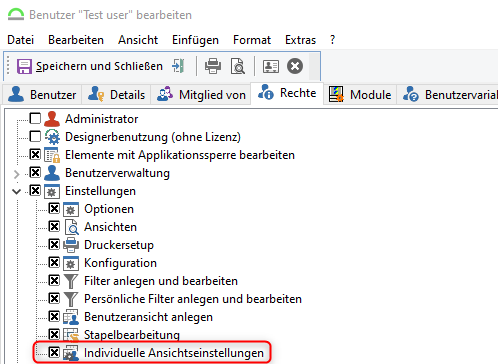

 Objekt verschieben
 Objekte aktivieren/deaktivieren
 Stammdaten (Betriebsmittel)
 Qualifikationen anlegen und bearbeiten


 Private Daten anzeigen


 Benutzer im Journaleintrag anzeigen
 Aufgabe anlegen


 Aufgaben technisch abschliessen




 Materialentnahme buchen


 Ereignisdefinition erstellen, bearbeiten und löschen
 Ereignis auslösen
 Ereignis quittieren


