Einen Bestand abbuchen |
  
|
Einen Bestand abbuchen |
|
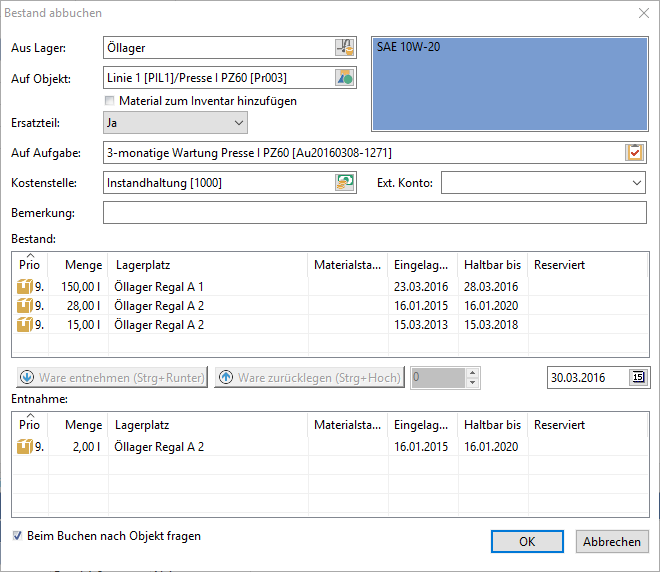
Abb.: Bestand am Artikel abbuchen
Aus Lager
Wahl des Lagers, aus dem abgebucht werden soll. Vorgeschlagen wird das Lager, welches im Artikel auch für die Zubuchung von Beständen voreingestellt ist. Siehe dazu das Kapitel Einen Artikel anlegen oder bearbeiten / Registerkarte Lager. Ist hier kein Lager angegeben, wird das Zentrallager für die Abbuchung vorgeschlagen. Das Zentrallager wird in den Allgemeinen Einstellungen zum Lager festgelegt. Siehe dazu das Kapitel Optionen für das Lager / ... / Registerkarte Lager.
Über den Schalter  kann ein anderes Lager gewählt werden:
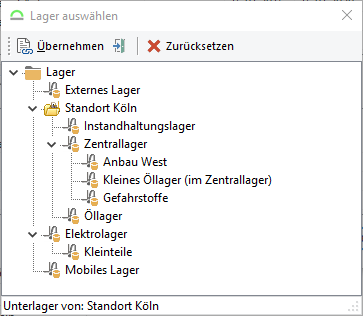
Abb.: Anderes Lager für die Abbuchung wählen
|
Tipp |
Im unteren Bereich werden die Bestände des Lagers angezeigt. Fehlen hier Bestände, ist eventuell das falsche Lager ausgewählt. |
Auf Objekt
Auswahl des Objekts, auf welches die Materialabbuchung bezieht. Über den Schalter  öffnet sich der Objektauswahldialog:
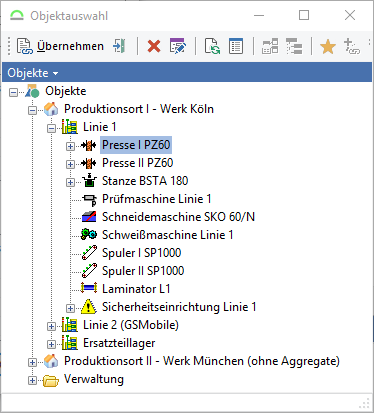
Abb.: Objekt für die Abbuchung auswählen
Für eine einfache Handhabung, wird das Objekt, auf welches zuletzt ein Bestand gebucht wurde, gespeichert. D.h. bei einer nächsten Abbuchung wird das vorherige Objekt wieder als Vorauswahl im Objektauswahldialog angezeigt.
Material zum Inventar hinzufügen
Speichert das Material als Inventar zum gewählten Objekt. Über die Option Artikel immer als Inventar zu den Objekten zubuchen im Artikel kann das Feld mit "Wahr" oder "Falsch" vorbelegt werden. Siehe dazu das Kapitel Einen Artikel anlegen oder bearbeiten / Registerkarte Artikel.
Weitere Informationen zu Inventaren im GS siehe das Kapitel Inventar / Der Inventar-Datensatz.
Ersatzteil
Speichert das Material als Ersatzteil zum gewählten Objekt oder zur Objektvorlage. Über die Option Artikel beim Abbuchen auf Objekte automatisch als Ersatzteil erfassen im Artikel kann das Feld mit "Ja" oder "Nein" vorbelegt werden. Siehe dazu das Kapitel Einen Artikel anlegen oder bearbeiten / Registerkarte Artikel.
Weitere Informationen zu Ersatzteilen im GS siehe das Kapitel Der Artikelstamm / ... / Ersatzteile im GS.
Auf Aufgabe
Auswahl der Aufgabe, auf welches die Materialabbuchung bezieht. Über den Schalter  öffnet sich der Aufgabenauswahldialog:
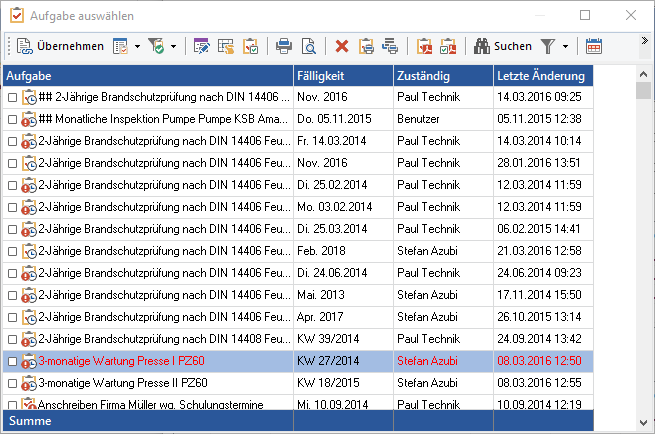
Abb.: Aufgabe für die Abbuchung auswählen
|
Hinweis |
Wurde ein Objekt ausgewählt, werden hier nur noch die Aufgaben des Objektes angezeigt. |
Kostenstelle
Auswahl der Kostenstelle, auf welches die Materialabbuchung bezieht. Die Kostenstelle wird vom Objekt (sofern diese dort hinterlegt ist) übernommen. Über den Schalter  öffnet sich der Auswahldialog für die Kostenstelle:
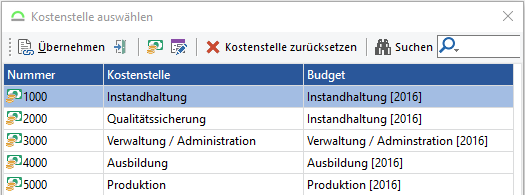
Abb.: Kostenstelle für die Abbuchung auswählen
Externes Konto
Auswahl eines Externen Kontos. Siehe dazu das Kapitel Der Bereich Konfiguration / Externe Konten.
Bemerkung
Zu der Abbuchung kann noch eine Bemerkung eingetragen werden. Die Bemerkung kann in der Liste der Chargen als Spalte angezeigt werden.
Bestand
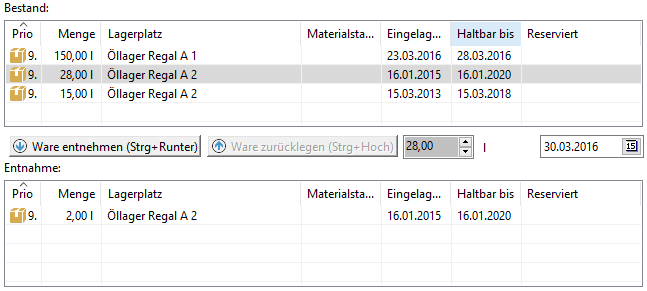
Abb.: Ausschnitt aus dem Abbuchungsdialog - Bestand aus einer Charge entnehmen
Das obere Fenster zeigt den vorhandenen Bestand des gewählten Lagers. Das untere Fenster zeigt die Entnahme an.
Um Material abzubuchen, muss im oberen Fenster eine Charge markiert werden. Anschließend die abzubuchende Menge eingeben und über den Schalter  das Material entnehmen. Falsch entnommenes Material kann über den Schalter
  wieder zurückgelegt werden.
Wird eine Charge markiert, kann diese über das Kontextmenü zusätzlich noch bearbeitet werden.
Als Buchungsdatum wird der aktuelle Tag vorgeschlagen. Das Datum kann über den Schalter  geändert werden.
Beim Buchen nach Objekt fragen
Wurde kein Objekt ausgewählt, kommt bei Bestätigung der Abbuchung noch mal eine Abfrage:
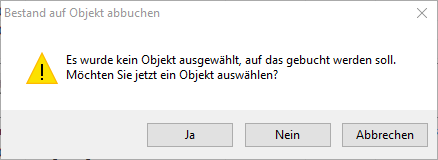
Abb.: Nachfrage - Bestand ohne Angabe eines Objektes abbuchen

