Registerkarte Artikel |
  
|
Registerkarte Artikel |
|
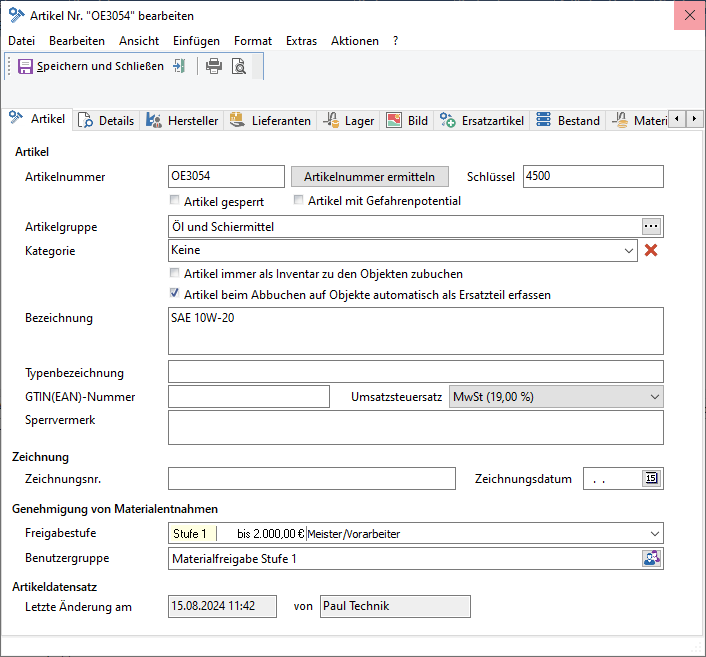
Abb.: Einen Artikel bearbeiten
Artikel
Artikelnummer
Für jeden Artikel muss eine eindeutige Artikelnummer vergeben werden.
Die Artikelnummer ist eine eindeutige Kennzeichnung des Artikels und wird über die hinterlegte Schablone in der Artikelgruppe automatisch vergeben; siehe dazu das Kapitel Artikelnummern im Artikelgruppenbaum.
Ist keine Schablone zur Generierung der Artikelnummer hinterlegt, bleibt das Feld leer und muss manuell ausgefüllt werden. Es wird empfohlen, die Artikelnummer vom GS automatisch generieren zu lassen.
Wurde die Schablone zur Generierung der Artikelnummer verändert, kann die Artikelnummer über den Schalter  aktualisiert werden. Der Schalter ist nur aktiv, wenn die Artikelnummer nicht schreibgeschützt ist. Einstellung unter
|
Hinweis - Artikel in eine andere Gruppe verschieben |
Artikel können per Drag&Drop in eine andere Gruppe verschoben werden. Die Artikelnummer bleibt erhalten. Soll die Artikelnummer neu ermittelt werden, kann das über den Schalter |
|
Hinweis - Artikelnummer reorganisieren |
Wurden Artikelnummern "unpassend" vergeben, können diese pro Artikelgruppe (einschließlich Untergruppen) neu geschrieben (reorganisiert) werden. Dies geht nur über den Support der GreenGate AG. Siehe dazu das Kapitel Der Artikelgruppenbaum / Funktionen im Kontextmenü. |
Schlüssel
In diesem Feld kann eine weitere Kennzeichnung des Artikels hinterlegt werden. Nach dem Feld Schlüssel kann in der Suchfunktion gesucht werden. Der Schlüssel muss nicht eindeutig sein.
Artikel gesperrt
Wird der Artikel gesperrt, steht er im GS nicht mehr zur Verfügung; vergleichbar mit deaktivierten Objekten. Der Artikel kann weder in neuen Aufgaben disponiert (als Ressource hinzugefügt) noch in der Warenwirtschaft angefragt, bestellt, ein- oder ausgebucht werden.
|
Hinweis - deaktivierte Artikel in bestehenden Aufgaben |
In bestehenden Aufgaben wird der deaktivierte Artikel nicht raus genommen. Noch vorhandene Bestände können ggf. noch aufgebraucht werden. Sollen auch die bestehenden Bestände des Artikels nicht mehr verfügbar sein, müssen diese separat gesperrt werden! Es gibt hier zwei Anwendungsfälle: 1) bei dem Artikel handelt es sich um ein Auslaufmodell und dieser wird nicht mehr nachbestellt. Bestehende Bestände können aber noch verbraucht werden -> Artikel wird gesperrt 2) die Bestände des Artikel sind unbrauchbar (Mängel, Produktionsfehler, ...) und dürfen nicht mehr verwendet werden -> Bestände sperren |
Artikel mit Gefahrenpotential
Kennzeichnet den Artikel als Gefahrgut. Wird er als Ressource einer Aufgabe zugeordnet (Materialbedarf erstellt), bekommt die Aufgabe auch den Status "Aufgabe mit Gefahrenpotential".
Artikelgruppe
Hier wird die Artikelgruppe angezeigt, in der sich der Artikel befindet. Befindet sich der Artikel in einer Untergruppe, werden zusätzlich noch alle Vatergruppen als Pfad mit angezeigt.
Über den Schalter  am Ende des Feldes kann der Artikel einer anderen Gruppe zugeordnet werden.
|
Tipp |
Artikel können auch per Drag&Drop im Artikelbaum verschoben werden. |
Kategorie
Hier kann eine Kategorie für den Artikel ausgewählt werden. Die Liste kann durch manuelle Einträge erweitert werden; die neuen Einträge werden in der Liste gespeichert und stehen auch bei anderen Artikeln zur Verfügung. Über den Schalter  am Ende des Feldes kann die Kategorie gelöscht werden.
|
Vorsicht |
Die Kategorie wird komplett gelöscht, auch bei anderen Artikeln, wo diese ausgewählt ist! |
Artikel immer als Inventar zu den Objekten zubuchen
Wird der Artikel über den Warenausgang zu einem Objekt abgebucht, wird dieser auch automatisch als Inventar zum Objekt gespeichert, bzw. bei der Abbuchung direkt am Artikel ist die Option Material zum Inventar hinzufügen vorbelegt:
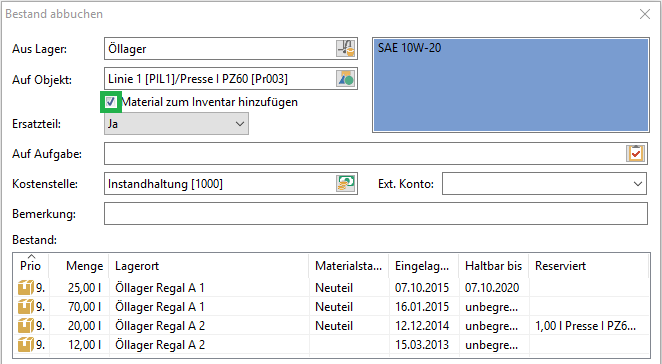
Abb.: Material am Artikel abbuchen - Option "Material zum Inventar hinzufügen" ist aktiviert
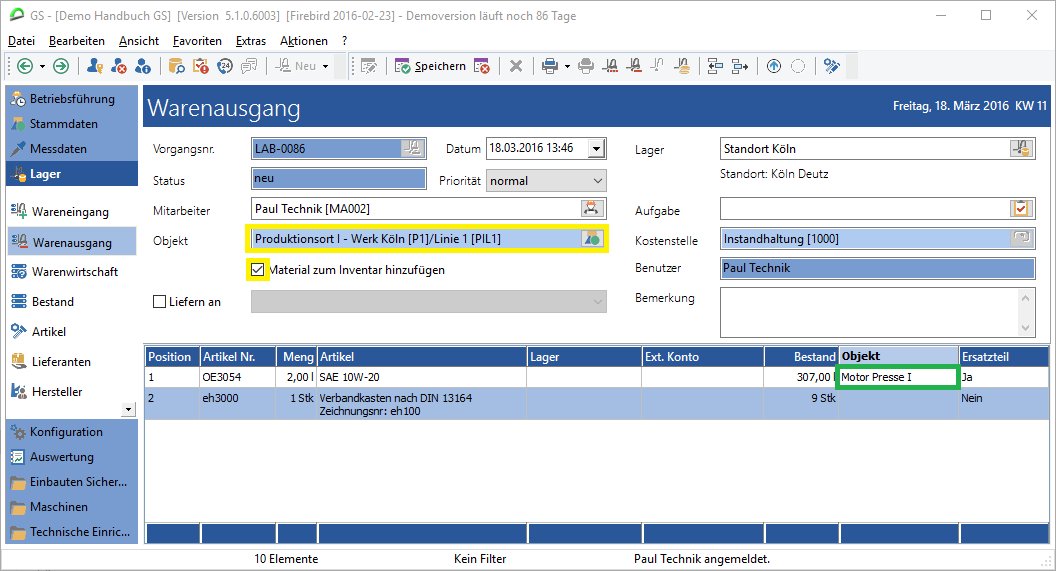
Abb.: Abbuchung über den Warenausgang - Der Artikel wird zum gewählten Objekt (grün markiert) als Inventar gespeichert
|
Hinweis |
Die Option Material zum Inventar hinzufügen (im Bild gelb markiert) ist hier zweitrangig. Der Artikel wird nur zum Objekt in der Warenausgangsposition (im Bild grün markiert) als Inventar hinzugefügt! Nur wenn in der Warenausgangsposition kein Objekt gewählt wird, wird das oben angegebene Objekt verwendet. |
Artikel beim Abbuchen auf Objekte automatisch als Ersatzteil erfassen
Wird der Artikel zu einem Objekt abgebucht, wird dieser auch automatisch als Ersatzteil zum Objekt gespeichert, bzw. die Option Ersatzteil Ja/Nein ist vorbelegt:
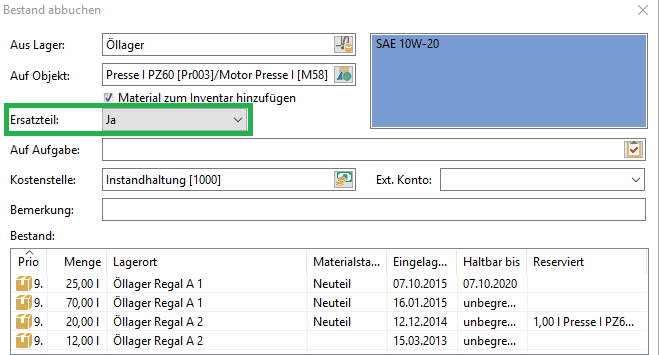
Abb.: Material abbuchen - Option "Ersatzteil Ja/Nein" ist mit "Ja" vorbelegt
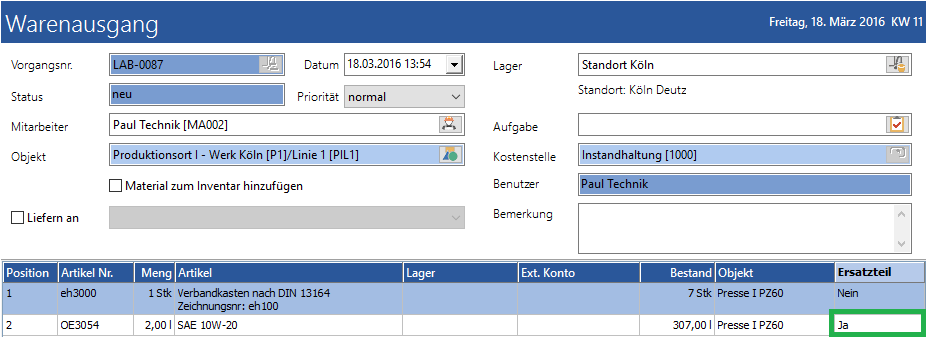
Abb.: Abbuchung über einen Warenausgang - das Feld "Ersatzteil" wird je nach Einstellung im Artikel gesetzt
Bezeichnung
Die Bezeichnung ist der Name des Artikels. Dieser sollte eindeutig und aussagekräftig sein. Für die Namensvergabe ist es sinnvoll, eine einheitliche Namenskonvention zu verwenden, beispielsweise die DIN-Bezeichnung. Das Feld ist ein Pflichtfeld und hat eine Länge von 500 Zeichen.
|
Hinweis - Artikelbezeichnung mit mehr als 255 Zeichen |
An einigen Stellen kann die Artikelbezeichnung nur mit 255 Zeichen dargestellt werden, z.B. in der Ersatzteilliste, in den Lagervorgängen oder in den Bestellungen der Warenwirtschaft. In Kostenbuchungen wird die Artikelbezeichnung auf 100 Zeichen begrenzt. |
Typenbezeichnung
Hier kann der Artikel nochmal beliebig nach Typen unterteilt werden. Beispielsweise könnte man Motoren in die Typen
•Gleichstrommotoren
•Niederspannungsmotoren,
•Hochspannungsmotoren, ...
unterteilen.
GTIN(EAN)-Nummer
GTIN steht für "Global Trade Item Number" ist eine aus dem GS1-System (vormals EAN-System „European Article Number“) stammende Identifikationsnummer, mit der Handelseinheiten ausgezeichnet werden können. Eine GTIN kann eine acht-, zwölf-, dreizehn- oder vierzehnstellige Ziffernkette sein.
Im GS kann nach dieser Nummer gesucht werden und diese Nummer kann automatisch von Scannern gelesen werden.
Umsatzsteuer
Hier muss ein Steuersatz für den Artikel ausgewählt werden. Wird kein Steuersatz benötigt, muss ein Dummy mit 0,00 % angelegt werden. Die Steuersätze können unter Extras / Optionen / Lager / Mehrwertsteuersätze bearbeiten ... angelegt werden; siehe dazu das Kapitel Optionen für das Lager / Mehrwertsteuersätze.
Sperrvermerk
Im Feld Sperrvermerk können für den Benutzer "schreibgeschützte" Informationen hinterlegt werden.
Das Feld kann nur mit dem Benutzerrecht Lageradministrator bearbeitet werden.
Zeichnung
Zeichnungsnr.
Die Zeichnungsnummer (manchmal auch Sachnummer genannt) wird häufig bei Ersatzteilen im industriellen Bereich verwendet. Sie wird einem Bauteil oder einer Baugruppe eindeutig zugeordnet. Die Zeichnungsnummer dient der Identifikation in betrieblichen Abläufen und wird auf technischen Zeichnungen oder in Stücklisten verwendet.
Zeichnungsdatum
Das Zeichnungsdatum wird ebenfalls für die Ersatzteile verwendet.
Genehmigung von Materialentnahmen
Freigabestufe
Im Feld Freigabestufe kann eine Stufe ausgewählt werden, die zuvor im Bereich Lageroptionen konfiguriert worden ist.
Benutzergruppe
Die Benutzergruppe gibt an, welche Benutzer/Benutzergruppe eine Freigabe für diesen Artikel genehmigen darf.
Artikeldatensatz
Letzte Änderung am:
Datum der letzten Änderung im Artikel.
von:
Benutzer, der die letzte Änderung vorgenommen hat.
|
Hinweis |
Die Änderungen beziehen sich auf die Eingabefelder im Artikel, nicht auf verknüpfte Informationen wie zugeordnete Lieferanten, Bestandsänderungen, etc.. |


