Einen Bestand am Artikel zubuchen oder erfassen |
  
|
Einen Bestand am Artikel zubuchen oder erfassen |
|
Über die Funktionen Bestand zubuchen oder Bestand erfassen wird der Lagerbestand erhöht. Ein Artikelbestand wird immer in "Chargen" erfasst. Die Funktionen können über das Kontextmenü auf dem Artikel aufgerufen werden.
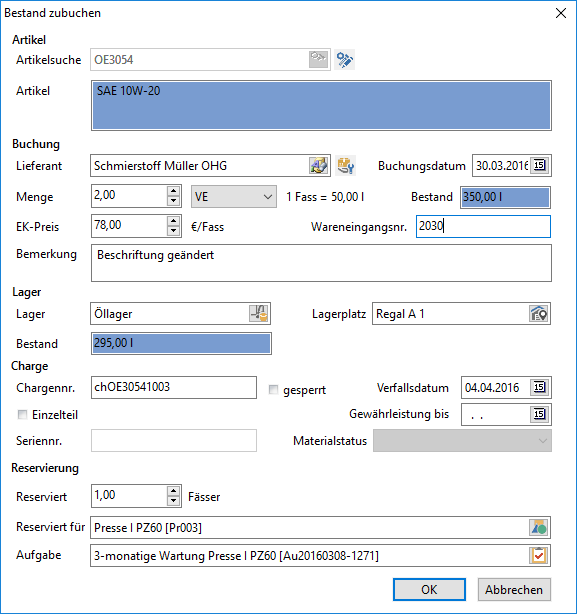
Abb.: Bestand am Artikel zubuchen
|
Tipp |
Beide Funktionen (Bestand zubuchen und Bestand erfassen) haben den gleichen Eingabedialog und liefern das gleiche Ergebnis. Einziger Unterschied: die Buchungsart bei den Materialbuchungen: Bestand erfassen - Buchungsart: Erfassungen Bestand zubuchen - Buchungsart: Zugänge Die Idee dahinter: der Erstbestand wird als Erfassung gebucht, alle weiteren Materialzugänge werden als Zugang gebucht. |
Artikel
Artikelsuche
Die Artikelnummer des in der Liste markierte Artikel wird eingetragen. Über den Schalter  kann der gewählte Artikel bearbeitet werden. Das Benutzerrecht Artikel bearbeiten ist notwendig.
Artikel
Hier wird die Bezeichnung des Artikels angezeigt.
Buchung
Lieferant
Der Standardlieferant des Artikels wird übernommen. Es kann über den Schalter  ein anderer der Artikellieferant gewählt werden. Siehe dazu das Kapitel Einen Lieferant auswählen. In den Allgemeinen Optionen zum Lager kann festgelegt werden, ob bei Materialbuchungen nach dem Lieferanten gefragt werden soll. Siehe dazu das Kapitel Optionen für das Lager / Sonstiges.
Buchungsdatum
Als Buchungsdatum wird der aktuelle Tag vorgeschlagen. Das Datum kann geändert werden. Das Buchungsdatum wird in der Lagerbuchung gespeichert.
Menge, die zugebucht wird. Es kann ein einzelner Artikel oder eine Verpackungseinheit zugebucht werden. Welche Zubuchungseinheit vorgeschlagen wird, kann im Artikel eingestellt werden. Siehe dazu das Kapitel Einen Artikel anlegen oder bearbeiten / Registerkarte Details.
Bestand
Zeigt den Gesamtbestand in allen Lägern.
Der Einkaufspreis des Artikels. Dieser wird entweder aus den Artikeldetails übernommen (siehe Kapitel Einen Artikel anlegen oder bearbeiten / Registerkarte Details) oder aus dem für den gewählten Lieferanten festgelegten Artikelpreis (siehe Kapitel Einen Artikel anlegen oder bearbeiten / Registerkarte Lieferanten / Einen Lieferanten zuordnen). Der Artikelpreis kann hier geändert werden. Der geänderte Preis wird dann sowohl als neuer Artikelpreis für den Lieferanten gespeichert wie auch als neuer Artikelpreis in den Details des Artikels.
|
Vorsicht |
Sollen Materialkosten erfasst werden, muss bei der Bestandszubuchung unbedingt ein Einkaufspreis angegeben werden. Ansonsten werden die Chargen mit einem Wert von "0 Euro") gespeichert und bei der Abbuchung können keine Kosten ermittelt werden. Sollten Sie bereits Bestände ohne Wert erfasst haben, wenden Sie sich bitte an Ihren Projektsupport. |
Wareneingangsnr.:
Nummer oder Text, der von Hand eingetragen werden kann. Diese Nummer kann beispielsweise in den Lagerformularen verwendet werden.
Bemerkung
Zu der Bestandserfassung kann noch eine Bemerkung eingetragen werden. Die Bemerkung kann in der Liste der Materialbuchungen angezeigt werden.
Lager
Lager
Über den Schalter  wird das Lager ausgewählt. Im Artikel kann voreingestellt werden, welches Lager hier vorgeschlagen werden soll. Siehe dazu das Kapitel Einen Artikel anlegen oder bearbeiten / Registerkarte Lager. Ist hier kein Lager angegeben, wird das "Zentrallager" vorgeschlagen. Dieses wird in den Allgemeinen Optionen zum Lager festgelegt. Siehe dazu das Kapitel Optionen für das Lager / Ein Lager erstellen oder bearbeiten / Registerkarte Lager.
Lagerort
Über den Schalter  wird der Lagerort festgelegt. Im Artikel kann voreingestellt werden, welcher Lagerort hier vorgeschlagen werden soll. Siehe dazu das Kapitel Einen Artikel anlegen oder bearbeiten / Registerkarte Lager. Ist hier kein Lagerort angegeben, bleibt das Feld leer.
|
Vorsicht |
Die Felder Lager und Lagerort immer über die Schalter ( |
Bestand
Zeigt den Bestand des gewählten Lager.
|
Hinweis |
Gesamtbestand des gewählten Lager! Nicht der Bestand des einzelnen Lagerortes innerhalb des Lager. |
Charge
Chargennr.:
Kennzeichnung der Charge. Die Chargennr. kann von GS automatisch oder von Hand vergeben werden. Siehe dazu das Kapitel Optionen für die Chargennummer. Die Chargennummer muss nicht eindeutig sein.
gesperrt
Die Charge wird gesperrt. Die Charge wird nicht mehr zur Abbuchung angeboten. In der Liste wird die Charge "grau" angezeigt:
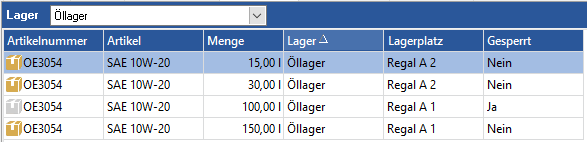
Abb.: Gesperrte Charge
Das Verfallsdatum der Charge wird automatisch berechnet aus dem Datum der Zubuchung und der Haltbarkeit des Artikels. Die Haltbarkeit wird im Artikel hinterlegt. Siehe dazu das Kapitel Einen Artikel anlegen oder bearbeiten / Registerkarte Details.
Einzelteil
Wird die Option aktiviert, kann bei der Menge nur "1 Stück" zugebucht werden. Bei Einzelteilen kann zusätzlich eine Seriennummer eingetragen und der Materialstatus gesetzt werden. Diese Option ist sinnvoll bei hochwertigen Artikeln (bsp. Motoren), die einzeln veraltet werden. Siehe nachfolgende Felder.
Im Artikel kann festgelegt werden, ob die Zubuchung als Einzelteil erfolgen soll. Siehe dazu das Kapitel Einen Artikel anlegen oder bearbeiten / Registerkarte Details.
Seriennr.:
Die Seriennummer kann nur für Einzelteile eingetragen werden. Bei Abbuchungen wird die Seriennummer (im Abbuchungsdialog) mit angezeigt.
Materialstatus
Materialstatus der Charge. Siehe dazu das Kapitel Priorität des Materialstatus.
Reservierung
Reserviert ... VE
Anzahl der reservierten Verpackungseinheiten.
Reserviert für
Über den Schalter  kann ein Objekt ausgewählt werden, für welches das Material reserviert ist.
Aufgabe
Über den Schalter  kann eine Aufgabe ausgewählt werden, für welche das Material reserviert ist. Wurde das Objekt noch nicht gewählt, wird automatisch das Aufgabenobjekt übernommen.
|
Hinweis |
Die Reservierung ist lediglich eine Info. Die Angaben zur Reservierung (Menge, Objekt, Aufgabe) können als Spalte in den Chargenliste mit angezeigt werden. Die Angabe einer Reservierung macht auch nur Sinn, wenn pro Zubuchung eine eigene Charge angelegt wird. Wird pro Lagerort eine Charge angelegt, überschreibt die letzte Reservierung die bestehende in der bereits vorhandenen Charge. |


