Einen Wareneingangsvorgang erstellen |
  
|
Einen Wareneingangsvorgang erstellen |
|
Ein Wareneingangsvorgang kann hier im Modul über den Schalter  Neu oder über einen Einkauf in der Warenwirtschaft (Kapitel Die Warenwirtschaft / Übersicht Warenwirtschaft - Bereich Einkauf) angelegt werden:
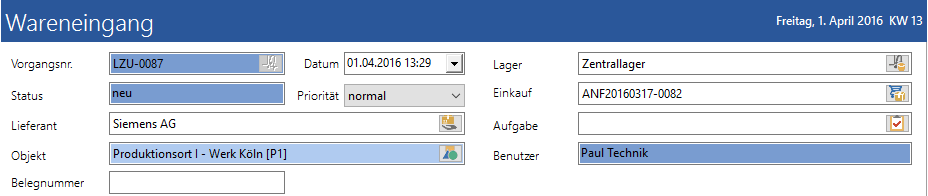
Abb.: Die Wareneingangsmaske
Vorgangsnr.
Nummer des Vorgangs. Diese kann von Hand eingetragen oder von GS automatisch vergeben werden. Siehe dazu das Kapitel Optionen für das Lager / ... / Lagervorgänge.
Über den Schalter wird eine Liste der bestehenden Lagervorgänge geöffnet:
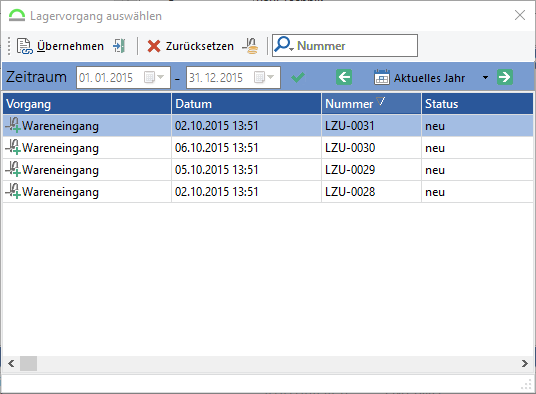
Abb.: Einen bestehenden Wareneingangsvorgang auswählen
In der Symbolleiste des Auswahldialogs stehen folgende Funktionen zur Verfügung:
Option / Symbol |
Beschreibung |
|---|---|
|
Übernimmt den markierten Vorgang. |
|
Schließt den Dialog ohne einen Vorgang zu übernehmen. |
|
Löscht die Auswahl eines bereits gewählten Vorgangs. |
|
Zeigt nur die bereits abgeschlossenen Vorgänge in der Liste an. |
|
Suchfunktion in der Vorgangsliste. Siehe dazu das Kapitel Allgemeine Funktionen im GS / ... / Suche in Listen. |
Über den Zeitraumfilter kann die Liste der Vorgänge nach dem Erstelldatum gefiltert werden.
|
Tipp |
Ein Vorgang kann auch durch Doppelklick übernommen werden. |
Status
Status des Vorgangs. Bei den Wareneingängen gibt es die Status "Neu" und "Abgeschlossen".
Lieferant
Auswahl des Lieferanten für den Warneingang. Über den Schalter  wird die Lieferantenauswahl geöffnet. Siehe dazu das Kapitel Lieferanten / Der Lieferantenauswahldialog.
Objekt
Auswahl eines Objekts zu dem Wareneingangsvorgang über den Schaltet  . Die Angabe eines Objekt dient hier nur als Info. Das Objekt kann in Lagerformularen oder in der Liste der Lagervorgänge als Spalte mit angezeigt werden. Beim Objekt selber (beispielsweise in der Betriebsführung) sieht man die Verknüpfung nicht!
Datum
Erstelldatum des Vorgangs. Über den Schalter  kann ein anderes Datum gewählt werden.
Priorität
Priorität des Vorgangs. Auswahl zwischen Niedrig, Mittel und Hoch.
Lager
Auswahl des Lagers für den Wareneingang über den Schalter  :
:
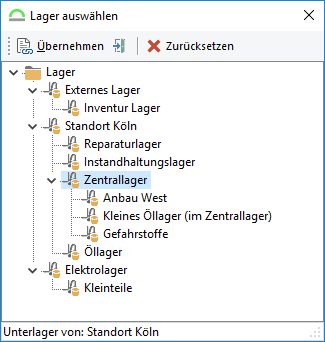
Abb.: Lager auswählen
Das markierte Lager kann über den Schalter  Übernehmen übernommen werden. Der Schalter
  schließt den Dialog ohne ein Lager zu übernehmen. Über
  Zurücksetzen wird eine bereits getätigte Auswahl wieder gelöscht.
|
Tipp |
Ein Lager kann auch durch Doppelklick übernommen werden. |
Einkauf
Verknüpfung zu einem Einkauf in der Warenwirtschaft. Die Positionen aus dem Einkauf werden in den Wareneingangsvorgang übernommen. Über den Schalter  wird eine Liste der offenen Einkäufe (Status "Bestellt" oder "Teilgeliefert") geöffnet:
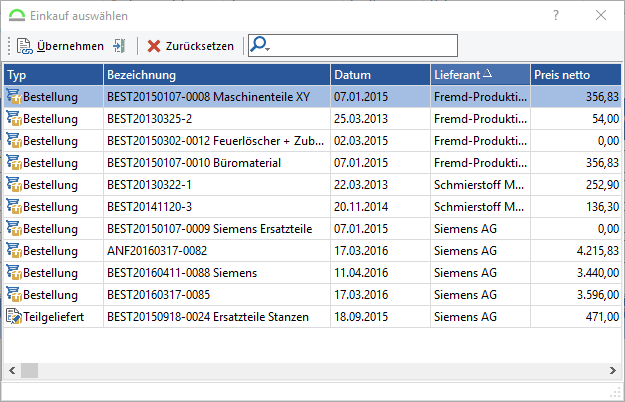
Abb.: Einen Einkauf für einen Wareneingang auswählen
Der markierte Einkauf kann über den Schalter Übernehmen übernommen werden. Der Schalter schließt den Dialog ohne ein Einkauf zu übernehmen. Über Zurücksetzen wird eine bereits getätigte Auswahl wieder gelöscht.
Über das Such-Feld  kann in der Liste gesucht werden.
Die Spalten der Liste können über im Kontextmenü angepasst werden. Siehe dazu das Kapitel Allgemeine Funktionen im GS / Ansichten anpassen.
|
Hinweis - Bestellung von Einzelteilen |
Für Einzelteile wird pro Stück eine Position im Wareneingangsvorgang angelegt. |
Verknüpfung einer Aufgabe mit dem Wareneingangsvorgang. Die Aufgabe wird in den Materialbuchungen referenziert (siehe Kapitel Auswertung über bedarfsbezogene / aufgabenbezogene Zugänge) und kann in Lagerformularen oder in der Liste der Lagervorgänge als Spalte mit angezeigt werden. Bei der Aufgabe selber (beispielsweise in der Betriebsführung) sieht man die Verknüpfung nicht!
Benutzer
Benutzer, der den Vorgang angelegt hat.
Belegnummer
Erfassung einer Belegnummer für den Wareneingang. Die Belegnummer kann auch schon im Einkauf erfasst werden.


