Erstellen einer neuen Aufgabendefinition (Registerkarte Aufgabenerstellung) |
  
|
Erstellen einer neuen Aufgabendefinition (Registerkarte Aufgabenerstellung) |
|
Über Neue Aufgabendefinition (Einfg) oder den  Neu Schalter in der Symbolleiste wird eine neue Aufgabendefinition erzeugt und der Dialog zur Bearbeitung automatisch geöffnet. Wichtig: im Objektklassenbaum die passende Objektklasse selektieren und dann die neue Aufgabendefinition anlegen. Die Objektklasse wird in die neue Definition übernommen:
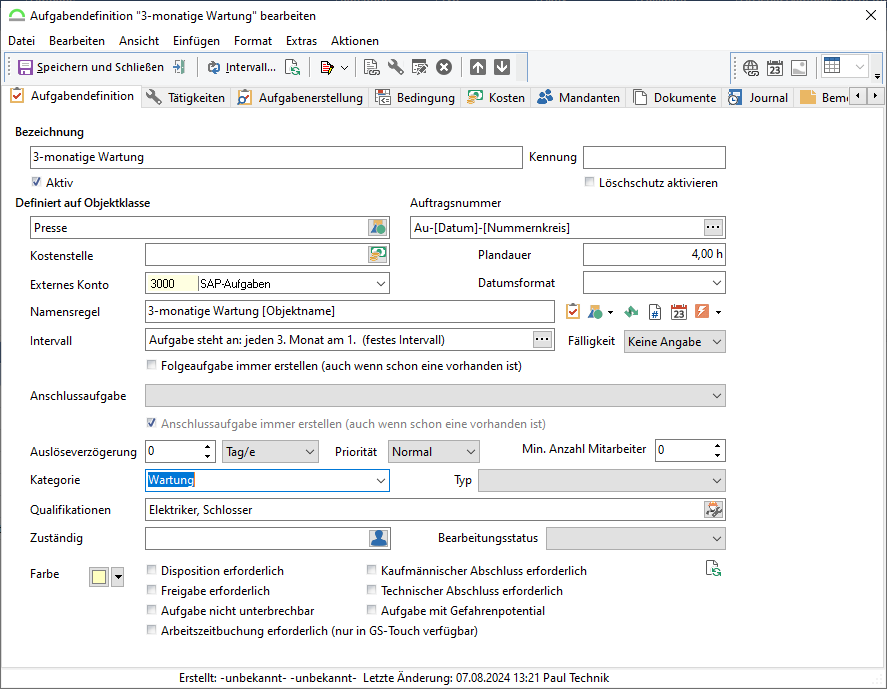
Abb.: Aufgabendefnition anlegen / bearbeiten
|
Vorsicht |
Aufgaben- und Tätigkeitsdefinitionen sollten immer auf eine Objektklasse definiert werden. Eine Aufgabendefinition ohne Objektklasse ist nur sinnvoll, um bestimmte Einstellungen für Ad-Hoc-Aufgaben vorzugeben.Weitere Informationen im Kapitel: Aufgabendefinition für Ad-Hoc-Aufgaben. |
Bezeichnung
Für die Bezeichnung der Aufgabendefinition sollte ein möglichste sprechender Name gewählt werden. Pro Objektklasse muss die Bezeichnung der Aufgabendefinition eindeutig sein.
Kennung (Schlüssel)
Um über die GSCOM-Schnittstelle Aufgaben auszuwerten, kann über diesen Schlüssel zugegriffen werden. Der Dialog garantiert dafür, dass der Schlüssel eindeutig ist.
Aktiv
Wenn eine neue Aufgabendefinition erstellt wird, ist diese standardmäßig aktiv. Wenn sie dem Benutzer noch nicht zur Verfügung stehen soll, kann sie direkt im Dialog deaktiviert werden. Sie würde dann in der Auswahl der zur Verfügung stehenden Aufgabendefinitionen im Aufgabendialog nicht aufgelistet. Wenn das Feld aktiv jedoch gesetzt ist, wird die Definition zur Auswahl angeboten.
Löschschutz aktivieren
Das Aktivieren des Löschschutzes verhindert, dass eine Aufgabendefinition versehentlich gelöscht werden kann. Über den Schalter  Planungsfelder auf die offenen Aufgaben übertragen können die bestehenden Aufgaben dieser Definition aktualisiert werden.
Definiert auf Objektklasse
Beim Erstellen einer neuen Aufgabendefinition wird das Feld Objektklasse anhand der im Objektklassenbaum gewählten Objektklasse vorbesetzt. Wird die Objektklasse nachträglich geändert, werden bereits zugeordnete Tätigkeitsdefinitionen entfernt.
Die Auftragsnummer kann im Hauptmenü unter konfiguriert werden, diese beinhaltet ein Präfix, einen Nummernkreis und auch ein Datum. Wird hier nichts eingestellt, erscheint das Feld beim Erstellen einer neuen Aufgabe leer und die Auftragsnummer kann frei eingegeben werden. Es erfolgt keine Verifizierung auf doppelte Einträge! Für Aufgabendefinitionen können eigene Auftragsnummern definiert werden. Die Auftragsnummern ist die eindeutige Kennzeichnung der Aufgabe und kann zur schnellen Suche verwendet werden.
|
Tipp |
Im Feld Schablone kann zwischen die Vorgaben wie Präfix etc. zur übersichtlicheren Gestaltung der Nummer auch noch ein Leerzeichen oder ein Schrägstrich eingesetzt werden. Das genaue Aussehen der Auftragsnummer wird im Feld Vorschau dargestellt. |
nweis
|
Hinweis |
Im Zusammenhang mit der Verwendung von Barcode-Identifizierung ist der bei der Generierung der Auftragsnummer verwendete Zeichensatz zu beachten. |
Kostenstelle
Werden auf Aufgaben, welche mit dieser Definition erstellt wurden Kosten oder Arbeitszeiten gebucht, kann diese Kostenstelle als Vorgabe verwendet werden.
Plandauer
Die Plandauer der Aufgabe. Diese kann entweder hier eingetragen werden oder alternativ
als Summe der Tätigkeitsdauern berechnet werden, oder
als gleitender Mittelwert der letzten 10 Aufgaben berechnet werden. Einstellung in den erweiterten Einstellungen des Auftragsbogens.
Externes Konto
Externe Konten werden unter Externe Konten genauer beschrieben.
Datumsformat
Hier wird die Form, in der ein Kalenderdatum dargestellt wird, konfiguriert.
Namensregel
Für die Erstellung der Aufgaben von Definition kann eine Namensregel angegeben werden. Diese Regel kann z. B. die Aufgabendefinitionsnamen, den Objektnamen, den Vaterobjektnamen, eine Eigenschaft des Objektes, die Auftragsnummer und/oder auch das Datum beinhalten. Jede Aufgabe kann so eine eindeutige und sprechende Bezeichnung erhalten.
Für Aufgabendefinitionen, die ggf. in Folge eines Ereignisses ausgelöst werden, kann der Name der Aufgabe automatisch mit Eigenschaften des zugrunde liegenden Ereignisses gebildet werden.
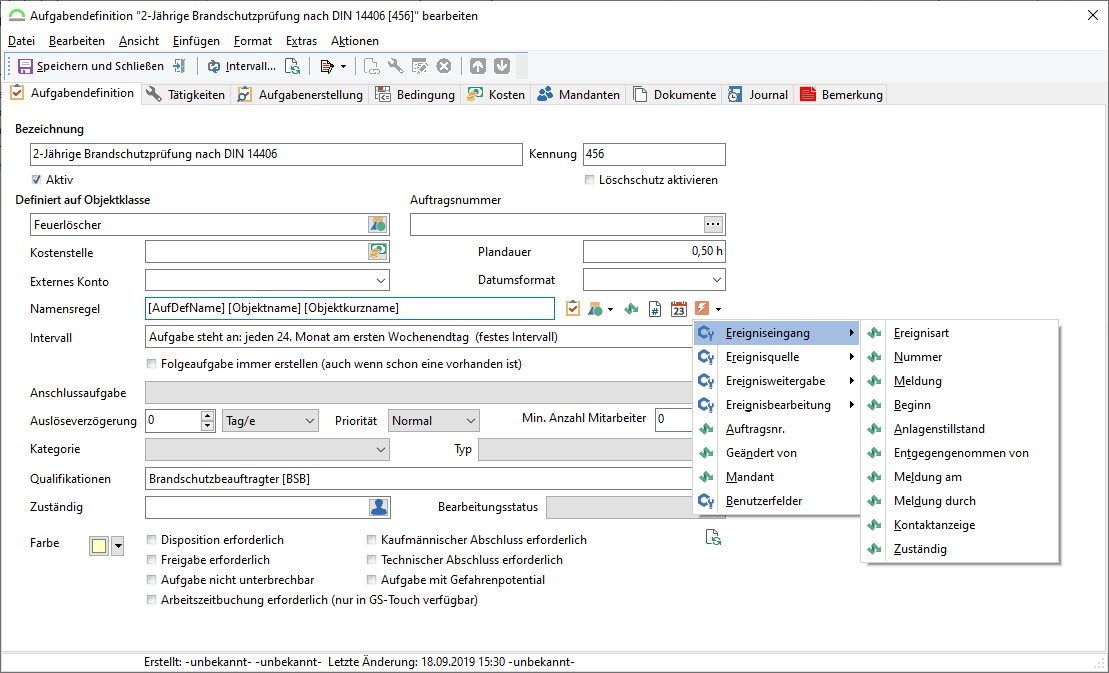
|
Tipp |
Wenn Aufgaben aus dieser Aufgabendefinition nicht Aufgrund von Ereignissen ausgelöst werden, wird der Aufgabenname so gebildet, wie er ohne den Teil aus den Ereigniseigenschaften lauten würde. Somit kann diese Aufgabendefinition auch allgemein genutzt werden und ist nicht an eine Ereignisdefinition gekoppelt. |
Intervall
Das hier konfigurierte Serienintervall wird beim Erstellen einer Aufgabe auf diese übertragen. Wird das Intervall einer Aufgabendefinition nachträglich geändert und es sind schon Aufgaben mit dieser Definition erstellt worden, deren Intervall auch angepasst werden muss, so kann dies über den Schalter Das Intervall auf alle Aufgaben dieser Definition übertragen auf die noch nicht abgeschlossenen Aufgaben übertragen werden.
Fälligkeit
Bei der Aufgabendefinition kann nun der Fälligkeitstyp der Aufgabe angeben werden. Diese Fälligkeit wird bei neuen Aufgaben und bei den Folgeaufgaben der Definition vorbesetzt, auch wenn die Fälligkeit der Vorgängeraufgabe geändert wurde:
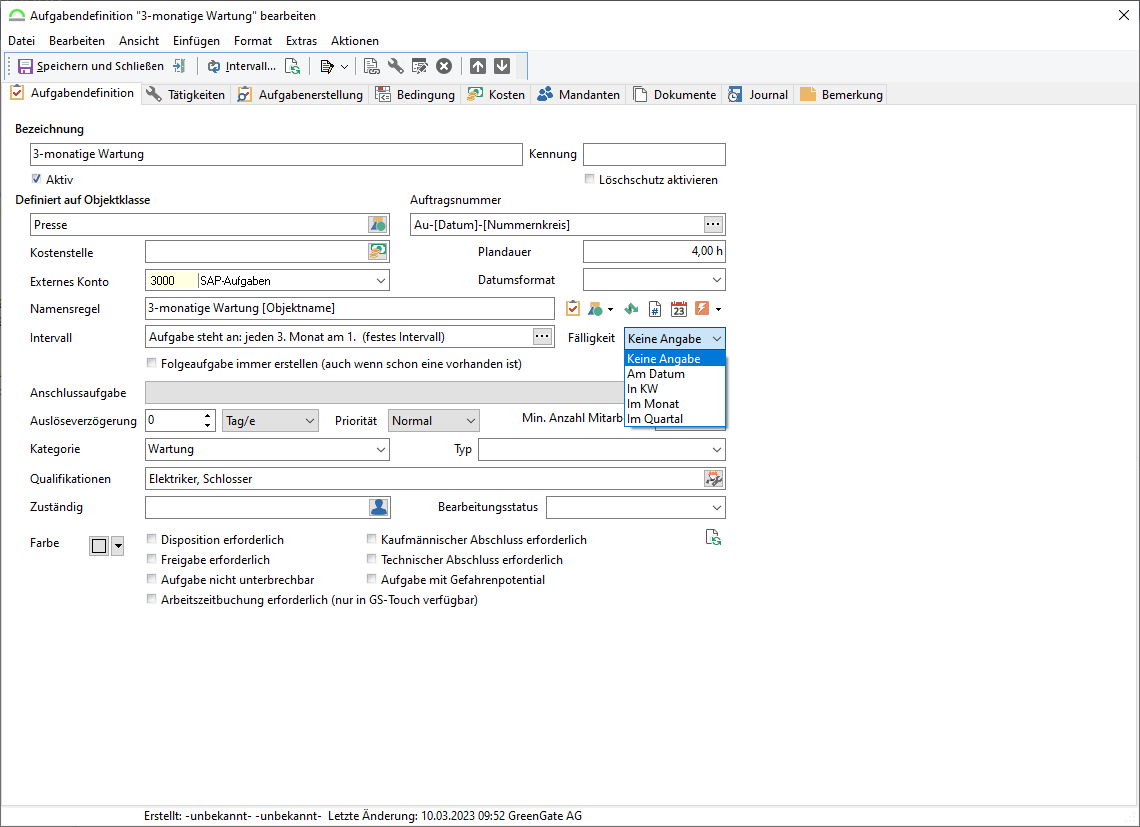
Ist die Fälligkeit der Aufgabedefinition nicht gesetzt, so wird das alte Verhalten bzgl. der Fälligkeiten verwendet.
Folgeaufgabe immer erstellen (auch wenn schon eine vorhanden ist)
Mit dieser Funktion kann gesteuert werden, dass immer eine Folgeaufgabe erzeugt wird, obwohl schon eine Aufgabe dieser Definition existiert.
Anschlussaufgabe
Wird im Rahmen eines Serienintervalls nach dem Quittieren der Aufgabe eine neue Aufgabe erstellt, spricht man von einer Folgeaufgabe. Soll aber nach Abschluss einer Aufgabe eine neue Aufgabe mit einer anderen Aufgabendefinition erzeugt werden, kann diese automatisch über die Anschlussaufgabe erstellt werden. Mit dieser Möglichkeit kann ein Workflow aufgebaut werden, der verschiedene zeitlich getrennte Aufgaben aneinanderhängt.
Anschlussaufgabe immer erstellen (auch wenn schon eine vorhanden ist)
Mit dieser Funktion kann gesteuert werden, dass immer eine Anschlussaufgabe erzeugt wird, obwohl schon eine Aufgabe dieser Definition existiert.
Standardmäßig ist der Haken gesetzt und somit die Option aktiv. Wenn diese nicht benötigt wird, muss die Option deaktiviert werden.
Auslöseverzögerung
Hier kann eine Auslöseverzögerung angegeben werden, welche die Fälligkeit der Anschlussaufgabe automatisch setzt.
Priorität
Um bei der Aufgabe die Priorität vorzugeben, konnte diese in der Aufgabendefinition in den erweiterten Einstellungen gesetzt werden. Der Nachteil ist, dass man hier keine Stapelverarbeitung durchführen kann. Daher gibt es nun ein neues Feld "Priorität" direkt bei der Aufgabendefinition.
Die "alte" Vorgabe wird automatisch einmalig in das neue Feld migriert. Wird eine neue Aufgabe erstellt, so wird diese Vorgabe verwendet.
|
Hinweis |
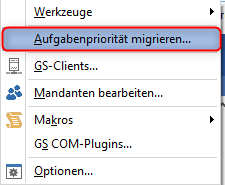
Der Parameter Aufgabenpriorität der Aufgabendefinitionen wird als eigenständiges Feld in der Datenbank gespeichert. Dies war notwendig, damit das GS-Taskranking auf diese Information performanter zugreifen kann. Die Routine wurde in das Modul Aufgabendefinitionen ausgelagert, dort gibt es nun den Menüpunkt zur Migration der Aufgabenpriorität aller Aufgabendefinitionen.
Abb.: Menüeintrag 'Aufgabenpriorität migrieren' unter Extras in der Aufgabendefinitionsübersicht Der Fortschritt der Migration wird über einen Fortschrittsdialog visualisiert. Nach erfolgreicher Migration ist der Menüpunkt nicht mehr verfügbar. |
Min. Anzahl Mitarbeiter
Die Anzahl der Mitarbeiter gibt an, wie viele Mitarbeiter bei der Planung erforderlich sind.
|
Vorsicht |
Dies dient NUR als Hinweis für die Planung und hat keine weiteren Auswirkungen. |
Kategorie
Die angegebene Kategorie wird auf die erstellte Aufgabe übertragen.
Typ
Das Feld wurde allgemein „Typ“ benannt, kann aber auch als Strategie z.B. als Instandhaltungsstrategie festgelegt werden. Es kann umbenannt hier werden und hier kann eine Auswahlliste hinterlegt werden.
Qualifikationen
Hier werden die Qualifikationen angezeigt, welche durch die zugeordneten Tätigkeitsdefinitionen für die Durchführung der Aufgabe benötigt werden. Die in den Tätigkeitsdefinitionen angegebenen Qualifikationen können durch einen Klickt auf das Menü übernehmen automatisch übernommen werden.
|
Hinweis |
Eine Überprüfung, ob das mit der Durchführung der Aufgabe beauftragte Personal über die geforderte Qualifikation verfügt, muss durch den Benutzer selbst erfolgen. |
Zuständiger
Es kann über die Definition ein Zuständiger vorgegeben werden. Dieser wird standardmäßig in die Aufgabe eingetragen. Eine Änderung in der angelegten Aufgabe ist jederzeit möglich.
Bearbeitungsstatus
In diesen kann ein Status händisch eingegeben werden oder man gibt diesen über die Aufgabenoptionen vor. Wenn man eine Auswahlliste in den Optionen angibt, so wird diese bei jeder Aufgabendefinition zur Verfügung gestellt. Aus dieser kann nun ein Bearbeitungsstatus für die Aufgabe ausgewählt werden, der beim Anlegen standardmäßig mitgegeben wird.
Farbe
Aufgaben dieser Aufgabendefinition werden in der Disposition und in der Aufgabenübersicht in der ausgewählten Farbe dargestellt.
Wird die Aufgabe aus einer Aufgabendefinition erzeugt, wird dieses Feld aus der Definition übernommen, kann aber nachträglich deaktiviert werden. Über dieses Feld wird gesteuert, ob die Aufgabe in der Disposition angezeigt wird. Wird die Aufgabe in Bearbeitung genommen oder quittiert, wird das Feld automatisch zurückgesetzt. Ist ein Serienintervall angegeben, wird das Feld für die Folgeaufgabe übernommen. Um das Flag zu deaktivieren, muss das Recht Aufgaben disponieren vorhanden sein.
Freigabe erforderlich
Wird die Aufgabe aus einer Aufgabendefinition erzeugt, wird dieses Feld aus der Definition übernommen, kann aber nachträglich deaktiviert werden. Über dieses Feld wird gesteuert, ob die Aufgabe vor der Bearbeitung freigegeben werden muss. Zur Freigabe einer Aufgabe ist das Benutzerrecht Aufgaben freigeben notwendig. Ist ein Serienintervall angegeben, wird das Feld für die Folgeaufgabe übernommen. Um das Flag zu deaktivieren, muss ebenfalls das Recht Aufgaben freigeben vorhanden sein.
Aufgabe nicht unterbrechbar
Für die Tagesdisposition ist es wichtig zu wissen, ob eine Aufgabe unterbrochen werden darf. Dazu kann diese entsprechend gekennzeichnet werden.
In der Aufgabendefinition kann das Flag gesetzt werden, welches auf die Aufgabe übertragen wird. Dies dient nur zur Info für den Disponenten. Er sieht das dann per Symbol in der Tagesdisposition.
Arbeitszeitbuchung erforderlich (nur in GS-Touch verfügbar)
Bei der Aufgabendefinition und der Tätigkeitsdefinition kann angegeben werden, ob für diese Aufgabe / Tätigkeit eine Arbeitszeitbuchung durchgeführt werden muss. Dies gilt nur für die Auftragsbearbeitung in GS-Touch.
Kaufmännische Freigabe erforderlich
Wird die Aufgabe aus einer Aufgabendefinition erzeugt, wird dieses Feld aus der Definition übernommen, kann aber nachträglich deaktiviert werden. Über dieses Feld wird gesteuert, ob nach dem Quittieren noch eine zusätzliche kaufmännische Freigabe erfolgen muss. Zur Freigabe einer Aufgabe ist das Benutzerrecht Kaufmännischen Abschluss feststellen notwendig. Ist ein Serienintervall angegeben, wird das Feld für die Folgeaufgabe übernommen. Um das Flag zu deaktivieren, muss ebenfalls das Recht Kaufmännischen Abschluss feststellen vorhanden sein.
Technische Freigabe erforderlich
Wird die Aufgabe aus einer Aufgabendefinition erzeugt, wird dieses Feld aus der Definition übernommen, kann aber nachträglich deaktiviert werden. Über dieses Feld wird gesteuert, ob nach dem Quittieren noch eine zusätzliche technische Freigabe erfolgen muss. Zur Freigabe einer Aufgabe ist das Benutzerrecht Aufgabe technisch abschließen notwendig. Ist ein Serienintervall angegeben, wird das Feld für die Folgeaufgabe übernommen. Um das Flag zu deaktivieren, muss ebenfalls das Recht Aufgabe technisch abschließen vorhanden sein.
Aufgabe mit Gefahrenpotential
Die Aufgabe wird als potenziell gefährlich gekennzeichnet. Auf diese Markierung kann dann entsprechend reagiert werden (GS-DispoOffshore / GS-PeopleTracking).
Planungsfelder auf die offenen Aufgaben übertragen
Über den Schalter werden diese Felder in offenen Aufgaben aktualisiert:

Abb.: Aufgabendefinition - Felder in offenen Aufgaben aktualisieren
Die neu erstellte Aufgabendefinition steht nach dem Speichern in der Betriebsführung bei allen Objekten mit der passenden Objektklasse (hier der Klasse "Feuerlöscher")zur Verfügung:
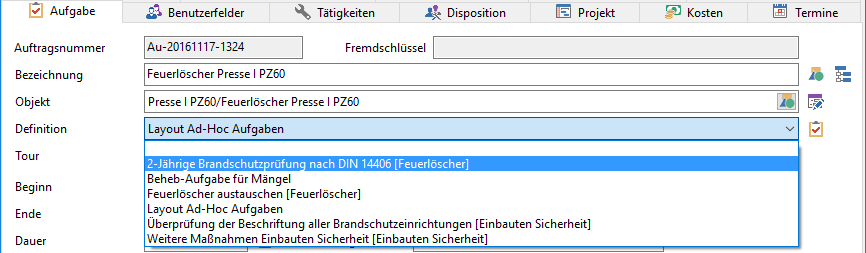
Abb.: Betriebsführung - Neue Aufgabe von Definition anlegen