Funktionen im Kontextmenü des Objektbaums |
  
|
Funktionen im Kontextmenü des Objektbaums |
|
Der Objektbaum kann über das Kontextmenü in seiner Ansicht individuell konfiguriert werden. Wird ein Objekt markiert und die rechte Maustaste gedrückt, ergeben sich folgende Möglichkeiten:
Option / Symbol |
|
Beschreibung |
|||
|---|---|---|---|---|---|
|
Das markierte Objekt wird zur Bearbeitung geöffnet. |
||||
|
|
||||
|
Aktion (Neu) |
Bietet die Möglichkeit direkt zum Objekt einen neue Aufgabe, Termin, Journaleintrag, Bericht oder Ereignis anzulegen. Wenn ein neues Ereignis angelegt wird, dann geht dieses nur auf, wenn man unter Einstellungen Pflichtfelder konfiguriert hat. Ansonsten wird das Ereignis direkt angelegt, es wird nur ein Hinweis angezeigt, dass das Ereignis erfolgreich angelegt worden ist. |
|||
|
Objektverknüpfung setzen |
Der Administrator kann hierüber die Objektverknüpfung händisch setzen, die sonst auch über eine Reorganisation zu erstellen ist. |
|||
|
|
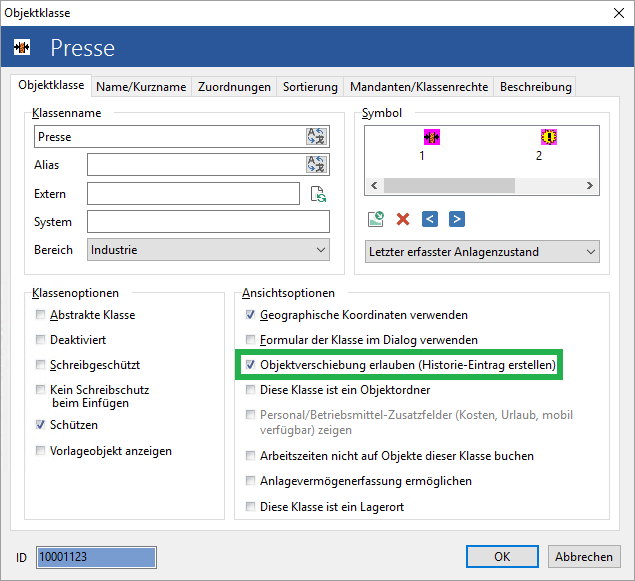
Der Menüpunkt ist nur verfügbar, wenn die Objekthistorie (Einstellung im GS-Designer) aktiviert ist.
Abb.: GS-Designer - Objekthistorie für die Objektklasse aktivieren
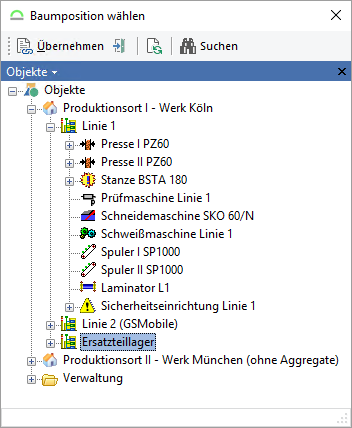
Abb.: GS-Manager - Neue Baumposition des Objekts auswählen
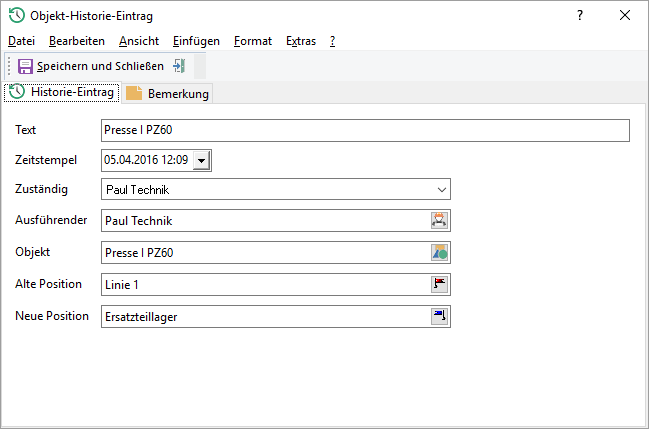
Abb.: GS-Manager - Historien-Eintrag über die Objektverschiebung Um später nachvollziehen zu können, warum das Objekt verschoben wurde, können hier Angaben gemacht werden und auch eine Bemerkung hinterlegt werden.
Abb.: GS-Manager -Liste der Historien-Einträge zu dem Objekt Nach erfolgreichem verschieben erscheint automatisch der Eintrag in der Objekthistorie des Objekts.
|
|||
|
|
Abb.: Ident-Objekt einbauen Alles rund um die Ident-Objekt steht hier beschrieben. |
|||
|
|
Fügt das gewählte Objekt den Favoriten hinzu. |
|||
|
|
Einem Projekt kann darüber das Objekte zugeordnet werden. Einem Projekt können mehrere Objekte zugehörig sein, daraus können im Projekt z.B. Aufgaben erstellt werden. |
|||
|
|
Der Objektbericht gibt eine Übersicht über die Inhalte des Objekts. |
|||
|
|
In der Betriebsführungsansicht kann das Objektbild geöffnet werden, um es beispielsweise auszudrucken oder abzuspeichern. |
|||
|
|
Deaktiviert/Aktiviert das gewählte Objekt. Über den
|
|||
|
|
Weiterhin können direkt Tätigkeiten zum Objekt durchgeführt werden, wobei dann eine neue Ad-Hoc Aufgabe erzeugt wird mit der gewählten Tätigkeit.
|
|||
|
|
Außerdem können Kosten zum Objekt erfasst werden. |
|||
|
|
Ist mit dem Objekt ein Kontakt verknüpft, kann bei angeschlossener Telefonanlage (TAPI 2.0) direkt der Kontakt angerufen werden. |
|||
|
|
Hier können neue Seriendokumente erstellt, oder bereits vorhandene Seriendokumente erzeugt werden. |
|||
|
|
||||
|
|
Springt von der Betriebsführungsansicht in die Stammdatenansicht. |
|||
|
|
Ist ein GIS-System angeschlossen, kann das Objekt im GIS dargestellt werden. |
|||
|
|
Wechselt in die Messdatenansicht und zeigt die erstellten Messungen des ausgewählten Objektes an. |
|||
|
|
Wechselt in die Analysenansicht und zeigt die erstellten Analysen des ausgewählten Objektes an. |
|||
|
|
Ist GS-Maps lizenziert, dann kann das ausgewählte Objekt direkt dort angezeigt werden. |
|||
|
|
Ist GS-Maps lizenziert, dann können die untergeordneten Objekte des ausgewählten Objektes direkt dort angezeigt werden. |
|||
|
Sucht innerhalb des Objektbaums nach dem angegeben Begriff und den gewählten Kriterien. Siehe dazu das Kapitel Suchfunktionen im GS / Einfache Textsuche. |
||||
Ansicht |
|
||||
|
|
Blendet den Objektbaum aus. Über das Hauptmenü kann der Objektbaum wieder eingeblendet werden. |
|||
|
Zusätzliche Eigenschaftsanzeige |
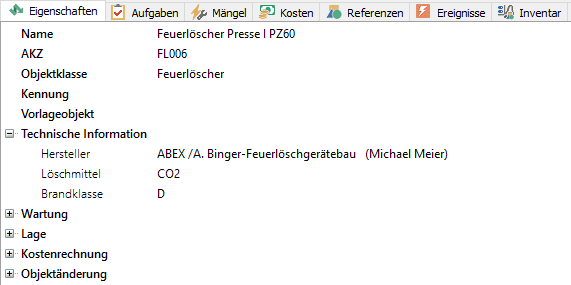
Zusätzlich zu der Anzeige der Eigenschaften im rechten oberen Feld der Betriebsführung, kann auch eine Registerkarte Eigenschaften im Detailbereich eingeblendet werden:
Abb.: Betriebsführung - Detailbereich - Zusätzliche Registerkarte Eigenschaften Ist für die Objektklasse ein Formular hinterlegt, wird das Formular auch hier angezeigt. |
|||
|
Die Anzahl der Unterobjekte anzeigen |
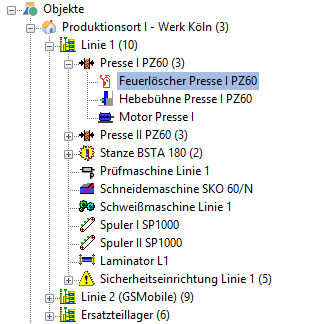
Wird diese Option gewählt, wird hinter den Objektbezeichnungen im Objektbaum die Anzahl der Unterobjekte (der direkt darunterliegenden Ebene) mit angezeigt.
Abb.: Betriebsführung - Objektbaum - Anzahl der direkt darunterliegenden Objekte anzeigen Diese Option ist als Hinweis hilfreich, wenn es Baumzweige mit sehr vielen Unterobjekten gibt. |
|||
|
Unterobjekte rekursiv mit einbeziehen (Kann sehr lange dauern) |
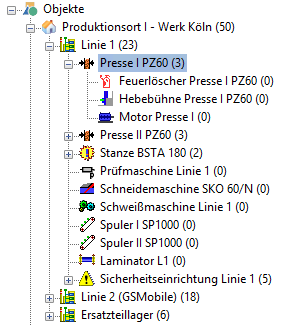
Zusätzlich zur Anzeige der Unterobjekte können auch die Unterobjekte, unabhängig von der Ebene, mit in die Zählung einbezogen werden.
Abb.: Betriebsführung - Objektbaum - Anzahl aller untergeordneten Objekte anzeigen |
|||
|
Zuletzt bearbeitetes Objekt zeigen |
Wird der GS-Manager beendet und neu gestartet, wird direkt wieder das zuletzt bearbeitete Objekt im Baum angezeigt. |
|||
|
|
Wechselt in den Objektbaum. |
|||
|
|
Wechselt in den Personalbaum. |
|||
|
|
Wechselt in den Betriebsmittelbaum. |
|||
|
|
Bezieht sich auf Aufgaben. Es werden Aufgaben von anderen Benutzern angezeigt oder ausgeblendet. |
|||
|
|
Diese Einstellung hat nur dann Auswirkungen, wenn Sie sich im Personal- oder Betriebsmittelbaum befinden. So werden z. B. alle Aufgaben angezeigt, bei denen der im Personalbaum markierte Mitarbeiter als Ressource eingetragen ist, angezeigt. Sonst würden im Personal- oder Betriebsmittelbaum nur die Aufgaben angezeigt werden, die direkt auf das Personal- oder Betriebsmittelobjekt erzeugt wurden. |
|||
|
Verfügbarkeit der Objektdetails |
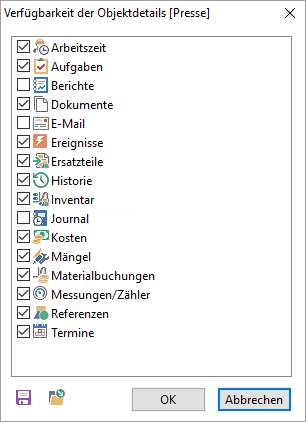
Der Administrator kann pro Objektklasse festlegen, welche Registerkarten überhaupt verfügbar sein sollen. Für diese Einstellung ist das Benutzerrecht Administrator notwendig.
Abb.: Verfügbarkeit der Objektdetails Innerhalb dem, was verfügbar ist, kann der Benutzer selber entscheiden,welche Registerkarten für sein Profil sichtbar sind (nachfolgende Einstellung). |
|||
|
|
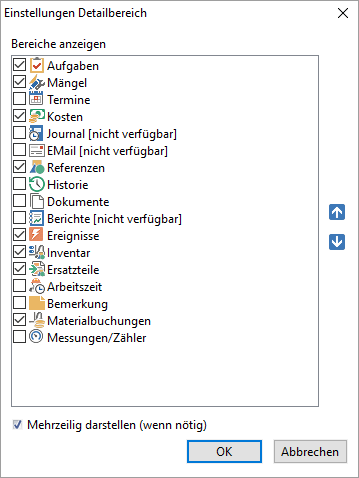
Der Benutzer kann, innerhalb der verfügbaren Registerkarten auswählen, welche in seinem Profil angezeigt werden. Für diese Einstellung ist das Benutzerrecht Ansichten notwendig.
Abb.: Sichtbarkeit der Objektdetails |
|||
|
|
Klappt den Objektbaum zusammen. |
|||
|
|
Aktualisiert die Baumansicht. |




 Ident-Objekt einbauen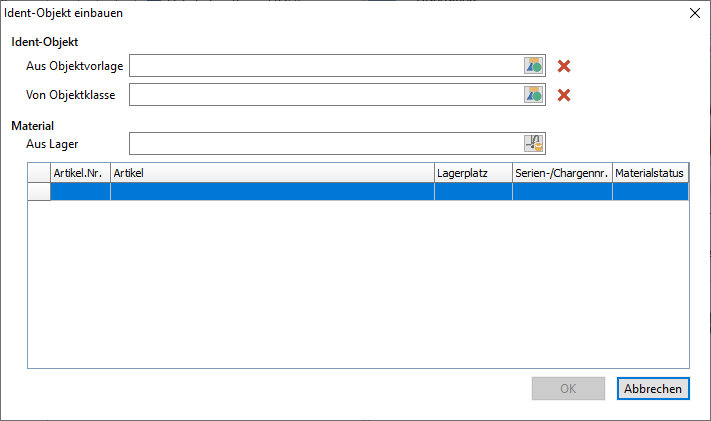

 Einem Projekt zuordnen





 Anzeigen