Registerkarte Ersatzteile |
  
|
Registerkarte Ersatzteile |
|
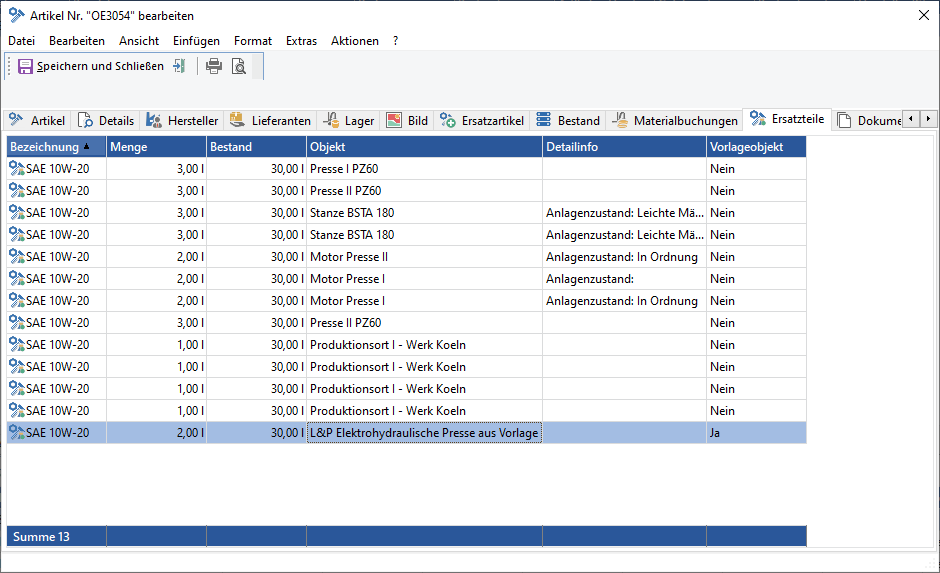
Abb.: Artikel - Registerkarte Ersatzteile
Übersicht, zu welchen Objekten dieser Artikel als Ersatzteil zugeordnet ist. Zudem werden auch die Objekte angezeigt, die aus einer Objektvorlage erstellt worden sind. Ersatzteile können auch mit einer Objektvorlage verknüpft werden. Diese Ersatzteile können dann nicht bearbeitet oder gelöscht werden. Die Datensätze lassen sich über die Spalte Vorlageobjekt unterscheiden.
Im Kontextmenü stehen folgende Funktionen zur Verfügung:
Funktion |
Beschreibung |
|||
|---|---|---|---|---|
Öffnet einen neuen Dialog, um den Artikel zu einem neuem Objekt als Ersatzteil zuzuordnen. Siehe das Kapitel Ersatzteil bearbeiten. |
||||
|
Öffnet die markierte Ersatzteilzuordnung zum bearbeiten. Siehe das Kapitel Ersatzteil bearbeiten.
|
|||
|
Zeigt das Objekt der markierten Ersatzteilzuordnung in der Betriebsführung an. |
|||
|
Schneidet die markierte Ersatzteilzuordnung aus. Die Zuordnung kann einem anderen Artikel wieder eingefügt werden. Das Ausschneiden muss noch mal bestätigt werden:
Abb.: Ersatzteilzuordnung ausschneiden bestätigen
|
|||
|
Kopiert die markierte Ersatzteilzuordnung.
|
|||
|
Fügt die Ersatzteilzuordnung aus der Windows-Zwischenablage ein.
|
|||
|
Löscht die markierte Zuordnung. Das Löschen muss noch mal bestätigt werden:
Abb.: Ersatzteilzuordnung löschen bestätigen
|
|||
|
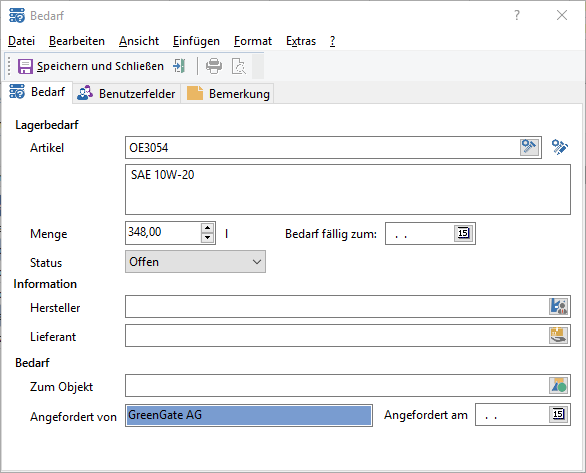
Erstellt eine neue Bedarfsanforderung für den Artikel:
Abb.: Eine Bedarfsanforderung für den Artikel erstellen Weitere Informationen dazu im Kapitel Die Warenwirtschaft / Bedarf erstellen bis einkaufen. |
|||
Ansicht |
Über den Menüpunkt Ansicht können Filter erstellt werden (siehe dazu das Kapitel Allgemeine Funktionen im GS / Suchfunktionen im GS /Filter) oder die Spaltenansicht der Liste angepasst werden (siehe dazu das Kapitel Allgemeine Funktionen im GS /Ansichten anpassen). |
Weitere Informationen zu den "Ersatzteilen im GS" im Kapitel Definition von Artikeln / Ersatzteile im GS.

 Bearbeiten... (
 Im Objektbaum anzeigen (
 Ausschneiden (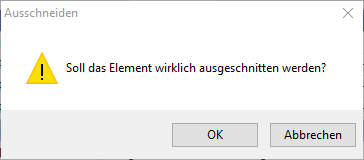
 Kopieren (
 Einfügen (
 Löschen (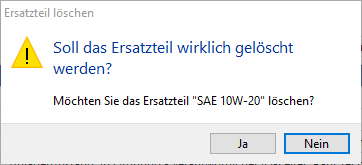
 Bedarfsanforderung...