Registerkarte Position |
  
|
Registerkarte Position |
|
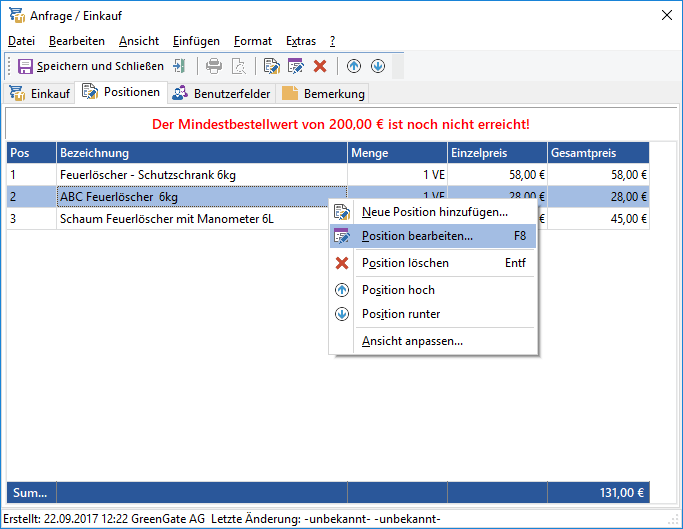
Abb.: Eine Anfrage / einen Einkauf bearbeiten - Registerkarte Position
Liste der Bedarfspositionen.
Oberhalb der Positionsliste wird der Mindestbestellwert des gewählten Lieferanten mit roter Schrift angezeigt. Ist dieser noch nicht erreicht, wird der Gesamtpreis auf der Registerkarte Einkauf rot dargestellt.
|
Tipp - Mindestbestellmenge des Artikels beim gewählten Lieferanten |
Beim Artikel kann für jeden Lieferant eine Mindestbestellmenge angegeben werden. Wird diese bei der Anfrage / Bestellung nicht erreicht, wird die Artikelposition rot dargestellt:
Abb.: Mindestbestellmenge des Lieferanten für den Artikel nicht erreicht
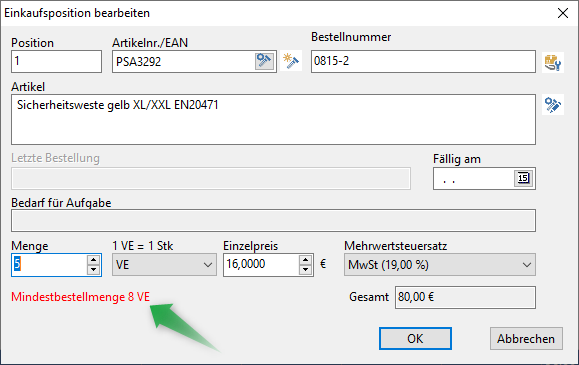
Falls keine Mindestbestellmenge beim Lieferanten hinterlegt ist, wird die Mindestbestellmenge des Artikels geprüft (siehe hier). Wird diese unterschritten, wird die Mindestbestellmenge in der Einkaufsposition angezeigt:
Abb.: Mindestbestellmenge des Artikels nicht erreicht |
Im Kontextmenü stehen folgende Funktionen zur Verfügung:
Option / Symbol |
Beschreibung |
|---|---|
|
Fügt eine neue Bedarfsposition hinzu. Siehe nachfolgenden Dialog unter der Tabelle. |
|
Öffnet die markierte Position zum Bearbeiten. |
|
Löscht die markierte Position aus der Liste. |
|
Verschiebt die markierte Position in der Reihenfolge nach oben. |
|
Verschiebt die markierte Position in der Reihenfolge nach unten. |
Ansicht anpassen... |
Unter können Spalten ein- oder ausgeblendet sowie die Reihenfolge der Spalten festgelegt werden. Das Benutzerrecht Ansichten ist notwendig. |
Wird eine neue Einkaufsposition hinzugefügt oder eine bestehende bearbeitet, öffnet sich folgender Dialog:
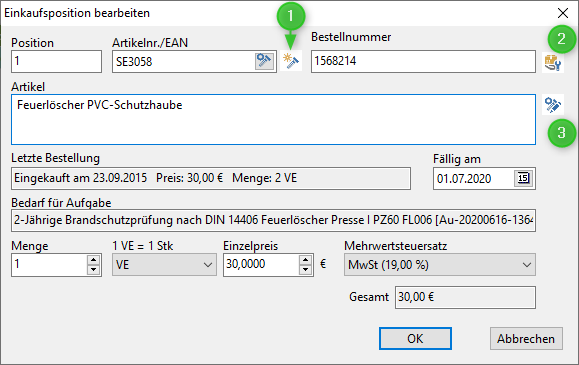
Abb.: Einkaufsposition bearbeiten oder neu anlegen
Position
Position in der Liste der Bedarfsdatensätze. Diese wird automatisch geändert, wenn der Datensatz in der Liste nach oben oder unten verschoben wird.
Artikelnr./EAN
Artikelnummer des verknüpften Artikels, bzw. bei einer neuen Bedarfsposition kann hier über den Schalter  der Artikelauswahldialog geöffnet werden. Siehe dazu das Kapitel Der Artikelauswahldialog. Der Schalter
  (1) legt einen neuen Artikel an, sofern der Benutzer das Benutzerrechte Artikel anlegen hat.
Bestellnummer
Bestellnummer des Artikels bei dem gewählten Lieferanten. Ist der Artikel bereits mit dem Lieferanten verknüpft und wurde dazu auch eine Bestellnummer angegeben (Kapitel Der Artikelstamm / ... / Einen neuen Lieferanten zuordnen), wird diese hier automatisch übernommen. Der Schalter  (2) öffnet den gewählten Lieferant zum Bearbeiten (Benutzerrecht Lieferant bearbeiten notwendig).
Artikel
Artikelbezeichnung des gewählten Artikels. Der Schalter  (3) legt einen neuen Artikel an (Benutzerrecht Artikel anlegen notwendig).
Letzte Bestellung
Datum, Preis und Menge der letzten Bestellung des Artikels. Das Feld wird automatisch von GS befüllt.
Bedarf zur Aufgabe
Wenn aus einer Bedarfsanforderung zur Aufgabe eine Einkaufsposition erstellt wird , dann wird bei der Einkaufsposition eine Referenz auf Aufgabe und Anforderung gespeichert.
Menge
Aktuelle Bedarfsmenge. Die Menge kann hier nochmal angepasst werden. Über den Schalter  kann die Mengeneinheit gewählt werden.
Einzelpreis
Einzelpreis der gewählten Mengeneinheit. Ist der Artikel bereits mit dem Lieferanten verknüpft und wurde dazu auch ein Einkauspreis angegeben (Kapitel Der Artikelstamm / ... / Einen neuen Lieferanten zuordnen), wird dieser hier automatisch übernommen. Der Preis kann hier nochmal angepasst werden. Wird er Preis geändert und der Artikel bestellt, wird der geänderte Preis auch zu dem Lieferanten übernommen. Bei der nächsten Bestellung des Artikels bei dem Lieferanten wird der neue Preis dann auch vorgeschlagen.
Mehrwertsteuersatz
Auswahl des Mehrwertsteuersatzes.
Gesamt
Gesamtpreis für den Artikel (Menge x EK).




 Position Löschen (
 Position hoch
 Position runter