Symbolleiste Aufgabenliste |
  
|
Symbolleiste Aufgabenliste |
|

Abb.: Symbolleiste in der Registerkarte Aufgaben
Option / Symbol |
Beschreibung |
||||||
|---|---|---|---|---|---|---|---|
|
Legt eine neue Aufgabe an. |
||||||
|
Erstellt aus den markierten Aufgaben eine neue Tour. |
||||||
|
An dieser Stelle kann zwischen der |
||||||
|
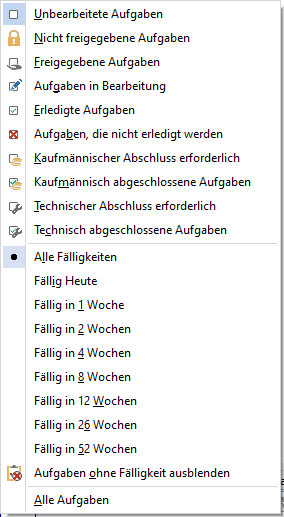
Mit dem Aufgabenfilter können die angezeigten Aufgaben eingeschränkt werden. Wenn alle Aufgaben angezeigt werden, dann wird folgendes Symbol angezeigt Über den kleinen schwarzen Pfeil
Abb.: Aufgabenfilter über den schwarzen Pfeil Zudem können hier einzelne Kriterien geändert werden. Wenn man nur den Filter 'Technischer Abschluss erforderlich' einstellt, dann werden alle erledigten und wird nicht erledigten Aufgaben angezeigt, wo noch kein technischer Abschluss erfolgt ist.
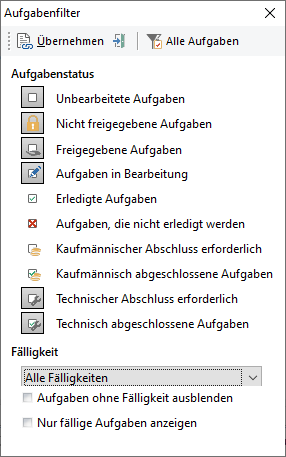
Müssen mehrere Kriterien aufeinmal geändert werden, klickt man besser auf den Filter
Abb.: Aufgabenfilter - Auswahl der Filterkriterien |
||||||
|
Öffnet die Aufgabe zum Bearbeiten. |
||||||
|
Öffnet den Stapel-Bearbeitungs-Dialog. Siehe dazu auch das Kapitel Stapelbearbeitung im GS. |
||||||
|
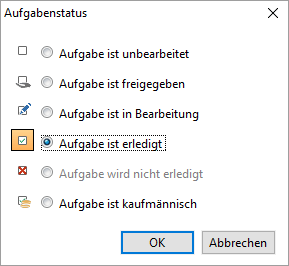
Der Status der Aufgabe kann auf in Bearbeitung, ist erledigt oder wird nicht erledigt gesetzt werden.
Abb.: Aufgabenstatus setzen |
||||||
|
Hier wird der Auftragsbogenstatus festgelegt. So können z. B. für mehrere Aufgaben die Auftragsbögen als ausgehändigt vermerkt werden und über die Spalte Auftragsbogen in der Listenansicht sortiert werden. Öffnet den Dialog zum setzen des Auftragsbogenstatus:
Abb.: Auftragsbogenstatus setzen |
||||||
|
Löscht die markierte Aufgabe. |
||||||
|
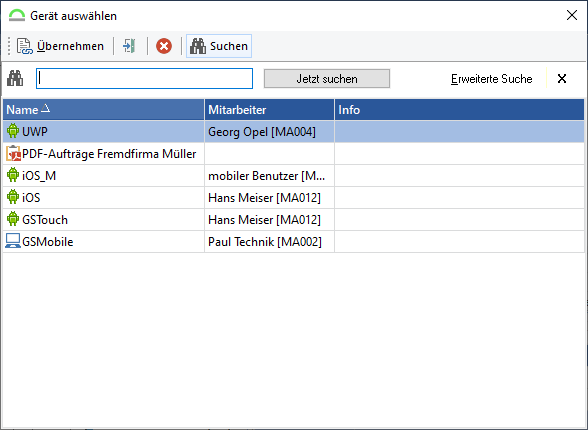
Öffnet den Dialog mit der Liste der mobilen Geräte.
Abb.: Geräteauswahldialog mit integrierter Suchfunktion
Das Benutzerrecht Aufgaben mobilen Arbeitsplätzen zuordnen ist notwendig. Wenn die Aufgabe einem mobilen Gerät zugeordnet wurde, wird dieses Symbol |
||||||
|
Zeigt den Papierauftragsbogen an. |
||||||
|
Druckt den Auftragsbogen zur Aufgabe. |
||||||
|
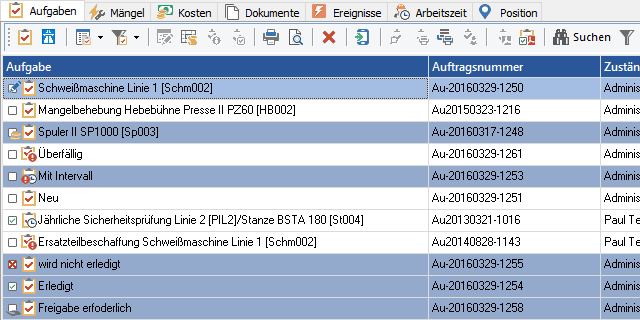
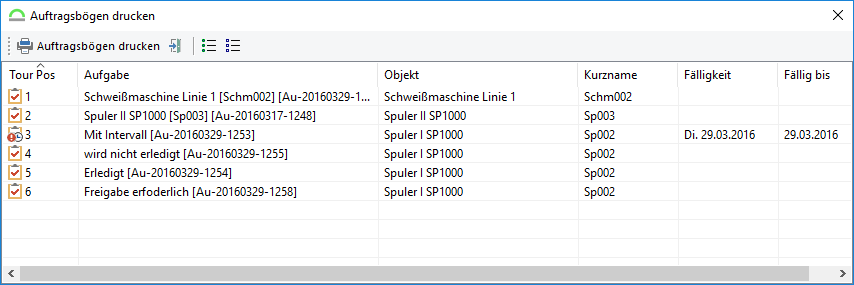
Immer dann, wenn mehrere Auftragsbögen gedruckt werden sollen, können diese in einer Liste markiert werden und über das Icon
Abb.: Betriebsführung - In der Aufgabenliste mehrere Aufgabe selektieren und den Stapeldruck öffnen
Abb.: Dialog zum Stapeldruck von Aufgaben Über die Icons Nachdem die gewünschten Aufgaben angehakt wurden, wird über einen Klick auf den Button |
||||||
|
Öffnet den Auftragsbogen zur Bearbeitung. |
||||||
|
Erstellt den PDF-Auftragsbogen zur markierten Aufgabe.
|
||||||
|
PDF Auftragsbogen quittieren. |
||||||
|
Über den Zeitraumfilter kann ein Zeitraum vorgegeben werden, in dem die Aufgaben bearbeitet wurden. Siehe dazu das Kapitel Suchfunktionen im GS / Zeitraumfilter.
|
Die allgemeinen Funktionen aus der Symbolleiste werden hier beschrieben.


 .
. 


 Auftragsbogenstatus setzen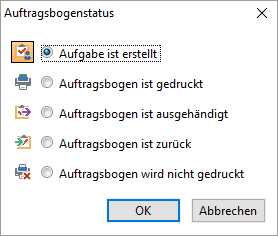


 an der Aufgabe angezeigt. In diesem Status


 und
und  können alle Aufgaben in der Liste mit einem Klick angehakt werden bzw. die Haken entfernt werden.


