Optimierte Anmeldemaske |
  
|
Optimierte Anmeldemaske |
|
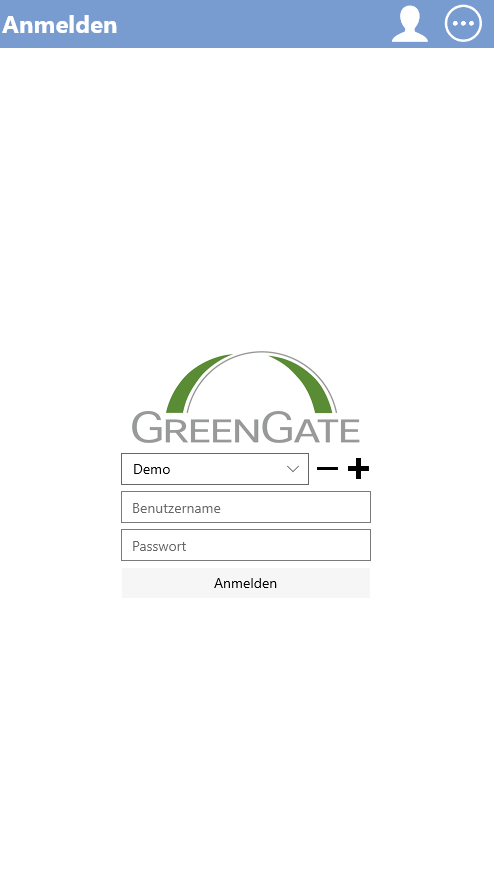
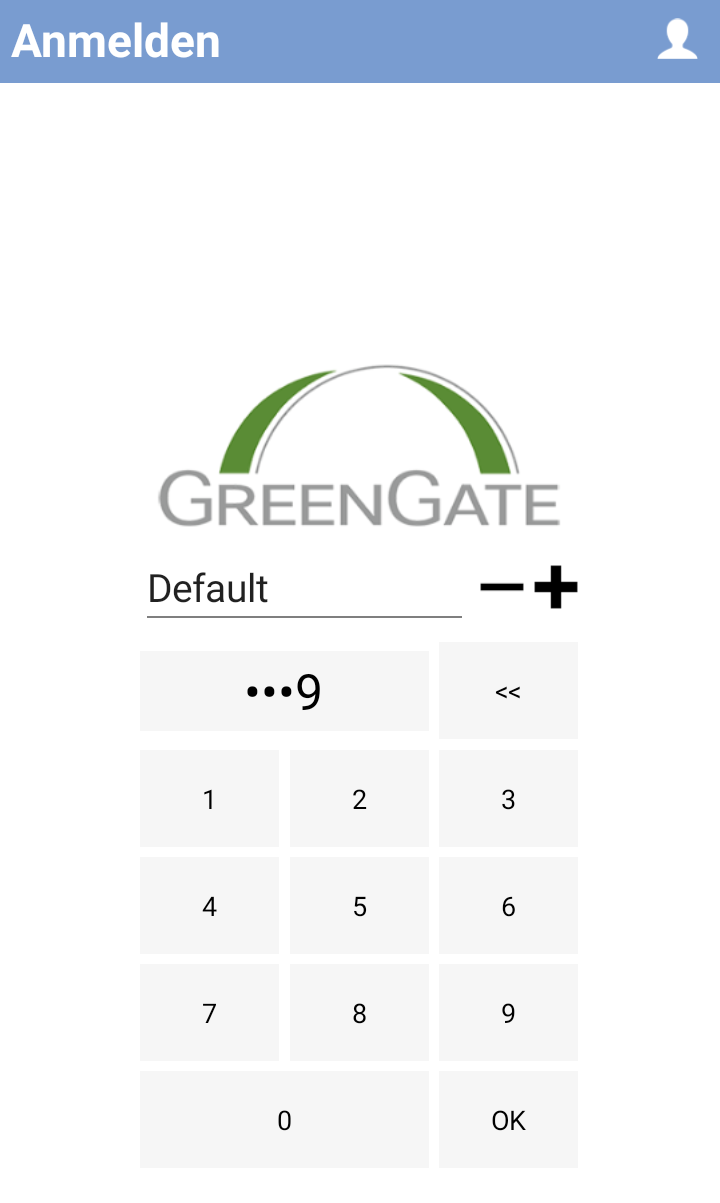
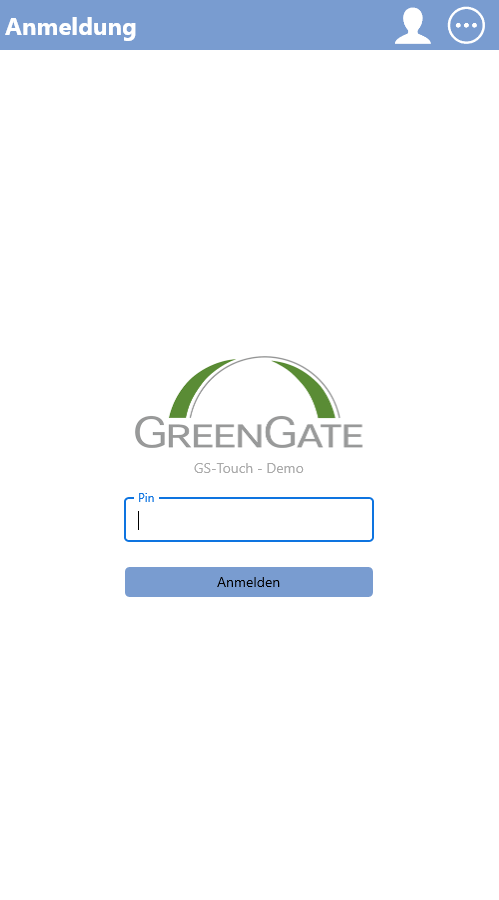
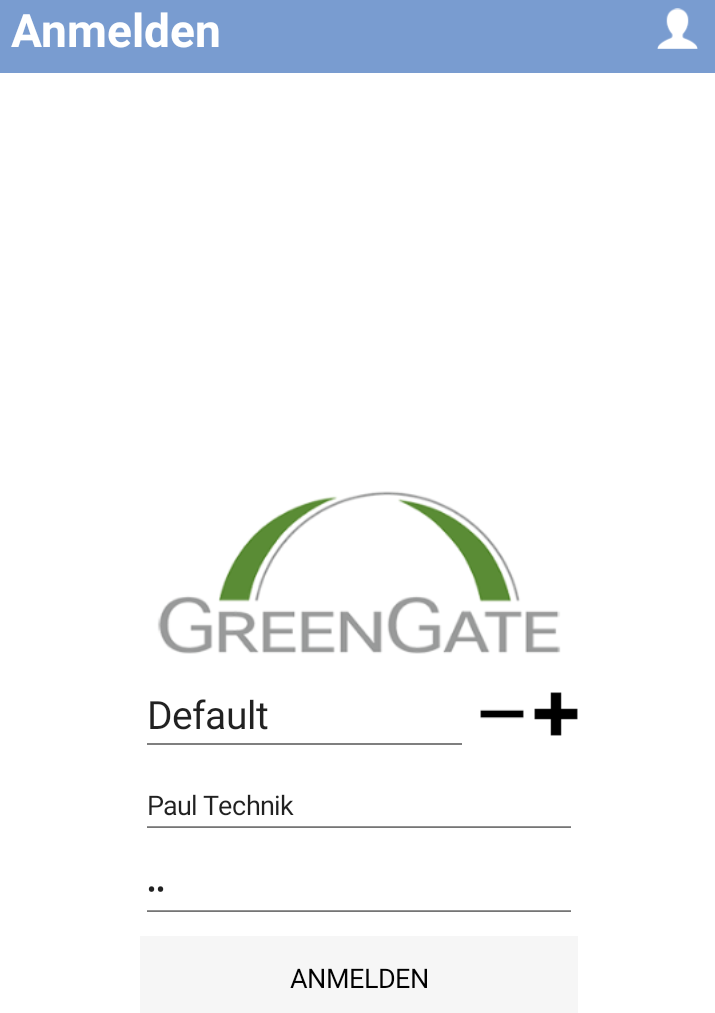
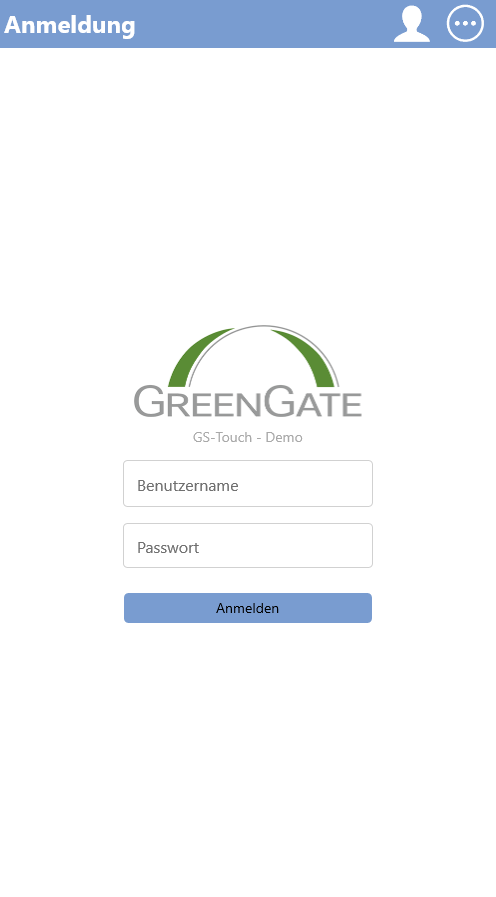
Man kann zwischen Anmeldung per mobilen Pin oder Benutzername mit Passwort wählen.
Der Wechsel in den jeweils anderen Dialog erfolgt über das Benutzericon  . Der jeweils zuletzt gewählte Anmeldedialog wird beim nächsten Start der App verwendet.
Beschreibung |
Vorher |
Nachher |
Anmeldung mit PIN |
Abb.: Anmeldung mit PIN |
Abb.: Optimierte Anmeldung mit PIN |
Anmeldung per Benutzername / Passwort |
Abb.: Anmeldung per Benutzername und Passwort |
Abb.: Optimierte Anmeldung per Benutzername und Passwort |
Ändern der Verbindung |
In seltenen Fällen wird gegen ein zweites GS-System synchronisiert. Diese Verbindung kann über das
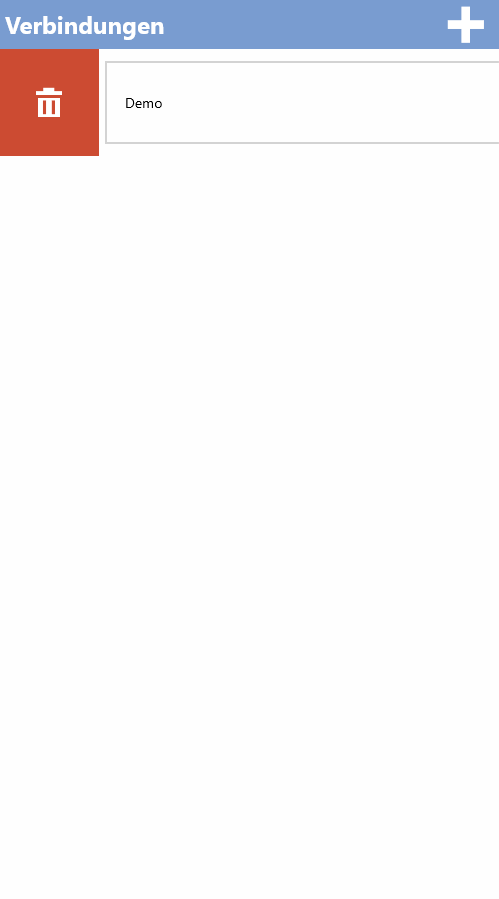
Abb.: Verbindungsverwaltung Wenn die einzig existierende Konfiguration gelöscht wird, wird sofort wieder die Konfigurationsseite angezeigt, um eine neue Konfiguration anzulegen. |
Über den Eintrag Verbindungen im 3-Punktemenü können die Verbindungen verwaltet werden. Zum verlassen der Verbindungsseite muss eine Verbindung ausgewählt werden. Durch wischen nach Links kann die Verbindung bearbeitet werden und durch wischen nach Rechts kann die Verbindung gelöscht werden. Über das + kann eine neue Verbindung angelegt werden.
Abb.: Optimierte Verbindungsverwaltung |
Nach der Anmeldung wird die Aufgabenliste geladen.
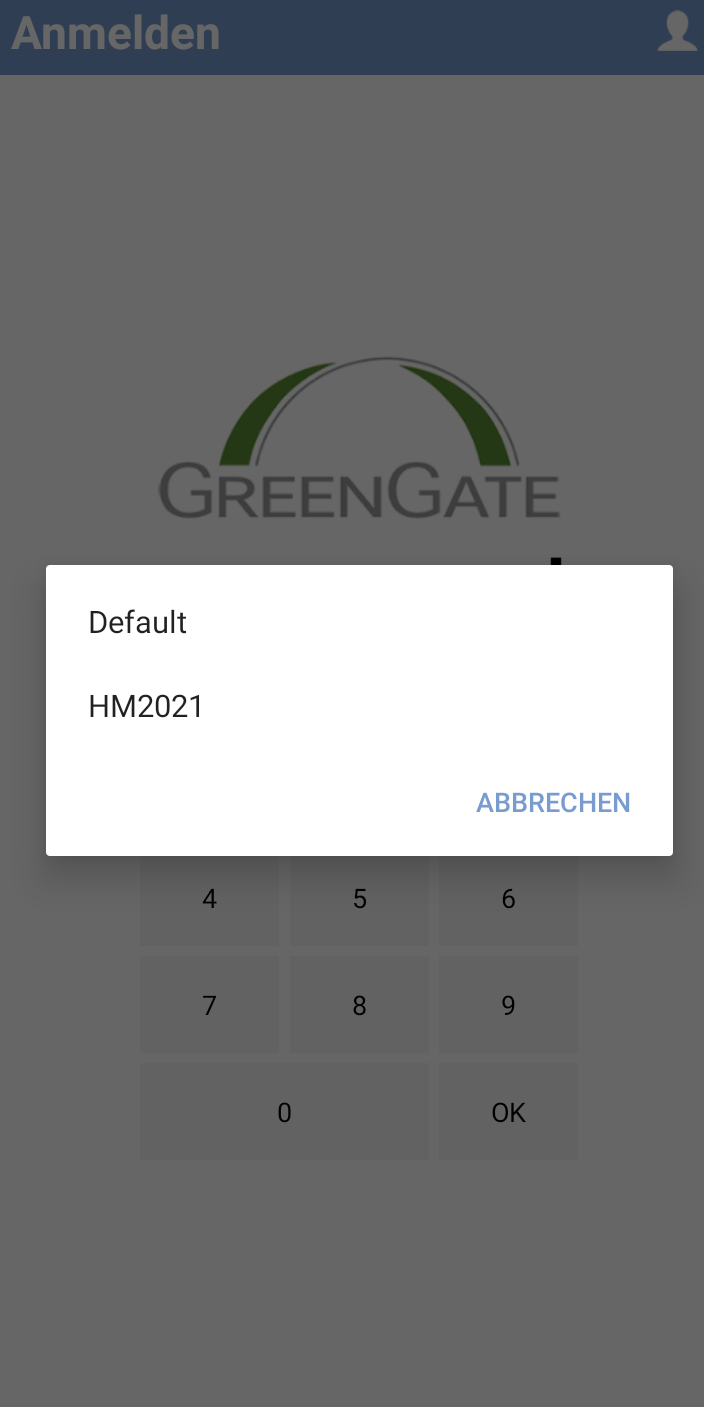
Abb.: Liste der anderen Systeme (Datenbanken) öffnen
|
Hinweis - Anbindung mehrerer Systeme |
Alle Systeme brauchen zwingend die gleiche Version von GS-MobileSync und der GS-WebAPI . |

 kann die Instanz wieder gelöscht werden.