Arbeitszeiten erfassen |
  
|
Arbeitszeiten erfassen |
|
Je nach Einstiegspunkt für die Arbeitszeiterfassung sind bestimmte Felder (über Objekt, Aufgabe oder Tätigkeit) schon vorgegeben und können nicht geändert werden.
Ist das Feld Tätigkeit noch nicht ausgefüllt, kann diese über Freitexteingabe oder über eine Auswahlliste (Tätigkeitsdefinitionen) gesetzt werden.
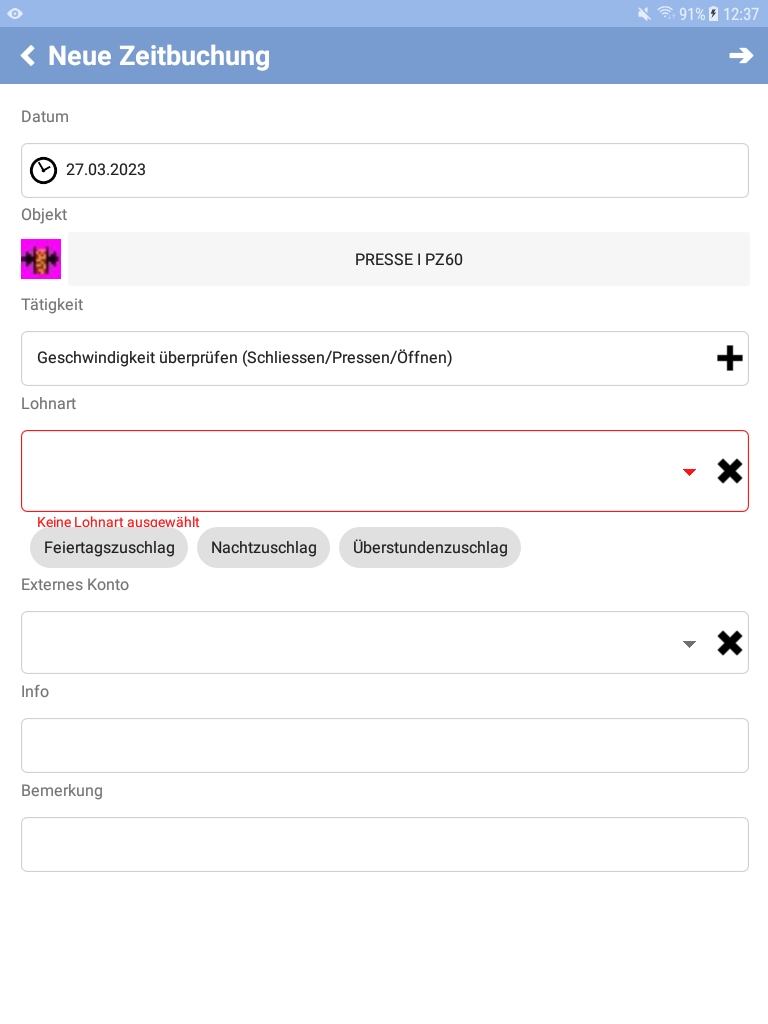
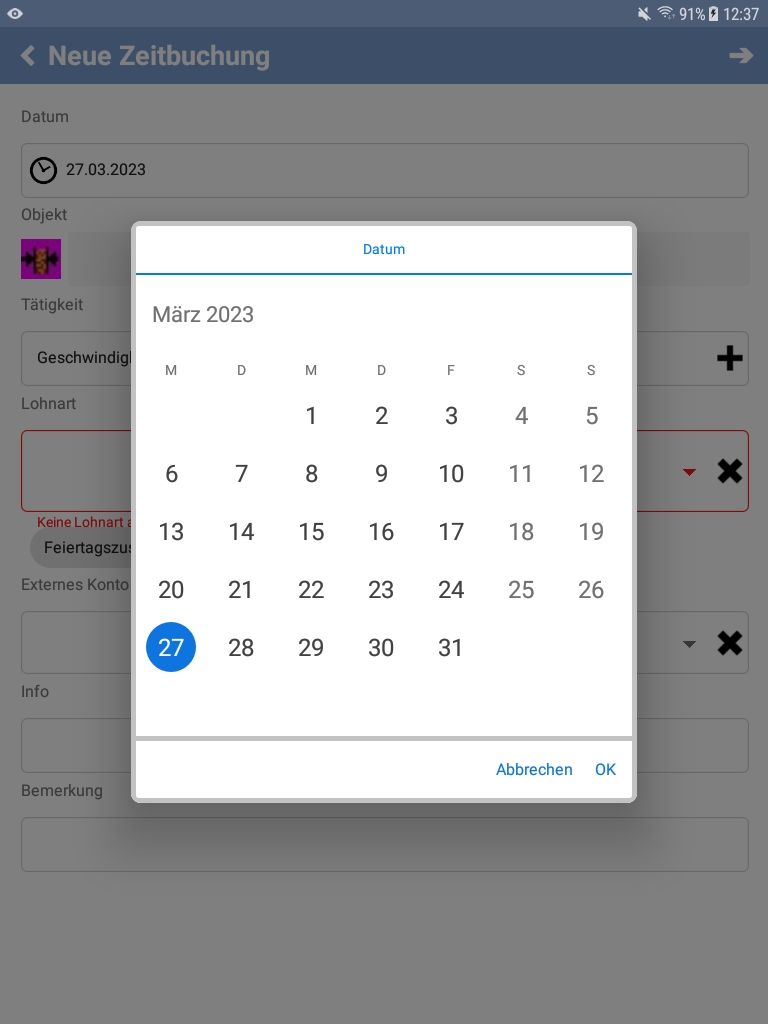
Für die Zeiterfassung wird zunächst die Tätigkeit angegeben. Im nächsten Schritt kann dann diese Tätigkeit direkt für mehrere Mitarbeiter gebucht werden. Das Datum mit mit dem heutigen Tag vorbelegt und kann optional geändert werden:
|
Hinweis |
Eine Zeitbuchung auf eine Aufgabe kann nur über die Aufgabenliste und nicht über die freie Zeitbuchung erflogen. |
Abb.: Neue Arbeitszeit buchen |
Abb.: Datum ändern |
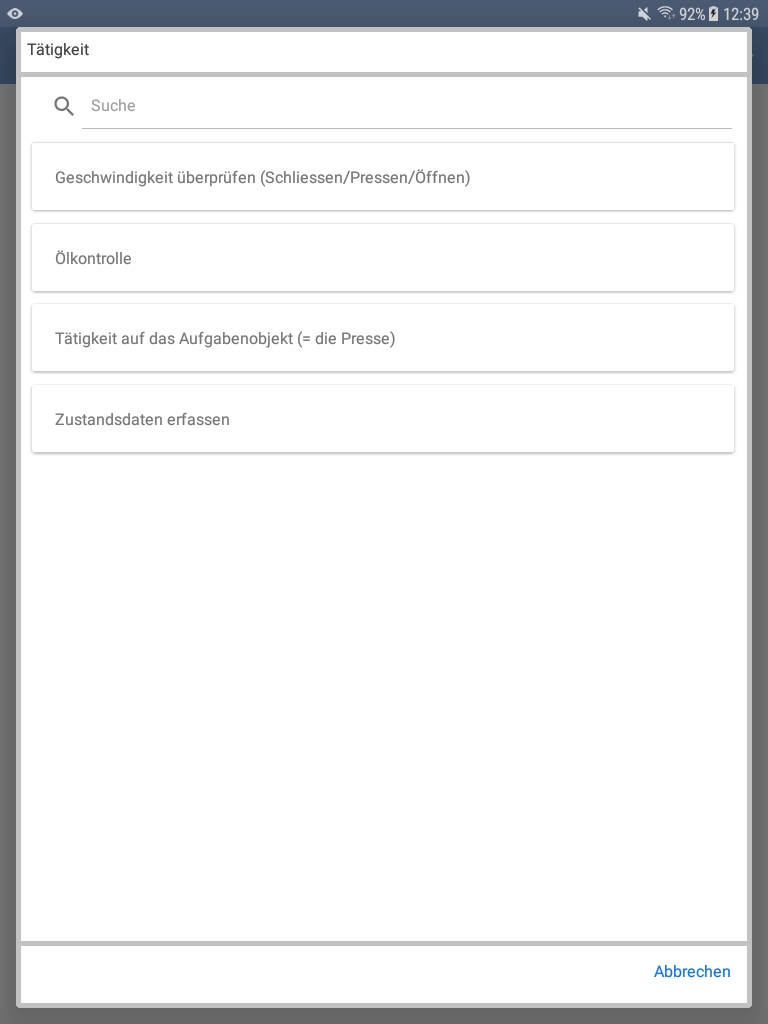
Jetzt kann entweder manuell eine Tätigkeit eingegeben werden oder je nach gewähltem Objekt kann über das + auf die Tätigkeitsdefinitionen zugegriffen werden.
Abb.: Tätigkeit eingeben |
Abb.: Tätigkeitsdefinition zur Aufgabe wählen |
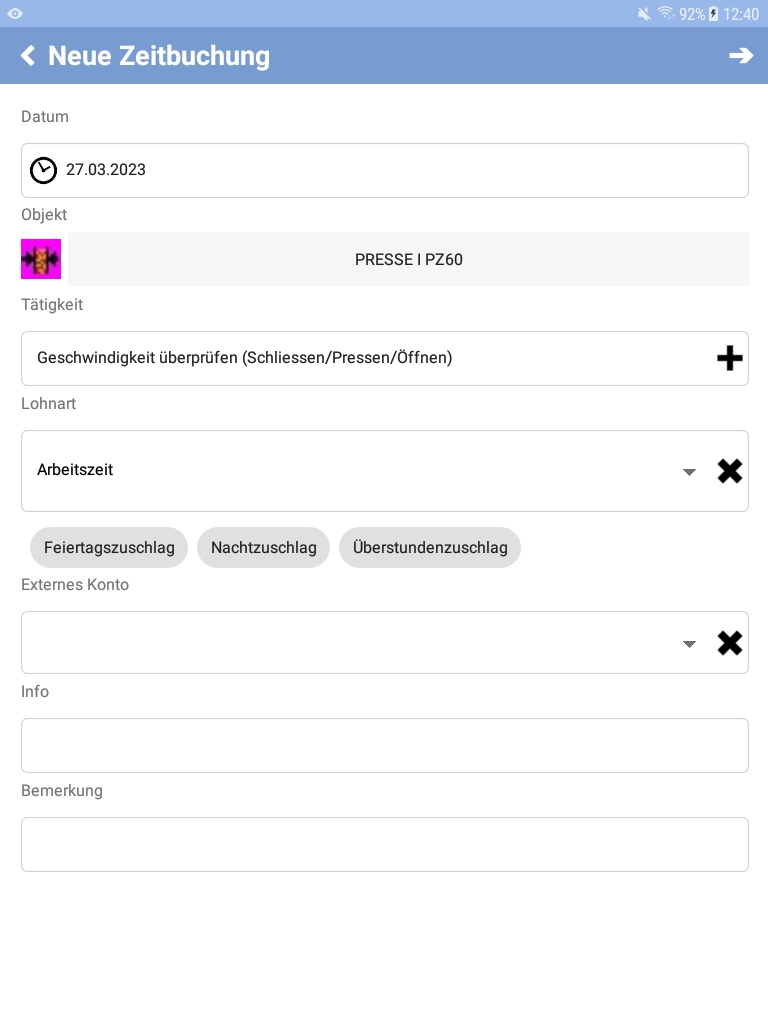
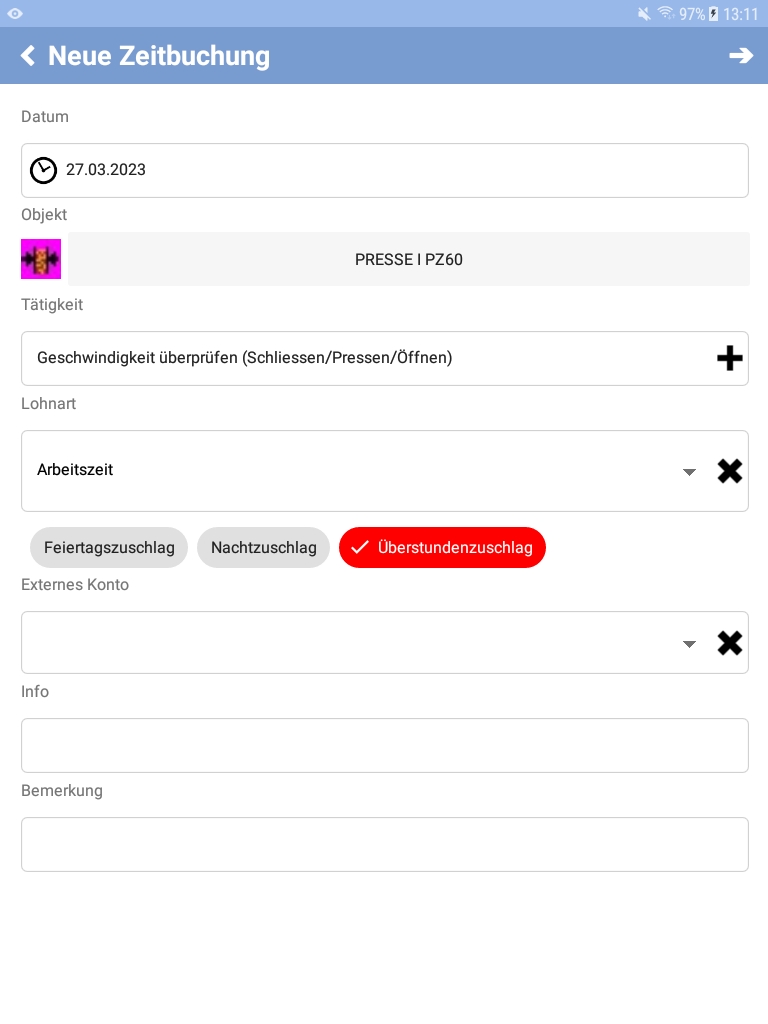 Figure 8: Abb.: Lohnart eingeben
|
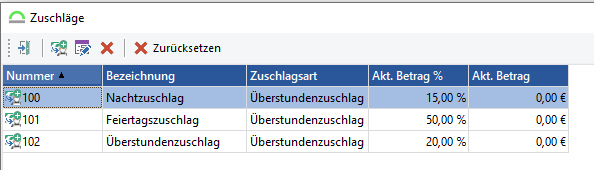 Figure 9: Abb.: GS-Manager - Konfigurierte Zuschläge
Ist die erweiterte Zeiterfassung eingestellt, muss man eine Lohnart angeben. Im GS-Manager gibt es die Möglichkeit, eine Lohnart vorzugeben. Die Zuschläge müssen manuell bei der Zeitbuchung angegeben werden (im GS-Manager werden die Zuschläge automatisch mit der Lohnart gesetzt). |
Des Weiteren können ein Externes Konto (sofern im GS-Manager definiert) und ein freier Info-und Bemerkungs-Text eingegeben werden.
Über den Schalter Weiter kommt man zu der Personalauswahl:
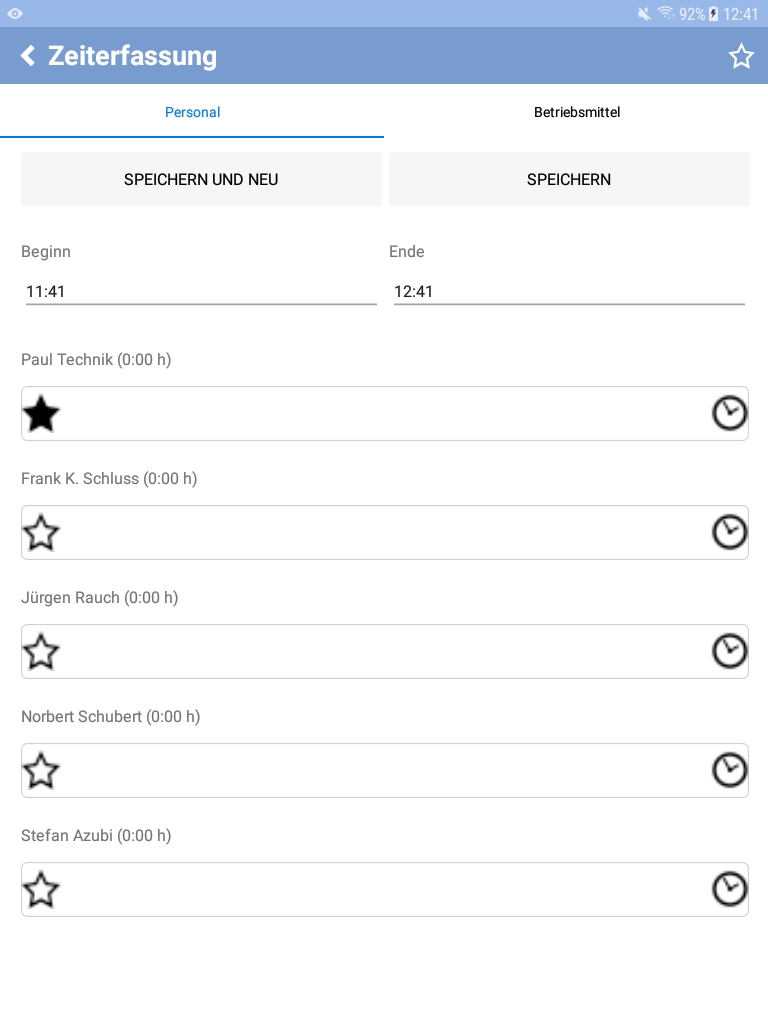
Abb.: Arbeitszeitbuchung für Personal |
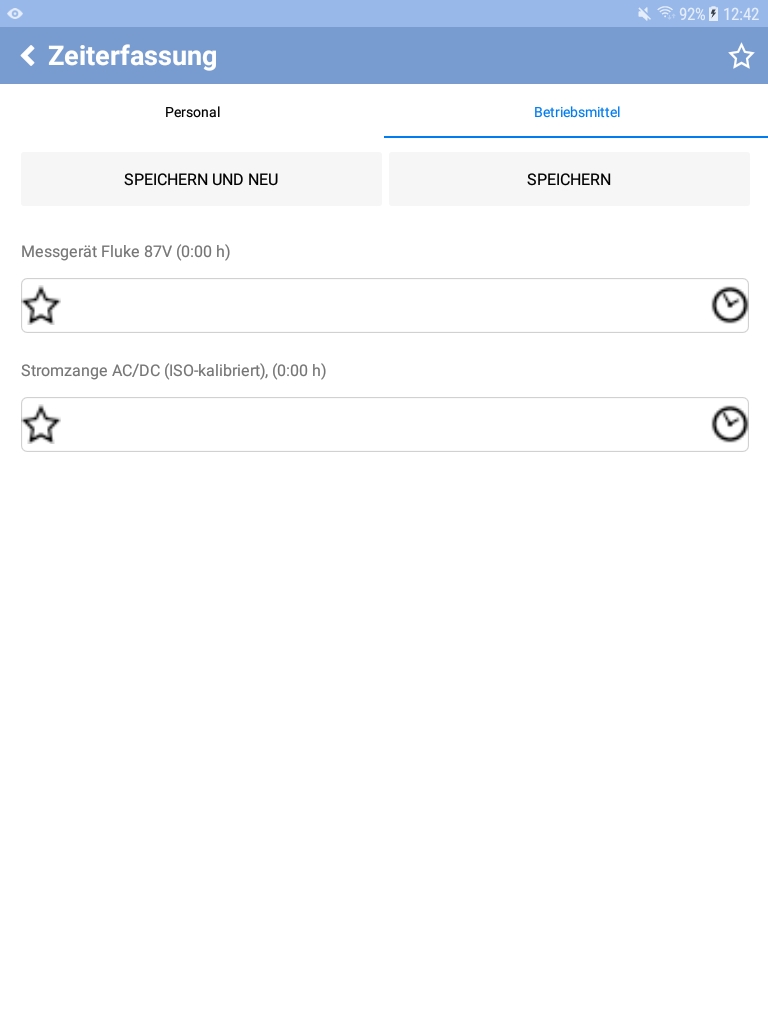
Abb.: Arbeitszeitbuchung für Betriebsmittel |
Arbeitszeiten können für Personal und Betriebsmittel gebucht werden. Angezeigt werden alle Personal / Betriebsmittel, die im GS-Manager als mobil gekennzeichnet sind. Über An- und Abwählen des Sterns kann sich jeder GS-Touch-Benutzer seine eigene Favoriten-Liste auf dem Gerät zusammenstellen:
 = Favorit
 = kein Favorit
Über den Stern in der Kopfleiste  wird die Favoritenliste aktiviert oder deaktiviert.
Speichern beendet die Zeiterfassung, Speichern und Neu öffnet eine neue Zeitbuchung.