Die Aufgabenliste |
  
|
Die Aufgabenliste |
|
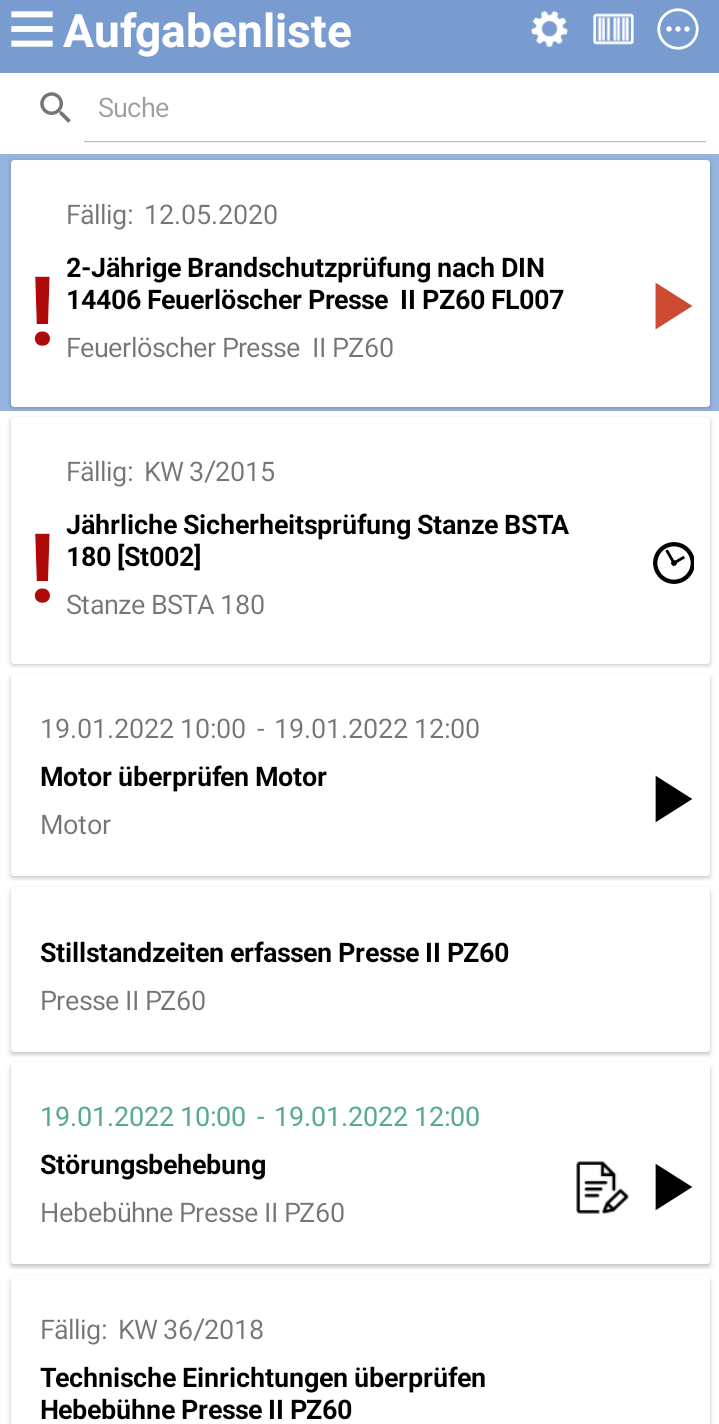
Alle Aufgaben werden in der Aufgabenliste angezeigt.
Abb.: Die Aufgabenliste |
|
Abb.: Die Aufgabenliste |
|
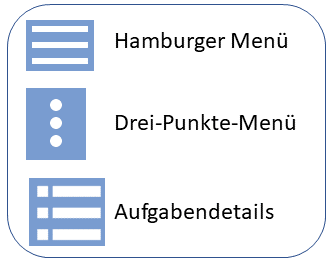
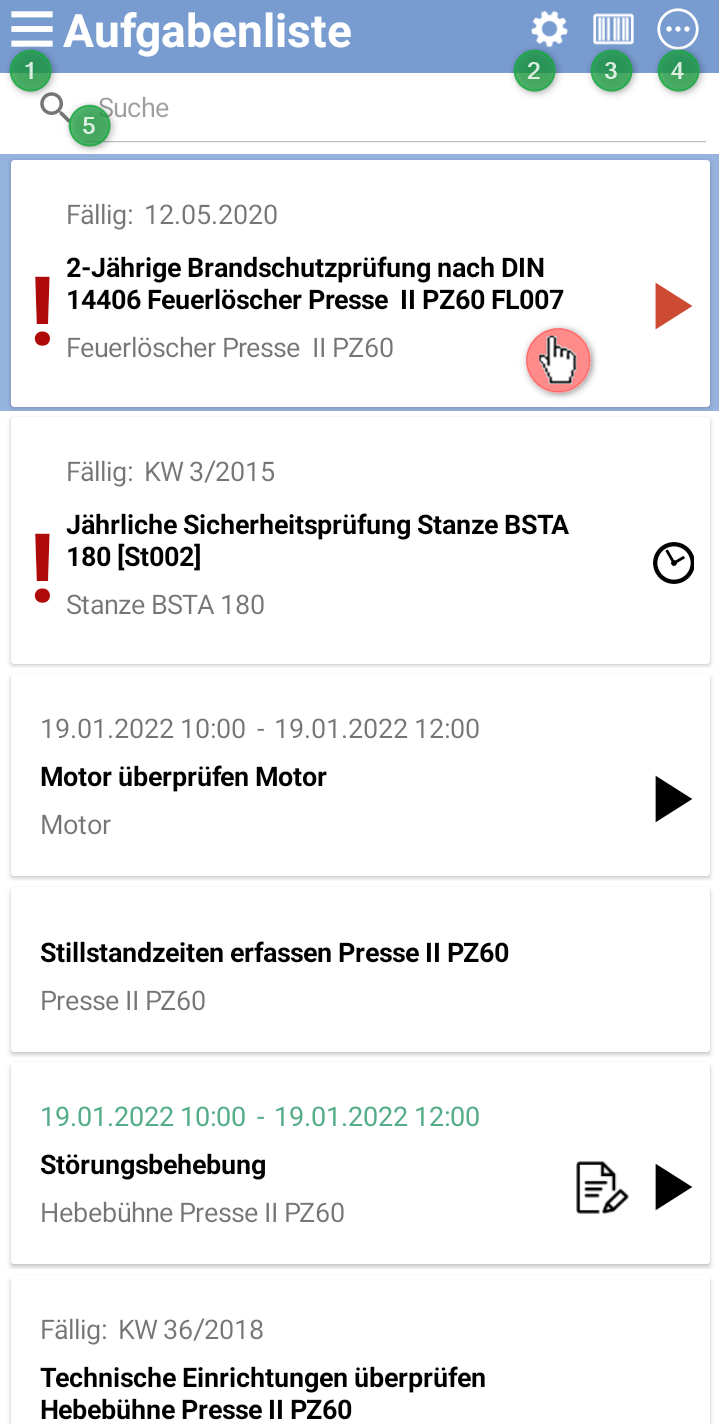
Über das Hamburger Menü (1) wird das Hauptmenü aufgerufen. Über die Einstellungen (2) können Sortierung, Filter und Gruppen gesetzt werden. Zusätzlich kann die Scan-Funktion (3) aktiviert werden. Ist der Onlinemodus aktiviert wird über das Drei-Punkte-Menü (4) das Erstellen einer Aufgabe auf mobiler Seite ermöglicht. Über (5) kann in den Aufgaben nach
•Aufgabenbezeichnung
•Objektname
•Objektkurzname
•Objektdetails
gesucht werden. Die Suchergebnisse werden direkt mit Eingabe angezeigt.
Durch längeres Drücken einer Aufgabe  wird das zusätzliche Aufgabenmenü angezeigt.
Symbole der Aufgabenliste:
Option / Symbol |
Beschreibung |
|---|---|
|
unbearbeitete Aufgabe |
|
Aufgabe ist in Bearbeitung, d.h. ein Teil der Tätigkeiten und Ergebnisse wurde bereits ausgefüllt. |
|
Aufgabe ist erledigt |
|
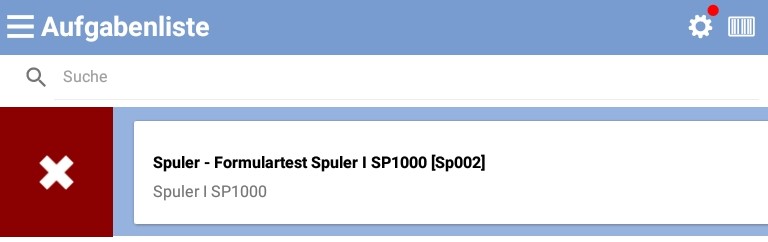
Aufgabe wird nicht erledigt |
|
Die Aufgabe enthält Pflichteingaben (Pflicht-Ergebnisse) |
|
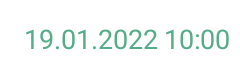
Graue Schrift: In der Aufgabe ist ein Beginn eingetragen Graue Schrift: In der Aufgabe ist ein Beginn und Ende eingetragen Grüne Schrift: in der Aufgabe ist ein fester Beginn eingetragen (Option fester Beginn explizit in der Aufgabe gesetzt) Grüne Schrift: in der Aufgabe ist ein fester Beginn und ein Ende eingetragen (Option fester Beginn explizit in der Aufgabe gesetzt) |
|
Fälligkeit der Aufgabe. Wird nur angezeigt, wenn die Aufgabe keinen Beginn hat. |
|
Zu der Aufgabe existiert eine Bemerkung. |
|
Aufgabe ist überfällig. |
|
An dieser Aufgabe können nur Zeitbuchungen gemacht werden. Der Benutzer ist nur als Ressource in der Aufgabe eingeteilt. Die Hauptaufgabe bekommt der Benutzer dem diese Aufgabe zugeordnet wurde, der Zuständig oder der Verantwortlich für die Aufgabe ist. Diese Art von Aufgaben werden erst synchronisiert, wenn der Benutzer mit der Hauptaufgabe synchronisiert hat |
|
An dieser Aufgabe ist eine Zeitbuchung Pflicht. |
|
An dieser Aufgabe ist eine Zeitbuchung vorhanden. |
|
Tipp |
Aufgaben können nun durch Wischen nach rechts auf "Wird nicht erledigt" gesetzt werden.
Abb.: markieren die Aufgabe als "Wird nicht erledigt" |