Kartentyp ändern |
  
|
Kartentyp ändern |
|
In GS-Touch lassen sich jetzt verschiedene Kartentypen einbinden.
Um dies nutzen zu können müssen die verschiedenen Karten erst über das "GS-ExternalDeviceSettings Plugin" (Modulbereich Konfiguration / Externe Geräte) eingebunden und konfiguriert werden:
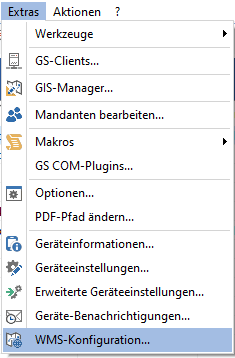
Abb.: ExternalDevicePlugIn - Einstellungen Karten
Danach öffnet sich ein Konfigurationsfenster, in welchem die Karten hinzugefügt werden können:
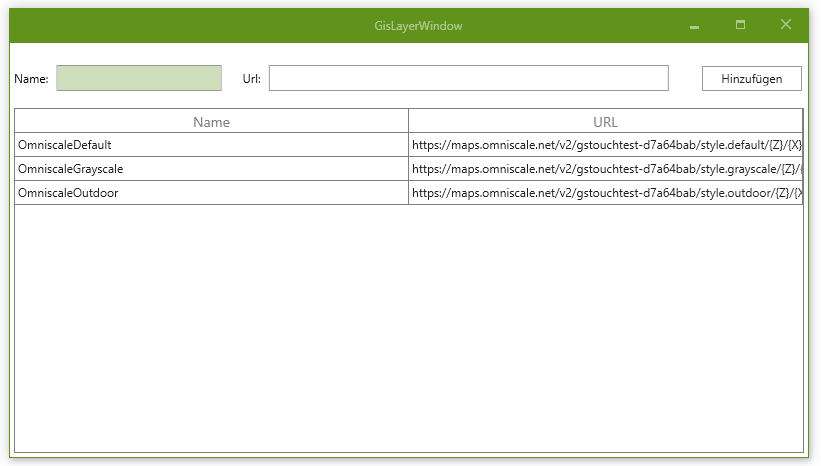
Abb.: Karten konfigurieren
Wichtig hierbei ist, dass die URL immer fertig gerenderte Maptiles zur Verfügung stellt.
Ebenfalls ist es wichtig, dass in der URL die Koordinatenwerte für X,Y und Z durch {X},{Y} und {Z} ersetzt werden.
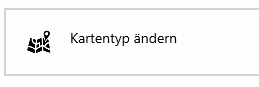
Nach dem nächsten Sync stehen dann die Karten in GS-Touch zur Verfügung. Um den Kartentyp in GS-Touch zu ändern, wählt man in der Karte über die drei Punkte Anschließend öffnet sich ein Auswahldialog, in dem man die Option "Kartentyp ändern" auswählt. |
Abb.: Menüpunkt Kartentyp ändern |
|
|
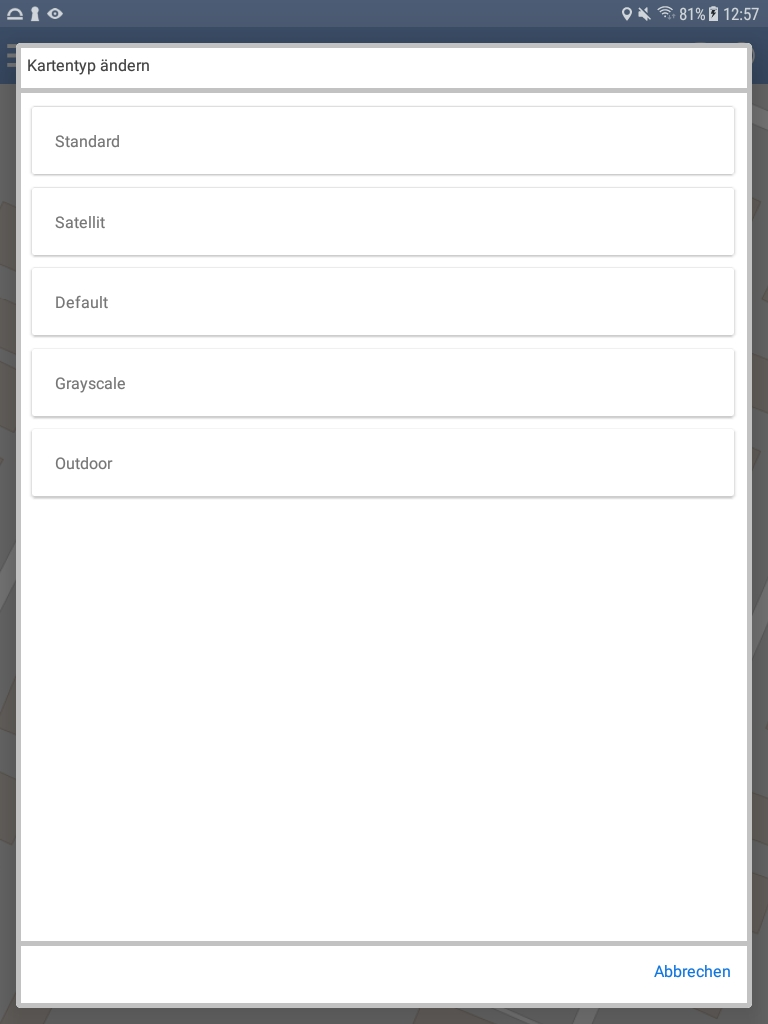
Final muss dann nur noch im nächsten Dialog, die gewünschte Karte ausgewählt werden: Danach ist die neue Karte dann ausgewählt und wird angezeigt. Die ausgewählte Karte wird zwischengespeichert und muss somit nicht immer neu ausgewählt werden. |
Abb.: Karte wählen |