Eine neue Aufgabe anlegen |
  
|
Eine neue Aufgabe anlegen |
|
Im Online-Modus können in der Aufgabenliste über das Drei-Punkte-Symbol  (oben, rechts) neue Aufgaben angelegt werden:
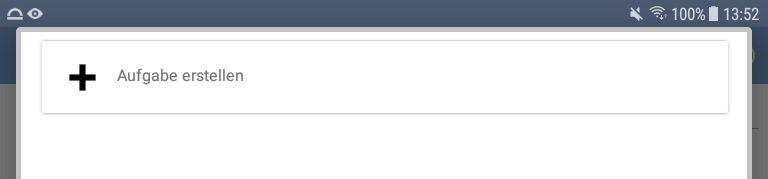 Figure 3: Eine neue Aufgabe anlegen |
|||||||
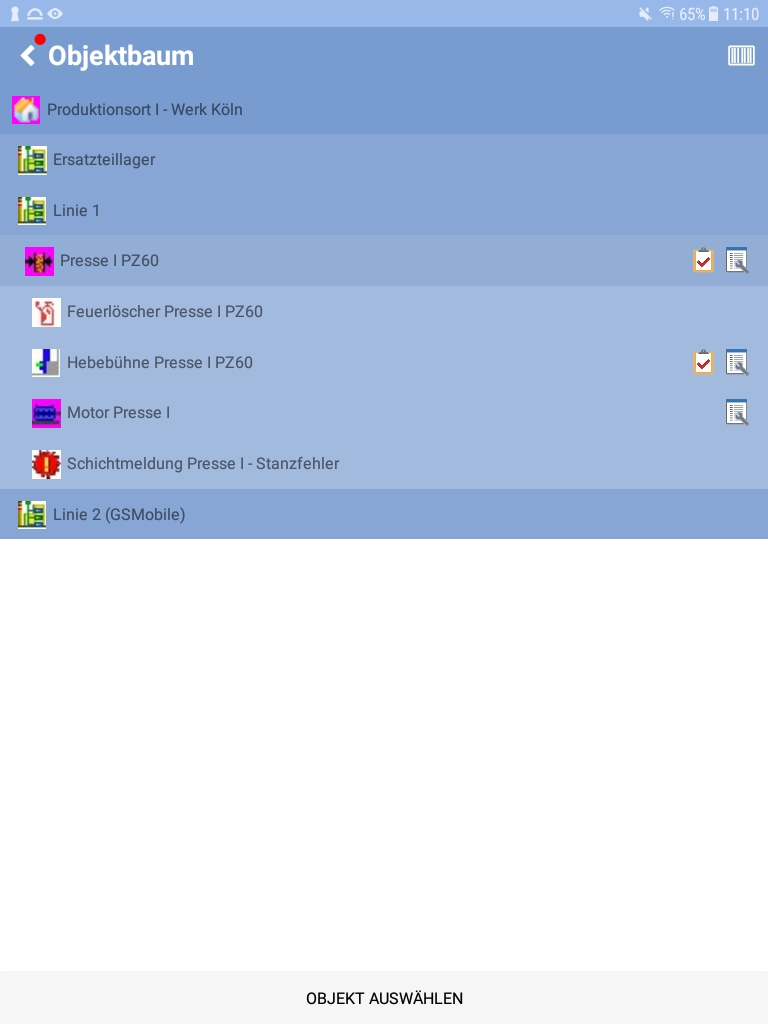 Figure 4: Abb.: Objekt im Objektbaum wählen |
Zunächst wird das Objekt für die neue Aufgabe gewählt.
|
||||||
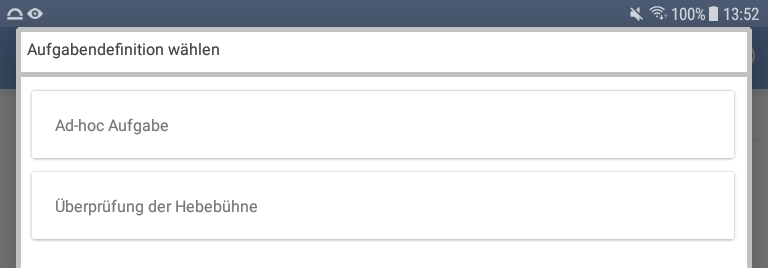 Figure 5: Aufgabendefinition wählen |
Anschließend muss eine Definition ausgewählt werden. |
||||||
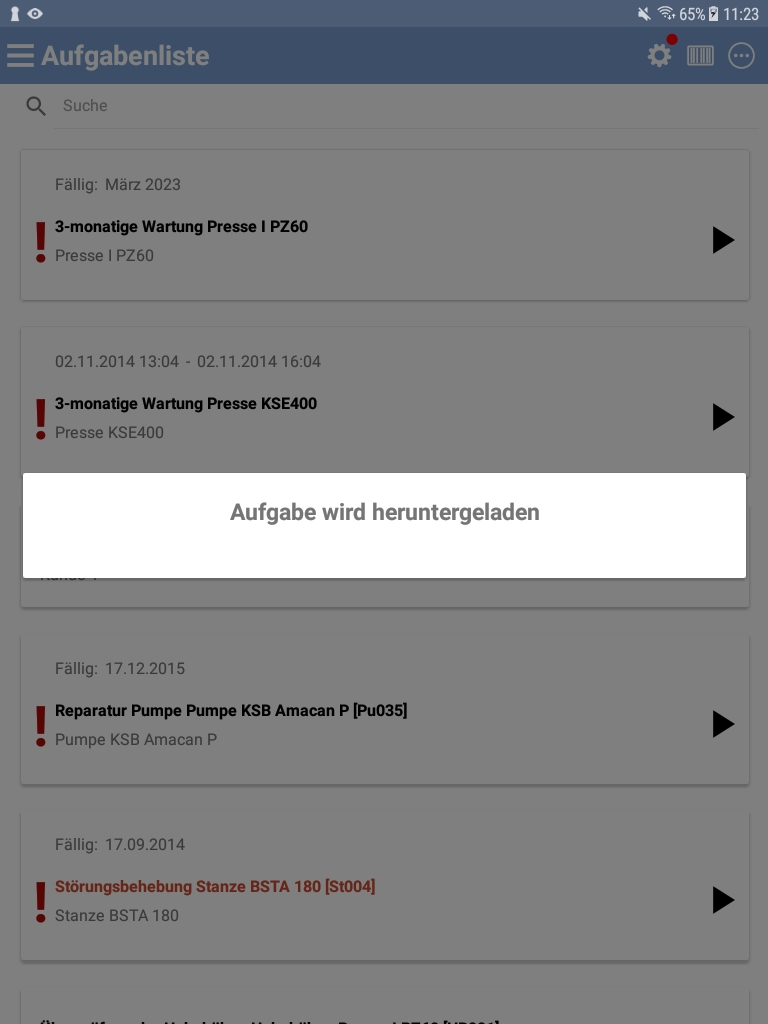 Figure 6: Abb.: Eine neue Aufgabe wird angelegt |
Die Aufgabe wird mit der gewählten Definition angelegt und in der Liste angezeigt. |
