GS.config erstellen und anpassen |
  
|
GS.config erstellen und anpassen |
|
Die Initialisierungsdatei GS.config befindet sich im gleichen Verzeichnis wie die Datei GSManager.exe. Hier müssen einige für den Betrieb von GS notwendige Einstellungen gemacht werden. Die Datei kann mit einem beliebigen Editor, z. B. Notepad++ bearbeitet werden.
|
Vorsicht |
Die Einstellungen in der GS.config wirken sich direkt auf die Funktionalität des GS-Manager und der Datenbank aus. Werden hier falsche Angaben gemacht, startet evtl. der GS-Manager nicht mehr oder kann nicht mehr auf die Datenbank zugreifen. |
Die Konfigurationsdatei ist in Abschnitte unterteilt. Der Abschnittsname ist durch das kleiner und größer Zeichen <> umschlossen, z.B. <server>. Innerhalb der Abschnitte sind die Konfigurationseinstellungen im Format param aufgeführt. Folgende allgemeingültigen Einstellungen werden verwendet:
Alle mit * gekennzeichneten Schlüssel und Bereiche sind optional.
Bereich |
Unterbereich |
Schlüssel (key) |
Wert (value) |
|||
|---|---|---|---|---|---|---|
common |
- |
logpath |
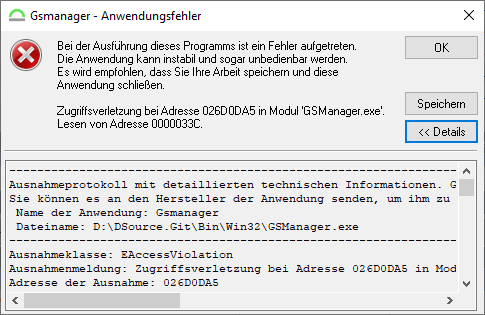
\\servername\GreenGate\Logfile\ Gibt das Grundverzeichnis für die Ablage der Log-Dateien an. Das Logging erstellt hier ein Unterverzeichnis und legt dort die entsprechenden Log-Dateien ab. D:\DSource.Git\Bin\Win32\Log\ Sollte in der GS.CONFIG der Protokollpfad konfiguriert werden, dann werden Anwendungsfehler beim Öffnen des Fehlerdialogs
im Unterverzeichnis \GSManager des Log-Verzeichnis gespeichert. Der Dateiname besteht aus dem Namen des Arbeitsrechner und Datum/Uhrzeit des Fehlers. |
|||
|
- |
language * |
de (en, fr) Gibt die Sprache an, in der das Modell (Designer) geladen werden soll. |
|||
|
- |
appname * |
GS-Service Dieser Name wird zum Branding des GS-Manager verwendet. |
|||
|
- |
colorscheme * |
blue (gray, blue, green) Über diese Einstellung kann das verwendete Farbschema der Anwendung fest vorgegeben werden, der Benutzer kann dies nicht ändern. |
|||
|
- |
system * |
productive (productive, test, quality) Über diesen Parameter kann der Typ der Anwendung bestimmt werden. Der Typ (Produktivsystem, Testsystem, Qualitätssystem) wird im Titel der Anwendung und im Splash angezeigt. |
|||
|
- |
root * |
\\servername\GreenGate Dieser Parameter kann im Skript über die Variable GSRoot abgefragt werden. Das kann wichtig zur Unterscheidung von Test und Prod-System sein. |
|||
|
- |
composing * |
\\servername\GreenGate\Composing.bmp Diese Datei wird im Splash und in der Betriebsführungsansicht angezeigt. |
|||
|
- |
taskranking * |
\\servername\GreenGate\Dokumente\TaskRanking In diesem Verzeichnis werden die gespeicherten Konfigurationen abgespeichert. |
|||
|
- |
worktime * |
normal (normal, ext) Hierüber kann angegeben werden welche Zeiterfassung für den GS-Manager gestartet werden soll. Bei vorhandener Lizenz für die Zeiterfassung, kann zwischen einfacher und erweiterter Zeiterfassung gewählt werden. Somit kann eine Parallelinstallation beider Varianten erfolgen. |
|||
common |
server |
host |
IP-Adresse oder Servername IP Adresse oder Name des Windows-Server auf dem der GS-Server.net installiert wurde. |
|||
|
server |
port |
28242 Port, auf dem der GS-Server.net kommuniziert |
|||
common |
database |
logging |
true (false, true) Ist das Logging aktiviert, wird eine Logdatei erstellt, die sämtliche Aktivitäten mitschreibt. Diese Datei kann mit dem Programm baretail.exe stetig aktuell mitgelesen werden. |
|||
|
database |
monitor |
false (false, true) Ist der Monitor aktiviert, wird beim Start von GS der SQL-Monitor geöffnet und alle Datenbankaktivitäten angezeigt . |
|||
|
database |
scripts |
\\servername\GreenGate\GSDatabase In diesem Verzeichnis erwartet der GS-Updater die erforderlichen Skripte zum Aktualisieren der Datenbank auf eine neue Version. |
|||
|
database |
connection |
Firebird UTF8 dbms (firebird) dbapi (ibdac) Port (Default: 3050) dbms=firebird;dbapi=ibdac;server=servername;database=D:\Datenbank\GS_UTF.GDB;Character Set=UTF8 Mit Portangabe: dbms=firebird;dbapi=ibdac;server=servername;Port=3050;database=D:\Datenbank\GS_UTF.GDB;Character Set=UTF8
MSSQL dbms (mssql) dbapi (ado, udsql) Port (Default: 1433) dbms=mssql;dbapi=ado;server=servername;database=Instanz der Datenbank dbms=mssql;dbapi=udsql;server=servername;database=Instanz der Datenbank
ORACLE dbms (oracle) dbapi (ado, udora) Port (Default: 1521) Startbar nur wenn ein Oracle-Client lokal auf dem Client installiert ist: dbms=oracle;dbapi=ado;server=TNS-Name;username=Instanz der Datenbank dbms=oracle;dbapi=UDORA;server=TNS-Name;username=Instanz der Datenbank Startbar ohne lokalen Oracle-Client: dbms=oracle;dbapi=UDORA;server=servername;database=sid;username=Instanz der Datenbank
Mit Passwortangabe: dbms=oracle;dbapi=UDORA;server=servername;database=sid;username=Instanz der Datenbank;password=Passwort |
|||
common |
documents |
savetype |
server (server, database, reference) Gibt die Art an, wie die Dokumente des GS-DMS abgelegt werden. Wenn die Dokumente als Referenz abgespeichert werden, muss bei der Synchronisation mit GS-Mobile und GS-Touch aufgepasst werden. Dokumente, die auf der mobilen Seite erzeugt werden, kommen mit dieser Einstellung nicht im GS-Manager an. Hier könnte man dem GS-MobileSync eine eigenständige GS.config mitgeben, über diese die Dokumente dann auf dem Server gespeichert werden. |
|||
|
documents |
serverpath |
\\servername\GreenGate\DOKUMENTE Ablageverzeichnis auf dem DMS-Server. |
|||
|
documents |
localpath |
$EIGENE_DATEIEN$\GS\Dokumente Standard-Ausscheckordner für die Clients. |
|||
|
documents |
subfolderforuser * |
false (false, true) Für den Betrieb auf einem Terminalserver wird über diese Option im Ausscheckordner ein Unterverzeichnis pro Benutzer angelegt. |
|||
|
documents |
poolnameprefix * |
gs Name des Pool-Ordners |
|||
|
documents |
checkfolders * |
false (false, true) Über diese Option wird bestimmt, ob beim Start von GS geprüft wird, ob die Dokumentenordner vorhanden sind. |
|||
|
documents |
docservice * |
Über den Dokumentendienst kann auf das Poolverzeichnis auf einem Dokumentenserver zugegriffen werden. Eine Freigabe des Poolverzeichnises ist nicht notwendig. Der Dienst läuft als Plug-In im GS-WebService (GSWebApi) |
|||
common |
login |
dll * |
Bibliothek für den kundenindividuellen Anmeldedialog. Darüber kann z.B. ein Web Single Logon realisiert werden. |
|||
|
login |
param1 * |
Parameter 1 für den Login Aufruf |
|||
|
login |
param2 * |
Parameter 2 für den Login Aufruf |
|||
|
login |
useactivedirectory |
Name der Domäne Name der Domäne bei Log-In über Active Directory (LDAP). Benutzername und Passwort werden über das Active Directory validiert. Der Benutzername muss in GS und im Active Directory identisch sein. Das GS-Passwort wird nicht verwendet. Weitere Einstellungen sind hier beschrieben. |
|||
|
login |
fallbackactivedirectory |
Wenn useactivedirectory einen Wert hat kann hier ein zweite Domäne als Fallback zur Autorisierung angegeben werden. |
|||
common |
path |
\\servername\GreenGate\Mail-Anlagen Gibt den Ablageort für E-Mail-Anlagen an. |
||||
common |
pluginsettings |
errorhandling |
ignore (ignore, warning, abort) Gibt die Stufe für das Protokollieren an. |
|||
|
plugins |
Pluginname * |
|
|||
|
|
GSMaps |
GSMaps.Plugin |
|||
|
|
GSScheduler |
GSScheduler.Plugin |
|||
|
|
GSManagementCockpit |
GSManagementCockpit.MngmCockpit |
|||
|
|
GSExternalDeviceSettings |
GSExternalDeviceSettings.Plugin |
|||
|
dotnetplugins |
Pluginname * |
|
|||
|
|
GSMaps |
GSMaps.Plugin |
|||
|
|
GSScheduler |
GSScheduler.Plugin |
|||
|
|
GSManagementCockpit |
GSManagementCockpit.MngmCockpit |
|||
|
|
GSExternalDeviceSettings |
GSExternalDeviceSettings.Plugin |
|||
|
gsdscomplugins |
Pluginname * |
|
|||
|
|
GSDSComBridgeSample |
GSDSComBridgeSample1.PlugIn;GSDSComBridgeSample1\GSDSComBridgeSample1.dll |
|||
common |
distributor |
name |
GreenGate AG |
|||
|
|
address1 |
Alte Bruecke 6 |
|||
|
|
address2 |
51570 Windeck |
|||
|
|
contact |
Herr Frank Lagemann |
|||
|
|
phone |
+49(2243)92307-34 |
|||
|
|
fax |
+49(2243)92307-99 |
|||
|
|
support@greengate.de |
||||
|
|
url |
www.greengate.de |
|||
|
gsmobilesync |
ArchiveDirectory * |
\\servername\GreenGate\GS-Mobile\GS-Mobile Archivdateien Die Archiv-Dateien von GS-MobileSync werden in dem angegebenen Pfad abgelegt und gespeichert. |
|||
|
|
|||||
|
|
GisSystem * |
Kein GIS gewählt (Kein GIS gewählt, GeoMedia, GoogleMaps, LocationViewer, NIS) Hier kann das zu verwendende GIS-System eingetragen werden. |
|||
|
SyncFaellig * |
0 (0, 1, 2, 3, ... 10, usw.) 0 = Ohne Angabe, 1 = 1 Woche, 2 = 2 Wochen, 3 = 3 Wochen, ..., 10 = 10 Wochen, usw. Nur Aufgaben entsprechender Fälligkeiten werden auf das mobile Gerät synchronisiert. |
||||
|
|
SyncObjectChanges * |
0 (0, 1, 2) 0 = Keine Abgleich nach GSMobile, 1 = GS ist führendes System, 2 = GSMobile ist führendes System Synchronisation von Objektänderungen |
|||
|
|
SyncUser * |
GS-Benutzername Da ein Benutzer zwingend für GS-MobileSync notwendig ist, kann dieser hier eingetragen werden, falls an den mobilen Geräten selbst kein Benutzer hinterlegt ist. |
|||
|
|
SyncProps * |
true (true, false) true, false (0 = true (nur 'mobile' Eigenschaften), 1 = false (keine Eigenschaften)) Einschränkungen für Objekteigenschaften |
|||
|
|
Archive * |
true (true, false) true, false (0 = false, 1 = true) |
|||
|
gstouchwebapiplugin |
DataDirectory * |
\\servername\GreenGate\GSTouch\GSTouchWorkingDirectory Im Ordner GSTouchWorkingDirectory werden die Archivdateien für GS-Touch gespeichert. |
|||
|
- |
PdfResourcesPath * |
\\servername\GreenGate\GSSync_PDF Das Verzeichnis, in dem die Ressourcen-Dateien abgelegt werden können, wird hier angegeben.
|
|||
|
gspdflibrary |
Username * |
Der GS-Benutzer, der für den Dienst verwendet werden soll; kann bei Bedarf leer gelassen werden. |
|||
|
|
Password * |
Passwort des GS-Benutzers, der für den Dienst verwendet werden soll; kann bei Bedarf leer gelassen werden. |
|||
|
|
LogDetailedStart * |
true (false, true) |
|||
|
gsmessageservice |
MaxTrysToSend * |
Dies dokumentiert die Anzahl der Sendeversuche und den letzten Sendefehler als Klartextmeldung. In der GS.CONFIG kann über den Eintrag MaxTrysToSend die Anzahl der maximalen Sendeversuche bestimmt werden. |
|||
|
|
UserIntitials * |
ad Hier muss eine GS-Benutzerinitiale eingetragen werden, die zum Zurückschreiben der Daten verwendet wird. |
|||
|
MsgProvider |
Mail * |
LibMailMsgProvider.dll Der jeweilige Nachrichtenprovider für die einzelnen Dienste. |
|||
|
Settings |
MailSettings * |
host=HOST;user=EMAIL;password=PASSWORT;starttls=true;port=25 Die Einstellungen für den Provider LibMailMsgProvider.dll. Hier müssen die Parameter des SMTP-Servers zum Versenden der E-Mails konfiguriert werden. |
|||
|
Hinweis |
Ist die GS.config erzeugt muss auf dem Server eine Systemumgebungsvariable mit dem Namen GREENGATECONFIG und dem Pfad, wo diese liegt, erzeugt werden. |